Quand l'utiliser
Lorsque vous avez besoin de comparer les prix et les stocks entre plusieurs cartes à l'éditeur.
Prérequis et autorisations
- Séance initiée à l'éditeur de Winerim.
- L'accès au module affiché et le rôle exact dépend du compte et doit être confirmé par un administrateur.
Étapes
- Localisez les cartes que vous voulez comparer.
- Vérifiez toujours la même zone: prix de vente, achat, bénéfice et stock.
- Si vous obtenez une figure rare, ouvrez le vin avec le crayon avant que quelque chose ne change.
- Après avoir économisé, retournez à la carte pour valider le changement.
Résultat attendu et vérification
Résultat: Après avoir économisé, retournez à la carte pour valider le changement.
Vérification: Après avoir économisé, retournez à la carte pour valider le changement.
Erreurs fréquentes
- Modifier une référence, une variante, une période ou un restaurant autre que prévu.
Récupération ou retour arrière
Conservez la valeur ou le fichier précédent. Si la lecture ne correspond pas, arrêtez de nouvelles textures et restaurez la valeur antérieure à partir du même écran seulement si l'identité est confirmée et autrement échelle pour soutenir.
Preuves
La capture du produit est en espagnol. Utilisez la zone mise en évidence avec les étapes traduites.
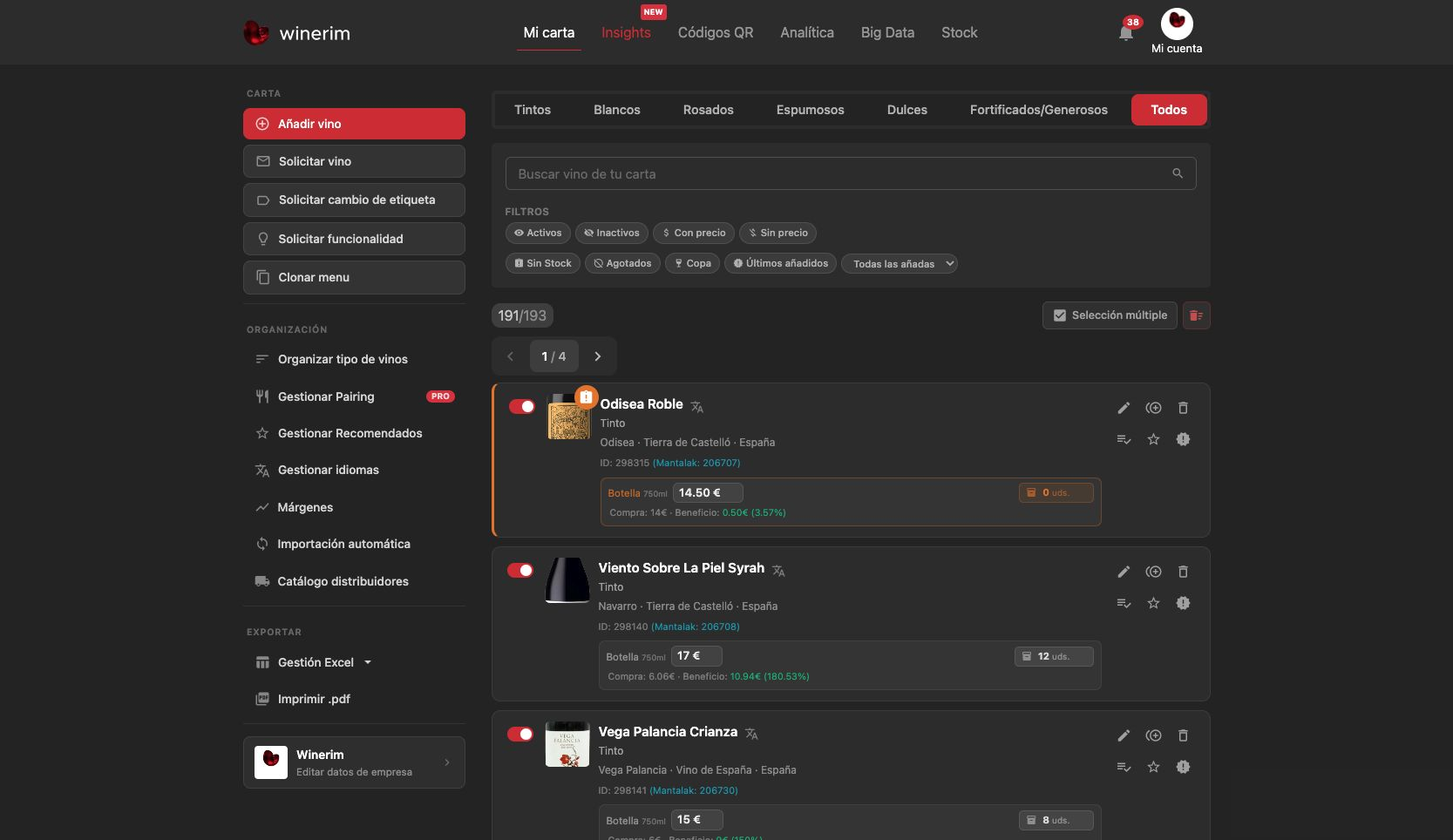
Capture complète
Cadrages relus: 2026-09-28. Captures: 2026-06-15.