Guía de uso del editor Winerim
Consulta cómo gestionar la carta de vinos: precios, stock, idiomas, QR, maridajes, recomendaciones, márgenes, pedidos y Wine Lockers.
Busca una acción: cambiar precio a un vino, descargar QR, restar venta, cambiar logo, importar Excel, maridaje o idioma.
Escribe una duda o elige una acción rápida.
Carta y vinos
Módulo en revisión. Algunas acciones requieren comprobar su resultado.
Mi carta: vista principal
Ruta: Mi carta. Abre cada acción para ver los pasos.
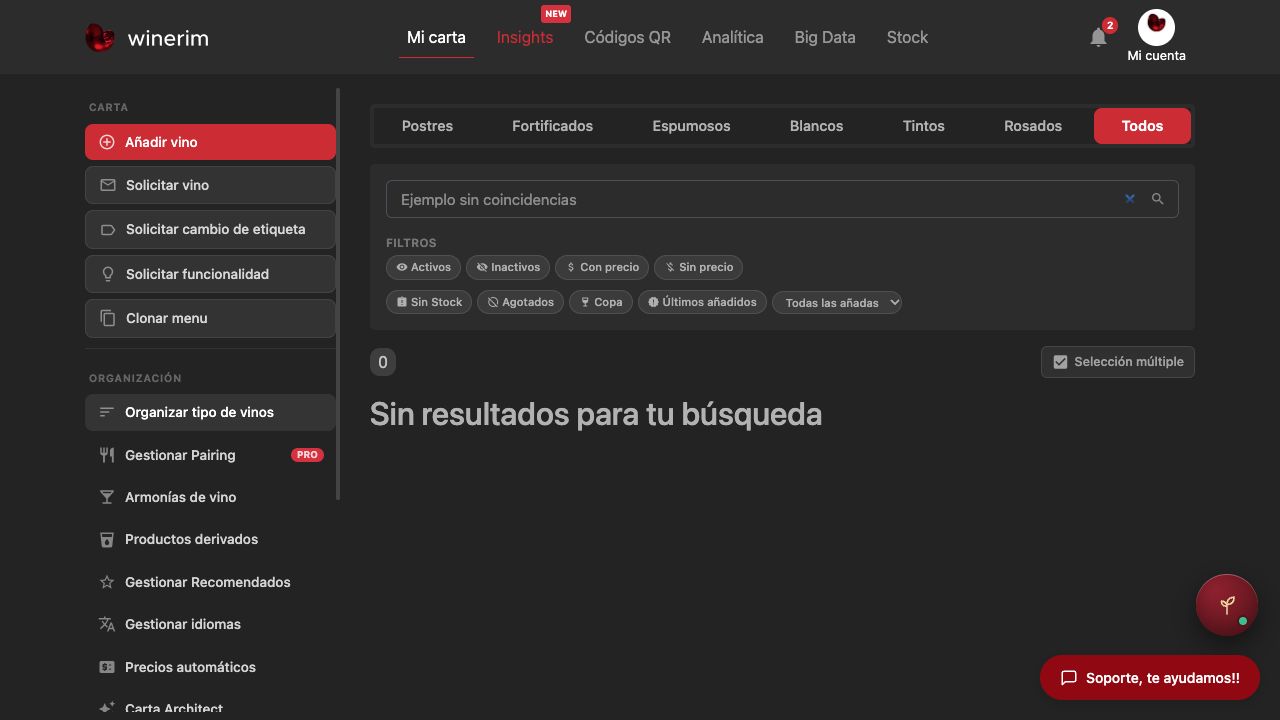
Consultar la vista principal de Mi carta
Mi carta reúne los tipos de vino, el buscador y los filtros. La búsqueda de ejemplo muestra cero coincidencias; no significa que la carta esté vacía.
Pasos de ayuda
Búsquedas que resuelve
Entender la vista principal de Mi cartaMi cartaEscenaDesplegarAbierto
Pasos
- Paso 1Confirma que estás en Mi carta.
- Paso 2Usa el lateral para acciones generales de la carta.
- Paso 3Usa tipos, buscador y filtros para reducir la lista.
- Paso 4Revisa cada vino desde su tarjeta: estado, precio, compra, beneficio, stock e iconos.
Cambiar precio a un vinoMi cartaPendienteDesplegarAbierto
Pendiente de comprobar: Faltan el antes y el después de la misma referencia y variante, incluido el resultado de la confirmación.
Pasos en revisión; no utilices esta captura como procedimiento vigente.
Aviso: Si quieres apoyo de rentabilidad, revisa también Márgenes antes de guardar.
Buscar un vino por nombre, bodega o regiónMi cartaEscenaDesplegarAbierto
Pasos
- Paso 1Haz clic en el buscador.
- Paso 2Escribe parte del nombre, bodega o región.
- Paso 3Combina con tipo de vino si hay muchos resultados.
- Paso 4Borra el texto para volver al listado completo.
Filtrar por tipo de vinoMi cartaEscenaDesplegarAbierto
Pasos
- Paso 1Pulsa Tintos, Blancos, Rosados, Espumosos, Dulces, Fortificados/Generosos o Todos.
- Paso 2Revisa el contador.
- Paso 3Vuelve a Todos para limpiar el tipo.
Ver vinos activosMi cartaEscenaDesplegarAbierto
Pasos
- Paso 1Pulsa el chip Activos.
- Paso 2Revisa solo referencias visibles/publicadas.
- Paso 3Quita el chip o cambia filtro para volver.
Ver vinos inactivosMi cartaEscenaDesplegarAbierto
Pasos
- Paso 1Pulsa Inactivos.
- Paso 2Localiza referencias ocultas o despublicadas.
- Paso 3Edita o reactiva si procede.
Revisar vinos sin precioMi cartaEscenaDesplegarAbierto
Pasos
- Paso 1Abre Mi carta y selecciona Sin precio.
- Paso 2Lee el recuento y las filas que devuelve el filtro.
- Paso 3En esta captura, 0/0 significa que no hay resultados en esta carta y momento.
- Paso 4Si aparece una referencia en tu carta, comprueba su variante antes de editar; aquí no se guarda ningún precio.
Encontrar vinos sin stock o agotadosMi cartaEscenaDesplegarAbierto
Pasos
- Paso 1Pulsa Sin Stock o Agotados.
- Paso 2Revisa unidades y umbral.
- Paso 3Edita stock o repón según inventario real.
Marcar vino como recomendadoMi cartaGuía vigenteDesplegarAbierto
Ver artículo y capturas reales
Pasos
- Paso 1Busca el vino en Mi carta y confirma su nombre y añada.
- Paso 2Identifica el control Recomendado de esa ficha. En el ejemplo, la estrella estaba inicialmente desactivada.
- Paso 3Pulsa la estrella para activar Recomendado.
- Paso 4Recarga y comprueba que la misma referencia mantiene la estrella activada.
- Paso 5Para retirar la marca, pulsa de nuevo el mismo control y comprueba su estado. El ejemplo terminó con Recomendado desactivado, como al inicio.
La comprobación corresponde a la marca manual Recomendado del mismo vino en el Editor. No demuestra reglas automáticas ni el orden de los recomendados en la App.
Comprobación del ejemplo: En Ossian Viñas Viejas 2023, Recomendado pasó de desactivado a activado y se mantuvo tras recargar. Después se desactivó y la lectura final confirmó la estrella sin rellenar, igual que al inicio.
Si algo no coincide: Antes de repetir el cambio, recarga y comprueba el estado del mismo vino. Si no coincide con lo previsto, restaura el estado anterior únicamente si tienes autorización y la referencia está confirmada; en otro caso consulta a soporte.
Marcar vino como novedadMi cartaGuía vigenteDesplegarAbierto
Ver artículo y capturas reales
Pasos
- Paso 1Busca el vino en Mi carta y confirma su nombre y añada.
- Paso 2Identifica Novedad en su ficha y lee el estado inicial. En el ejemplo estaba activada en verde.
- Paso 3Pulsa el control para desactivarla y recarga. Comprueba que el mismo vino mantiene Novedad desactivada.
- Paso 4Para marcarlo como novedad, activa de nuevo el mismo control.
- Paso 5Recarga y revisa el estado final. En el ejemplo Novedad volvió a quedar activada en verde, como al inicio.
Se comprobó el cambio manual y su restauración en el Editor. No se comprobó cuándo una automatización retira la marca Novedad.
Comprobación del ejemplo: Ossian Viñas Viejas 2023 comenzó con Novedad activada en verde. Se desactivó y persistió desactivada tras recargar; después se reactivó y la lectura final confirmó el estado original.
Si algo no coincide: Antes de repetir el cambio, recarga y comprueba el estado del mismo vino. Si no coincide con lo previsto, restaura el estado anterior únicamente si tienes autorización y la referencia está confirmada; en otro caso consulta a soporte.
Marcar vino en selecciónMi cartaGuía vigenteDesplegarAbierto
Ver artículo y capturas reales
Pasos
- Paso 1Busca el vino en Mi carta y confirma su nombre y añada.
- Paso 2Identifica el control Selección en esa ficha. En el ejemplo estaba desactivado en gris.
- Paso 3Pulsa Selección para activarlo; el control pasa a azul.
- Paso 4Recarga y comprueba que Selección sigue activada para el mismo vino.
- Paso 5Para retirar la marca, pulsa de nuevo el control y comprueba el estado. El ejemplo terminó con Selección desactivada en gris, como al inicio.
La comprobación corresponde a la marca manual Selección del vino en el Editor. No acredita selección múltiple ni acciones masivas.
Comprobación del ejemplo: Ossian Viñas Viejas 2023 pasó de Selección desactivada en gris a activada en azul. La marca persistió tras recargar; después se desactivó y la lectura final confirmó su estado original.
Si algo no coincide: Antes de repetir el cambio, recarga y comprueba el estado del mismo vino. Si no coincide con lo previsto, restaura el estado anterior únicamente si tienes autorización y la referencia está confirmada; en otro caso consulta a soporte.
Ocultar un vino sin borrarloMi cartaGuía vigenteDesplegarAbierto
Ver artículo y capturas reales
Pasos
- Paso 1Busca el vino en Mi carta, confirma su nombre y añada y comprueba que está visible en la App.
- Paso 2Desactiva el interruptor de visibilidad de esa ficha, sin utilizar la acción de borrar.
- Paso 3Recarga el Editor para comprobar que el mismo vino sigue oculto.
- Paso 4En la App, repite la misma búsqueda y comprueba el resultado sin cambiar los filtros. En el ejemplo, la búsqueda Ossian pasó de un vino a cero resultados.
- Paso 5Para volver a publicarlo, reactiva el interruptor y recarga. Repite la búsqueda en la App: el ejemplo volvió a mostrar un vino, Ossian Viñas Viejas 2023, a 59 €.
El cambio se comprobó sobre un único vino y se restauró su visibilidad original. Ocultar no equivale a borrar ni modifica por sí mismo el stock o el precio.
Comprobación del ejemplo: Ossian Viñas Viejas 2023 quedó oculto en el Editor y el estado persistió al recargar. La misma búsqueda Ossian en la App mostró cero vinos. Tras reactivarlo y recargar, la App volvió a mostrar un resultado a 59 € con Novedad; la lectura final del Editor confirmó el estado visible original.
Si algo no coincide: Antes de repetir el cambio, recarga y comprueba el estado del mismo vino. Si no coincide con lo previsto, restaura el estado anterior únicamente si tienes autorización y la referencia está confirmada; en otro caso consulta a soporte.
Eliminar un vino individualMi cartaGuía vigenteDesplegarAbierto
Ver artículo y capturas reales
Pasos
- Paso 1Comprueba el identificador, la añada y el formato exactos antes de usar Eliminar. En el ensayo solo se autorizó borrar la copia creada para la prueba, no el original.
- Paso 2Abre Eliminar en la ficha de ese identificador. El diálogo muestra el nombre del producto; el nombre por sí solo no distingue dos referencias iguales. Cancela si no puedes confirmar el objetivo.
- Paso 3Una vez confirmado el alcance, pulsa Eliminar vino una sola vez. No repitas la acción mientras no conozcas el resultado.
- Paso 4Recarga Mi carta, busca el mismo nombre con Todos y sin filtro de estado y coteja los identificadores. En el ensayo desapareció la copia y quedó únicamente el original activo, con venta 59 €, compra 24 € y stock 6.
Prueba limitada a la eliminación individual de una copia autorizada, con confirmación y búsqueda posterior. No valida eliminación múltiple, recuperación ni borrado de otras referencias.
Comprobación del ejemplo: Se abrió la confirmación real sobre el identificador exacto de la copia de Ossian Viñas Viejas 2023 y se pulsó Eliminar vino una vez, con autorización específica para esa eliminación definitiva. Tras recargar la búsqueda Ossian con Todos y sin filtro de estado, la copia no aparecía y solo quedaba el original activo, con venta 59 €, compra 24 € y stock 6. No se realizó una eliminación múltiple.
Si algo no coincide: Cancela antes de confirmar si no coinciden identidad y alcance. Si el resultado no está claro, no repitas ni recrees el vino a ciegas: conserva el identificador y consulta a soporte. No se ha probado una función de deshacer.
Aviso: Si solo quieres retirarlo temporalmente, ocúltalo.
Eliminar varios vinosMi cartaPendienteDesplegarAbierto
Pendiente de comprobar: Faltan el antes y el después de la misma referencia y variante, incluido el resultado de la confirmación.
Pasos en revisión; no utilices esta captura como procedimiento vigente.
Aviso: Acción destructiva: revisa dos veces antes de confirmar.
Duplicar un vinoMi cartaGuía vigenteDesplegarAbierto
Ver artículo y capturas reales
Pasos
- Paso 1Identifica el vino, la añada, el formato y el identificador de origen. Anota su estado activo y los valores que necesitas conservar; el ejemplo comprobado es Ossian Viñas Viejas 2023, Botella 750ml.
- Paso 2Abre Duplicar en la ficha correcta. Revisa los datos precargados antes de guardar; el ensayo comprobado no modificó ningún campo del formulario.
- Paso 3Pulsa Guardar una sola vez. Vuelve a Mi carta y recarga la búsqueda con Todos y sin filtro de estado. Comprueba que hay una referencia nueva con un identificador distinto.
- Paso 4Contrasta los campos de la copia. En el ejemplo coincidieron nombre, añada 2023, región y precio de venta de botella de 59 €. No se mostraron compra ni stock de la copia: no asumas que se copian ni que valen cero.
- Paso 5Revisa también el estado del original. En el ensayo apareció inactivo después de crear la copia, sin causa confirmada; se reactivó con autorización y se comprobó tras recargar, conservando venta 59 €, compra 24 € y stock 6. Si detectas una diferencia no prevista, detente y aclara el alcance antes de corregirla.
Ensayo limitado a una copia sin edición de campos. Se comprobaron los datos visibles y la restauración del estado del original. No se validó una regla general de copia de compra o stock ni la causa del cambio de actividad observado.
Comprobación del ejemplo: Se creó una única copia de Ossian Viñas Viejas 2023 guardando una vez y sin editar el formulario. La nueva referencia tenía un identificador distinto y coincidían nombre, añada, región y venta de botella de 59 €. Compra y stock de la copia no se mostraban. El original apareció inactivo; su causa no se comprobó. Se restauró su estado activo y se verificaron venta 59 €, compra 24 € y stock 6 tras recargar. La copia se eliminó después mediante una autorización independiente.
Si algo no coincide: Si el resultado es incierto, no vuelvas a duplicar. Comprueba las referencias y el estado del original. Cualquier restauración o eliminación de la copia requiere un alcance autorizado; no presupongas que borrar es parte de duplicar.
Traducir ficha de vinoMi cartaComprobadaDesplegarAbierto
Pasos
- Paso 1En Mi carta, identifica el vino y su añada y abre Gestionar traducciones desde esa referencia.
- Paso 2En Nota de cata, selecciona Inglés y la pestaña Nariz. Revisa el texto actual y utiliza sólo la traducción aprobada para ese campo.
- Paso 3Pulsa Guardar cambios. Recarga el panel y comprueba el texto de Inglés/Nariz sin modificar los demás campos.
- Paso 4Abre la misma referencia en la App en English y consulta Nose para contrastar el texto guardado.
La comprobación cubre únicamente Inglés/Nariz de Ossian Viñas Viejas 2023. El ejemplo se restauró al texto original en Editor y App; no valida otros campos ni idiomas.
Módulo en revisión. Algunas capturas requieren evidencia publicable.
Mi carta: listado largo y paginación
Ruta: Mi carta > scroll. Abre cada acción para ver los pasos.
Recorrer una carta larga
La captura completa muestra que Mi carta puede ser larga: al bajar, las tarjetas mantienen el mismo patrón para no perderse.
Pasos de ayuda
- Paso 1Baja por la carta manteniendo el lateral como referencia.
- Paso 2No cambies filtros a mitad de revisión si estás auditando una lista concreta.
- Paso 3Si buscas un vino exacto, usa el buscador en vez de bajar manualmente.
- Paso 4Cuando edites algo, vuelve a comprobar la tarjeta tras guardar.
Búsquedas que resuelve
Revisar una carta largaMi carta > scrollEscenaDesplegarAbierto
Pasos
- Paso 1Empieza por la cabecera: buscador, filtros y contador.
- Paso 2Baja por las tarjetas manteniendo el mismo criterio de revisión.
- Paso 3Comprueba precio, compra, beneficio y stock en cada tarjeta importante.
- Paso 4Usa la paginación inferior si quedan más páginas.
La escena muestra solo dos tarjetas de un tramo del listado. La cabecera y la paginación no aparecen; esta lectura no acredita haber revisado toda la carta ni haber cambiado de página.
Pasar de página en Mi cartaMi carta > scrollEscenaDesplegarAbierto
Pasos
- Paso 1Baja hasta el final de la página actual.
- Paso 2Pulsa la página siguiente o la flecha disponible.
- Paso 3Repite la revisión en la página nueva.
- Paso 4No des por revisada la carta hasta comprobar todas las páginas necesarias.
Encontrar un vino en una lista muy largaMi carta > scrollEscenaDesplegarAbierto
Pasos
- Paso 1Vuelve a la cabecera.
- Paso 2Usa el buscador por nombre, bodega o región.
- Paso 3Combina con filtros si hay muchos resultados.
- Paso 4Abre la tarjeta exacta cuando aparezca.
Comparar precios y stock entre varias tarjetasMi carta > scrollEscenaDesplegarAbierto
Pasos
- Paso 1Localiza las tarjetas que quieres comparar y comprueba que son las referencias y formatos correctos.
- Paso 2Lee en cada una la misma zona: precio de venta, compra, beneficio y stock.
- Paso 3Si aparece un dato inesperado, abre la ficha para investigarlo sin modificarla por esta comparación.
- Paso 4Anota la referencia y el dato a revisar antes de iniciar una corrección separada.
Lectura sin modificar: los formatos de las dos tarjetas son distintos. No se guardó un cambio; investigar una anomalía y corregirla son tareas separadas. Los valores mostrados no validan las fórmulas ni una comparación entre formatos distintos.
Módulo en revisión. Algunas capturas requieren evidencia publicable.
Gestión Excel: exportar e importar
Ruta: Mi carta > Exportar > Gestión Excel. Abre cada acción para ver los pasos.
Localizar Gestión Excel y sus dos accesos
El recorte del 19/10/2026 muestra Gestión Excel con el menú abierto y los accesos Exportar Excel e Importar Excel. Es navegación de lectura: abrir el menú no descarga ni importa un archivo y no actualiza los vinos.
Pasos de ayuda
Búsquedas que resuelve
Abrir Gestión ExcelMi carta > Exportar > Gestión ExcelEscenaDesplegarAbierto
Pasos
- Paso 1En Mi carta, localiza Gestión Excel y abre su menú.
- Paso 2Distingue Exportar Excel de Importar Excel antes de elegir un procedimiento.
- Paso 3Consulta la guía del flujo elegido; abrir el menú no descarga un libro ni modifica la carta.
Contexto de navegación: el menú abierto permite distinguir los dos accesos. No acredita una exportación, una importación ni una actualización de vinos.
Elegir el Excel correctoMi carta > Exportar > Gestión ExcelPendienteDesplegarAbierto
Pendiente de comprobar: El menu acredita Exportar Excel e Importar Excel, pero no una plantilla de actualizacion separada ni el formato admitido para reimportar.
Pasos en revisión; no utilices esta captura como procedimiento vigente.
Aviso: Para subir cambios después, trabaja sobre una plantilla preparada para actualización.
Exportar carta a Excel para revisarMi carta > Exportar > Gestión ExcelPendienteDesplegarAbierto
Pendiente de comprobar: El boton Exportar Excel esta encuadrado, pero falta inspeccionar el XLSX descargado para confirmar columnas y uso posterior.
Pasos en revisión; no utilices esta captura como procedimiento vigente.
Descargar plantilla para actualizar precios y stockMi carta > Exportar > Gestión ExcelPendienteDesplegarAbierto
Pendiente de comprobar: El desplegable solo contiene Exportar Excel e Importar Excel; no se ve plantilla de actualizacion ni opcion/columnas de ubicaciones.
Pasos en revisión; no utilices esta captura como procedimiento vigente.
Exportar Excel con ubicaciones de stockMi carta > Exportar > Gestión ExcelPendienteDesplegarAbierto
Pendiente de comprobar: El desplegable solo contiene Exportar Excel e Importar Excel; no se ve plantilla de actualizacion ni opcion/columnas de ubicaciones.
Pasos en revisión; no utilices esta captura como procedimiento vigente.
Preparar el Excel antes de importarloMi carta > Exportar > Gestión ExcelPendienteDesplegarAbierto
Pendiente de comprobar: La captura del menu no muestra columna ID, nombres de columnas ni datos de una hoja XLSX.
Pasos en revisión; no utilices esta captura como procedimiento vigente.
Aviso: La columna ID es la forma en que Winerim sabe qué vino debe actualizar.
Entender celdas vacías o s/c en ExcelMi carta > Exportar > Gestión ExcelPendienteDesplegarAbierto
Pendiente de comprobar: El modal solo muestra carga, email y stock decimal; no explica el tratamiento de celdas vacias, cero o s/c.
Pasos en revisión; no utilices esta captura como procedimiento vigente.
Aviso: Un archivo mal preparado puede dejar vinos sin precio o desactivados si todas sus variantes quedan a cero.
Importar Excel para actualizar cartaMi carta > Exportar > Gestión ExcelPendienteDesplegarAbierto
Pendiente de comprobar: Importar Excel y el formulario existen, pero falta una importacion autorizada, aviso y readback de la misma referencia.
Pasos en revisión; no utilices esta captura como procedimiento vigente.
Entender qué cambia al importar ExcelMi carta > Exportar > Gestión ExcelPendienteDesplegarAbierto
Pendiente de comprobar: El antiguo modal contiene autocompletado no apto para clientes y se retiro como encuadre. Recapturar limpio y verificar con archivo autorizado el efecto real por campo.
Pasos en revisión; no utilices esta captura como procedimiento vigente.
Actualizar ubicaciones desde ExcelMi carta > Exportar > Gestión ExcelPendienteDesplegarAbierto
Pendiente de comprobar: El desplegable solo contiene Exportar Excel e Importar Excel; no se ve plantilla de actualizacion ni opcion/columnas de ubicaciones.
Pasos en revisión; no utilices esta captura como procedimiento vigente.
Evitar errores por idioma del ExcelMi carta > Exportar > Gestión ExcelPendienteDesplegarAbierto
Pendiente de comprobar: No hay selector de idioma ni ejemplos de columnas localizadas en el modal de importacion.
Pasos en revisión; no utilices esta captura como procedimiento vigente.
Aviso: El nombre de algunas columnas cambia por idioma; por eso conviene exportar e importar sin cambiar idioma entre medias.
Qué hacer si el Excel actualiza cero vinosMi carta > Exportar > Gestión ExcelPendienteDesplegarAbierto
Pendiente de comprobar: No aparece un resultado de cero vinos, error o informe de importacion; el modal esta sin archivo seleccionado.
Pasos en revisión; no utilices esta captura como procedimiento vigente.
Entender stock y ventas al importar ExcelMi carta > Exportar > Gestión ExcelPendienteDesplegarAbierto
Pendiente de comprobar: La imagen muestra stock decimal y ajustes de copas, no movimientos registrados ni historial tras importar.
Pasos en revisión; no utilices esta captura como procedimiento vigente.
Imprimir PDF: asistente de exportación
Ruta: Mi carta > Exportar > Imprimir .pdf. Abre cada acción para ver los pasos.
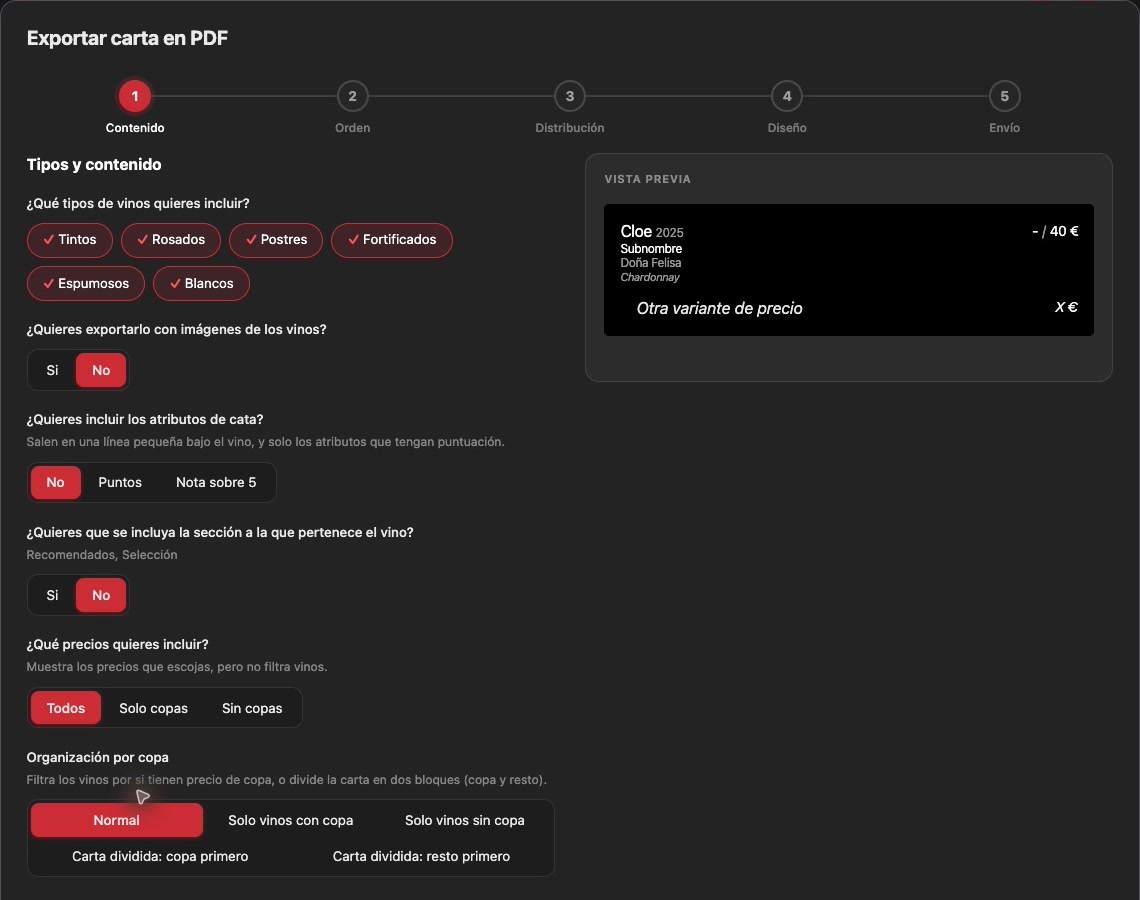
Reconocer los cinco pasos del asistente PDF
El asistente actual muestra Contenido, Orden, Distribucion, Diseno y Envio. Esta vista corresponde a la zona superior de Contenido; el pie no aparece en esta fuente. Recorrer el asistente no acredita un PDF generado.
Pasos de ayuda
Búsquedas que resuelve
Abrir Imprimir PDFMi carta > Exportar > Imprimir .pdfEscenaDesplegarAbierto
Pasos
- Paso 1Entra en Mi carta.
- Paso 2Busca el bloque Exportar en el lateral.
- Paso 3Pulsa Imprimir .pdf.
- Paso 4Se abre el asistente para preparar la carta imprimible.
Ver si ya existe un PDF recienteMi carta > Exportar > Imprimir .pdfPendienteDesplegarAbierto
Pendiente de comprobar: El asistente no muestra PDF previo, fecha de generacion ni historial de versiones.
Pasos en revisión; no utilices esta captura como procedimiento vigente.
Aviso: La versión anterior puede no reflejar los últimos cambios de la carta.
Generar PDF de la cartaMi carta > Exportar > Imprimir .pdfPendienteDesplegarAbierto
Pendiente de comprobar: Falta prueba autorizada de extremo a extremo: opciones, destinatario controlado, confirmación de envío, correo recibido y PDF abierto y contrastado.
Pasos en revisión; no utilices esta captura como procedimiento vigente.
Aviso: El PDF no se descarga al instante al pulsar: llega por email cuando está preparado.
Elegir idioma del PDFMi carta > Exportar > Imprimir .pdfPendienteDesplegarAbierto
Pendiente de validación: Falta generar y abrir un PDF de la misma ejecución en el idioma elegido y verificar la recepción cuando se use correo.
Pasos en revisión; no utilices esta captura como procedimiento vigente.
Incluir o quitar fotos en el PDFMi carta > Exportar > Imprimir .pdfPendienteDesplegarAbierto
Pendiente de comprobar: Con imágenes No y su documento están comprobados. Falta el resultado con Sí y la comparación si se explican ambos modos; no deducirlos de este PDF sin imágenes.
Pasos en revisión; no utilices esta captura como procedimiento vigente.
Elegir tipos de vino para el PDFMi carta > Exportar > Imprimir .pdfEscenaDesplegarAbierto
Pasos
- Paso 1Marca los tipos que deben salir: tintos, blancos, rosados, espumosos, dulces o generosos.
- Paso 2Deja fuera los tipos que no quieras imprimir.
- Paso 3Si no seleccionas ningún tipo, el PDF puede salir sin vinos.
- Paso 4Comprueba siempre el resultado recibido.
Elegir qué precios salen en el PDFMi carta > Exportar > Imprimir .pdfEscenaDesplegarAbierto
Pasos
- Paso 1Revisa si quieres mostrar todos los precios o solo algunas variantes.
- Paso 2Elige botella, copa, magnum u otras opciones según la carta real.
- Paso 3No publiques precios que el equipo no quiera enseñar.
- Paso 4Después compara el PDF con Mi carta.
Elegir orientación y separación del PDFMi carta > Exportar > Imprimir .pdfPendienteDesplegarAbierto
Pendiente de comprobar: Faltan PDFs vinculados a otras opciones y su contraste de orientación, separación y legibilidad. La lectura del archivo Vertical/Normal/Grande no es esa comparación.
Pasos en revisión; no utilices esta captura como procedimiento vigente.
Mostrar logo del restaurante o QR en el PDFMi carta > Exportar > Imprimir .pdfPendienteDesplegarAbierto
Pendiente de comprobar: Falta un PDF con el logo elegido y, si incluye QR, comprobar ese código hasta la carta correcta. No logo/No QR no prueban la inclusión al elegir Sí.
Pasos en revisión; no utilices esta captura como procedimiento vigente.
Aviso: Revisa que no aparezcan logos antiguos o de otro restaurante antes de enviar el PDF al cliente.
Entender qué vinos aparecen en el PDFMi carta > Exportar > Imprimir .pdfEscenaDesplegarAbierto
Pasos
- Paso 1El PDF usa los vinos activos de la carta.
- Paso 2Los vinos ocultos o inactivos no aparecen.
- Paso 3Los tipos no seleccionados se quedan fuera.
- Paso 4Si falta un vino, revisa que esté activo, con tipo correcto y dentro de las opciones elegidas.
Compartir el PDF recibidoMi carta > Exportar > Imprimir .pdfPendienteDesplegarAbierto
Pendiente de comprobar: La imagen es el formulario de envio, no un email recibido ni un archivo/enlace adjunto.
Pasos en revisión; no utilices esta captura como procedimiento vigente.
Entender por qué el PDF llega por emailMi carta > Exportar > Imprimir .pdfPendienteDesplegarAbierto
Pendiente de comprobar: La recepción por correo y la atribución exacta a la solicitud siguen sin comprobarse. El archivo real abierto desde Editor no demuestra entrega por email ni su fallo.
Pasos en revisión; no utilices esta captura como procedimiento vigente.
Regenerar PDF cuando cambie la cartaMi carta > Exportar > Imprimir .pdfPendienteDesplegarAbierto
Pendiente de comprobar: falta una carta modificada, el PDF nuevo y la lectura posterior de fecha, contenido e idioma antes de distribuirlo.
Pasos en revisión; no utilices esta captura como procedimiento vigente.
Aviso: Cada nueva generación debe revisarse antes de enviarla al cliente o al equipo de sala.
Qué hacer si el PDF sale vacío o incompletoMi carta > Exportar > Imprimir .pdfPendienteDesplegarAbierto
Pendiente de comprobar: un PDF vacío o incompleto real, las opciones que lo causaron y un PDF nuevo abierto y contrastado tras la corrección.
Pasos en revisión; no utilices esta captura como procedimiento vigente.
Añadir vino desde catálogo
Ruta: Mi carta > Añadir vino. Abre cada acción para ver los pasos.
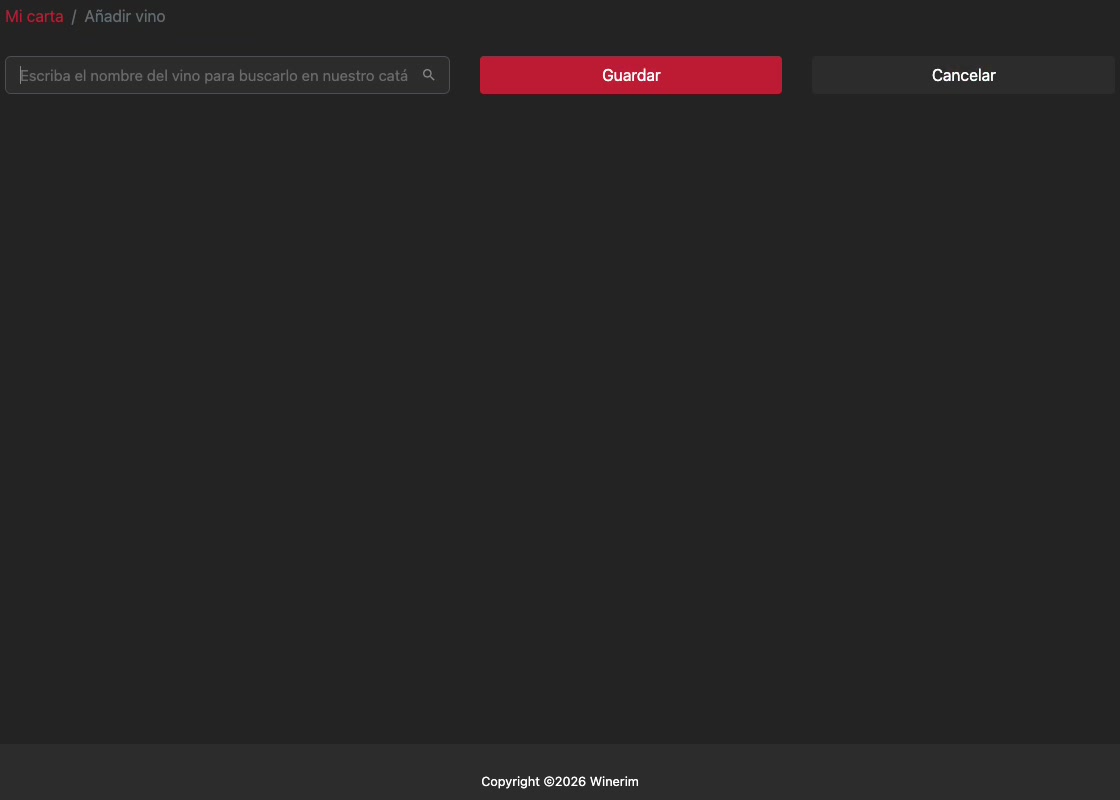
Localizar el buscador del catalogo
Buscador visible en Anadir vino al inicio de la toma unica de Ossian. Este encuadre muestra el control vacio, no un resultado de busqueda ni la seleccion de una referencia.
Pasos de ayuda
Búsquedas que resuelve
Añadir vino existente en catálogoMi carta > Añadir vinoEscenaDesplegarAbierto
Pasos
- Paso 1Pulsa Añadir vino.
- Paso 2Busca por nombre o bodega.
- Paso 3Selecciona la referencia correcta.
- Paso 4Revisa datos, variante, precio y stock.
- Paso 5Pulsa Guardar.
Guardar un alta de vinoMi carta > Añadir vinoEscenaDesplegarAbierto
Pasos
- Paso 1Revisa que el vino elegido es correcto.
- Paso 2Comprueba variante, precio y stock si procede.
- Paso 3Pulsa Guardar.
- Paso 4Vuelve a Mi carta y confirma que aparece la referencia.
Cancelar un alta de vinoMi carta > Añadir vinoEscenaDesplegarAbierto
Pasos
- Paso 1Pulsa Cancelar.
- Paso 2Vuelve a Mi carta.
- Paso 3Comprueba que no se creó referencia incompleta.
No encuentro el vino en catálogoMi carta > Añadir vinoEscenaDesplegarAbierto
Pasos
- Paso 1No fuerces una referencia parecida.
- Paso 2Vuelve a Mi carta.
- Paso 3Pulsa Solicitar vino.
- Paso 4Rellena datos y fotos.
Solicitar vino nuevo: datos principales
Ruta: Mi carta > Solicitar vino. Abre cada acción para ver los pasos.
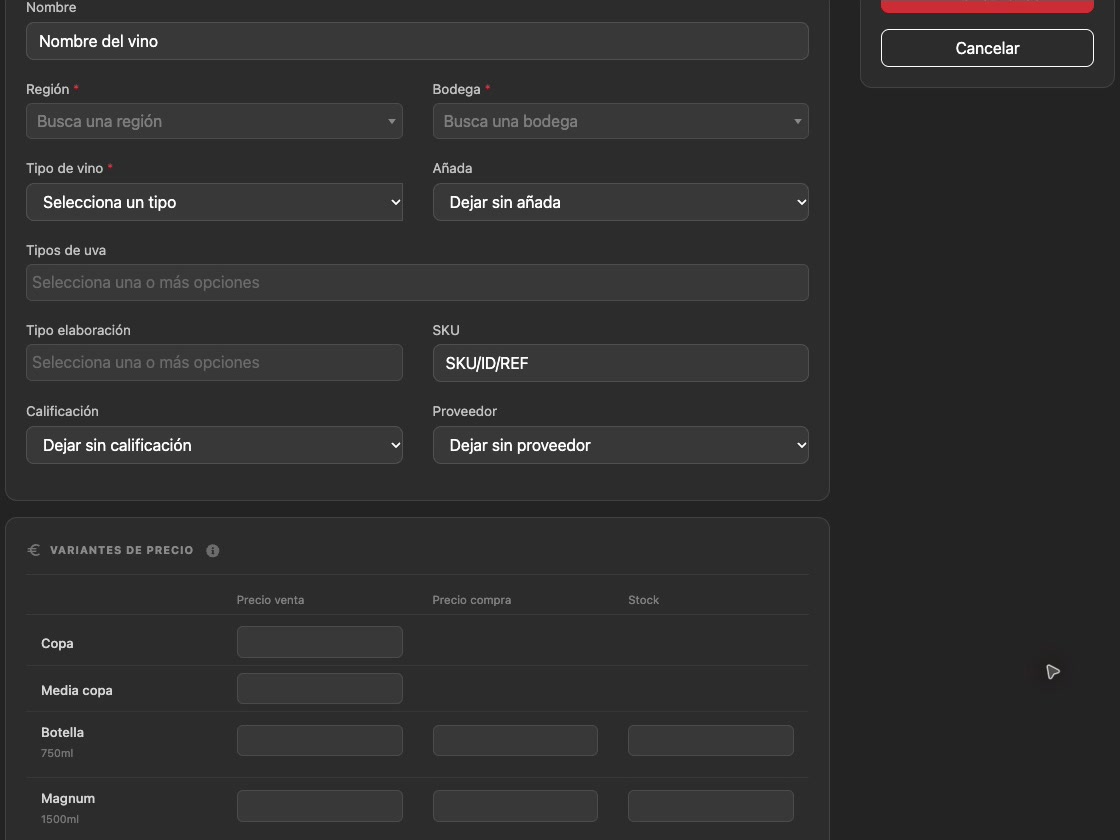
Consultar Nombre y Región en la solicitud actual
Se ven el rótulo Nombre completo, su campo y los selectores Región y Bodega. La captura muestra el formulario sin completar; no acredita texto introducido, búsquedas, selección de región ni validación de datos.
Pasos de ayuda
Búsquedas que resuelve
Solicitar vino que no está en WinerimMi carta > Solicitar vinoPendienteDesplegarAbierto
Pendiente de comprobar: Pendiente de solicitud de prueba autorizada con referencia real y datos coherentes: formulario completo, confirmación de envío y misma solicitud en el listado.
Búsqueda demostrativa literal «Referencia de ejemplo no catalogada»: No hay resultados y Solicitar vino. No representa un vino real ni prueba que una referencia comercial falte en Winerim. Solicitar vino abre el formulario actual: dos fotos obligatorias, datos y variantes. Se canceló sin introducir campos ni enviar. No se valida procesamiento, aprobación o alta resultante de una solicitud.
Pasos en revisión; no utilices esta captura como procedimiento vigente.
Usar cámara del móvil para fotosMi carta > Solicitar vinoEscenaDesplegarAbierto
Pasos
- Paso 1Pulsa Usar cámara del móvil.
- Paso 2Escanea o abre el enlace desde el teléfono.
- Paso 3Haz la foto.
- Paso 4Comprueba que aparece adjunta.
Dejar vino sin añadaMi carta > Solicitar vinoPendienteDesplegarAbierto
Pendiente de comprobar: Falta prueba autorizada del mismo vino: opción sin añada seleccionada, formulario enviado, estado y ficha aprobada.
Pasos en revisión; no utilices esta captura como procedimiento vigente.
Añadir SKU o proveedorMi carta > Solicitar vinoPendienteDesplegarAbierto
Pendiente de comprobar: Falta secuencia autorizada de la misma referencia: SKU/proveedor verificados, formulario, envío, estado y datos posteriores.
Pasos en revisión; no utilices esta captura como procedimiento vigente.
Solicitar vino nuevo: precios y variantes
Ruta: Mi carta > Solicitar vino > scroll. Abre cada acción para ver los pasos.

Completar datos antes de precios
Antes de tocar precios, el vino debe tener la informacion minima para que Winerim sepa que referencia se esta solicitando.
Pasos de ayuda
- Paso 1Rellena nombre del vino.
- Paso 2Selecciona region y bodega.
- Paso 3Elige tipo de vino.
- Paso 4Completa anada y uvas si las tienes.
Búsquedas que resuelve
Completar datos obligatorios antes del precioMi carta > Solicitar vino > scrollEscenaDesplegarAbierto
Búsqueda demostrativa literal «Referencia de ejemplo no catalogada»: No hay resultados y Solicitar vino. No representa un vino real ni prueba que una referencia comercial falte en Winerim. Solicitar vino abre el formulario actual: dos fotos obligatorias, datos y variantes. Se canceló sin introducir campos ni enviar. No se valida procesamiento, aprobación o alta resultante de una solicitud.
Pasos
- Paso 1Prepara las dos fotos obligatorias: parte delantera y trasera de la botella.
- Paso 2Rellena nombre del vino.
- Paso 3Selecciona región, bodega y tipo de vino.
- Paso 4Añade añada y uvas si las tienes.
- Paso 5Baja hasta Variantes de precio.
Añadir precio de venta en solicitudMi carta > Solicitar vino > scrollPendienteDesplegarAbierto
Pendiente de comprobar: Falta una secuencia autorizada de la misma solicitud: variante y precio introducidos, envío y lectura del formato e importe registrados.
Pasos en revisión; no utilices esta captura como procedimiento vigente.
Añadir precio de compraMi carta > Solicitar vino > scrollPendienteDesplegarAbierto
Pendiente de comprobar: Faltan datos preparados, confirmación de envío y lectura posterior de la solicitud o adjunto.
Pasos en revisión; no utilices esta captura como procedimiento vigente.
Añadir stock inicial en solicitudMi carta > Solicitar vino > scrollPendienteDesplegarAbierto
Pendiente de comprobar: Faltan datos preparados, confirmación de envío y lectura posterior de la solicitud o adjunto.
Pasos en revisión; no utilices esta captura como procedimiento vigente.
Ver más preciosMi carta > Solicitar vino > scrollEscenaDesplegarAbierto
Pasos
- Paso 1Pulsa Ver más precios.
- Paso 2Completa otras capacidades si vendes copa, magnum o media copa.
- Paso 3Deja vacío lo que no uses.
- Paso 4Vuelve a revisar venta, compra y stock antes de enviar.
Revisar todo antes de enviarMi carta > Solicitar vino > scrollPendienteDesplegarAbierto
Pendiente de validación: El formulario se revisó vacío: sin datos introducidos, fotos adjuntas, cámara abierta ni envío. Faltan una solicitud autorizada completa, su acuse y la lectura posterior de la misma referencia.
Pasos en revisión; no utilices esta captura como procedimiento vigente.
Enviar solicitud cuando esté revisadaMi carta > Solicitar vino > scrollPendienteDesplegarAbierto
Pendiente de comprobar: Faltan datos preparados, confirmación de envío y lectura posterior de la solicitud o adjunto.
Pasos en revisión; no utilices esta captura como procedimiento vigente.
Aviso: No envíes la solicitud si falta el vino, la bodega, el tipo o el precio principal que necesitas usar.
Solicitar vino nuevo: precios y variantes · variante por bloques
Ruta: Mi carta > Solicitar vino > scroll. Abre cada acción para ver los pasos.
Completar datos antes de precios
Antes de tocar precios, el vino debe tener la informacion minima para que Winerim sepa que referencia se esta solicitando.
Pasos de ayuda
- Paso 1Rellena nombre del vino.
- Paso 2Selecciona region y bodega.
- Paso 3Elige tipo de vino.
- Paso 4Completa anada y uvas si las tienes.
Búsquedas que resuelve
Completar datos obligatorios antes del precioMi carta > Solicitar vino > scrollEscenaDesplegarAbierto
Búsqueda demostrativa literal «Referencia de ejemplo no catalogada»: No hay resultados y Solicitar vino. No representa un vino real ni prueba que una referencia comercial falte en Winerim. Solicitar vino abre el formulario actual: dos fotos obligatorias, datos y variantes. Se canceló sin introducir campos ni enviar. No se valida procesamiento, aprobación o alta resultante de una solicitud.
Pasos
- Paso 1Prepara las dos fotos obligatorias: parte delantera y trasera de la botella.
- Paso 2Rellena nombre del vino.
- Paso 3Selecciona región, bodega y tipo de vino.
- Paso 4Añade añada y uvas si las tienes.
- Paso 5Baja hasta Variantes de precio.
Añadir fotos de botella para identificar el vinoMi carta > Solicitar vino > scrollPendienteDesplegarAbierto
Pendiente de comprobar: Falta una secuencia autorizada con fotos no privadas: selección frontal y trasera, previsualización, envío y comprobación de la misma solicitud.
Búsqueda demostrativa literal «Referencia de ejemplo no catalogada»: No hay resultados y Solicitar vino. No representa un vino real ni prueba que una referencia comercial falte en Winerim. Solicitar vino abre el formulario actual: dos fotos obligatorias, datos y variantes. Se canceló sin introducir campos ni enviar. No se valida procesamiento, aprobación o alta resultante de una solicitud.
Pasos en revisión; no utilices esta captura como procedimiento vigente.
Localizar variantes de precioMi carta > Solicitar vino > scrollEscenaDesplegarAbierto
Pasos
- Paso 1Baja hasta Variantes de precio.
- Paso 2Localiza las filas de copa, media copa, botella o magnum.
- Paso 3Rellena solo los formatos que se usan.
- Paso 4Revisa el bloque completo antes de enviar.
Añadir precio de venta en solicitudMi carta > Solicitar vino > scrollPendienteDesplegarAbierto
Pendiente de comprobar: Faltan datos preparados, confirmación de envío y lectura posterior de la solicitud o adjunto.
Pasos en revisión; no utilices esta captura como procedimiento vigente.
Añadir precio de compra y stock inicialMi carta > Solicitar vino > scrollPendienteDesplegarAbierto
Pendiente de comprobar: Faltan datos preparados, confirmación de envío y lectura posterior de la solicitud o adjunto.
Pasos en revisión; no utilices esta captura como procedimiento vigente.
Ver más preciosMi carta > Solicitar vino > scrollEscenaDesplegarAbierto
Pasos
- Paso 1Pulsa Ver más precios.
- Paso 2Completa otros formatos si vendes copa, magnum o media copa.
- Paso 3Deja vacío lo que no uses.
- Paso 4Vuelve a revisar venta, compra y stock antes de enviar.
Enviar solicitud cuando esté revisadaMi carta > Solicitar vino > scrollPendienteDesplegarAbierto
Pendiente de comprobar: Faltan datos preparados, confirmación de envío y lectura posterior de la solicitud o adjunto.
Pasos en revisión; no utilices esta captura como procedimiento vigente.
Aviso: No envíes la solicitud si falta el vino, la bodega, el tipo o el precio principal que necesitas usar.
Solicitar cambio de etiqueta
Ruta: Mi carta > Solicitar cambio de etiqueta. Abre cada acción para ver los pasos.

Seleccionar el vino exacto
Primero hay que indicar a que referencia de la carta se le va a cambiar la etiqueta.
Pasos de ayuda
- Paso 1Abre el selector Nombre del vino.
- Paso 2Busca el vino por nombre.
- Paso 3Elige la referencia correcta antes de subir fotos.
- Paso 4Si hay vinos parecidos, revisa bodega, añada o tipo antes de continuar.
Búsquedas que resuelve
Elegir el vino exacto para cambiar etiquetaMi carta > Solicitar cambio de etiquetaEscenaDesplegarAbierto
Pasos
- Paso 1Abre Nombre del vino.
- Paso 2Busca por nombre o referencia.
- Paso 3Selecciona el vino correcto.
- Paso 4Revisa si hay referencias parecidas antes de subir fotos.
Revisar instrucciones antes de subir fotoMi carta > Solicitar cambio de etiquetaEscenaDesplegarAbierto
Pasos
- Paso 1Lee qué foto se considera correcta.
- Paso 2Evita fotos con botella cortada.
- Paso 3Asegúrate de que la etiqueta se ve de frente.
- Paso 4Usa los ejemplos para corregir la foto antes de enviarla.
Subir foto frontal de etiquetaMi carta > Solicitar cambio de etiquetaPendienteDesplegarAbierto
Pendiente de comprobar: Faltan datos preparados, confirmación de envío y lectura posterior de la solicitud o adjunto.
Pasos en revisión; no utilices esta captura como procedimiento vigente.
Subir la contraetiqueta obligatoriaMi carta > Solicitar cambio de etiquetaPendienteDesplegarAbierto
Pendiente de comprobar: Faltan datos preparados, confirmación de envío y lectura posterior de la solicitud o adjunto.
Pasos en revisión; no utilices esta captura como procedimiento vigente.
Usar cámara del móvil para cambiar etiquetaMi carta > Solicitar cambio de etiquetaPendienteDesplegarAbierto
Pendiente de validación: La selección de un vino y la añada mostrada no acreditan un cambio de etiqueta. No se adjuntaron fotos, no se abrió la cámara ni se envió la solicitud; falta el acuse y la etiqueta posterior del mismo vino en Editor y App.
Pasos en revisión; no utilices esta captura como procedimiento vigente.
Enviar solicitud de cambio de etiquetaMi carta > Solicitar cambio de etiquetaPendienteDesplegarAbierto
Pendiente de comprobar: Faltan datos preparados, confirmación de envío y lectura posterior de la solicitud o adjunto.
Pasos en revisión; no utilices esta captura como procedimiento vigente.
Aviso: No envíes una etiqueta dudosa: es mejor repetir la foto que cambiar la imagen de un vino equivocado.
Organización y contenido
Organizar tipos de vino
Ruta: Mi carta > Organizar tipo de vinos. Abre cada acción para ver los pasos.
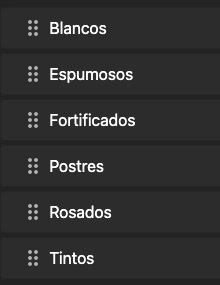
Localizar las seis asas sin reordenar
Se destacan las seis asas de la franja izquierda, junto a las etiquetas de los tipos. No se arrastró ninguna fila ni se pulsó Guardar cambios; el resultado de reordenar sigue pendiente.
Pasos de ayuda
Búsquedas que resuelve
Cambiar orden de tipos de vinoMi carta > Organizar tipo de vinosPendienteDesplegarAbierto
Pendiente de comprobar: Faltan un estado anterior, un guardado confirmado y una lectura posterior de la misma configuración.
Pasos en revisión; no utilices esta captura como procedimiento vigente.
Cancelar cambios de ordenMi carta > Organizar tipo de vinosEscenaDesplegarAbierto
Pasos
- Paso 1Si el orden no queda claro, vuelve atrás antes de darlo por bueno.
- Paso 2Comprueba la lista y no publiques un orden confuso.
Revisar orden en la AppMi carta > Organizar tipo de vinosPendienteDesplegarAbierto
La vista de lista pública coincidía con el orden del Editor el 2026-10-17; falta una captura limpia y comprobar un cambio guardado.
Pasos en revisión; no utilices esta captura como procedimiento vigente.
Ordenar tipos para servicioMi carta > Organizar tipo de vinosPendienteDesplegarAbierto
Pendiente de comprobar: Faltan un estado anterior, un guardado confirmado y una lectura posterior de la misma configuración.
Pasos en revisión; no utilices esta captura como procedimiento vigente.
Pairing: lista de platos
Ruta: Mi carta > Gestionar Pairing. Abre cada acción para ver los pasos.

Elegir entre carta de platos y menús
La parte superior separa la lista de platos sueltos de los menús o experiencias.
Pasos de ayuda
- Paso 1Comprueba si estás en Carta de platos o en Menús.
- Paso 2Usa Carta de platos para trabajar platos individuales.
- Paso 3Usa Menús cuando el restaurante agrupa platos en una experiencia.
- Paso 4No añadas platos en una pestaña equivocada.
Búsquedas que resuelve
Entender Carta de platos y MenúsMi carta > Gestionar PairingEscenaDesplegarAbierto
Pasos
- Paso 1Usa Carta de platos para gestionar platos sueltos y sus maridajes.
- Paso 2Usa Menús para agrupar platos dentro de una experiencia o menú degustación.
- Paso 3Revisa en qué pestaña estás antes de añadir o reorganizar.
- Paso 4Si buscas un plato concreto, empieza por su tipo de plato.
Leer un tipo de platoMi carta > Gestionar PairingEscenaDesplegarAbierto
Pasos
- Paso 1Localiza el bloque del tipo de plato: entrantes, carnes, pescados, postres u otro.
- Paso 2Lee el contador para saber cuántos platos contiene.
- Paso 3Usa Reorganize/Reorganizar si el orden de ese bloque debe cambiar.
- Paso 4Antes de borrar una sección, comprueba que no contiene platos útiles.
Añadir platoMi carta > Gestionar PairingPendienteDesplegarAbierto
Pendiente de comprobar: Faltan la acción observada y el resultado guardado en la misma entidad.
Pasos en revisión; no utilices esta captura como procedimiento vigente.
Elegir el tipo correcto al crear platoMi carta > Gestionar PairingPendienteDesplegarAbierto
Pendiente de comprobar: Faltan la acción observada, el guardado confirmado y la lectura posterior del mismo elemento.
Pasos en revisión; no utilices esta captura como procedimiento vigente.
Editar platoMi carta > Gestionar PairingPendienteDesplegarAbierto
Pendiente de comprobar: Falta abrir el plato, registrar el cambio autorizado y mostrar la misma fila tras guardar y su resultado en la App.
Pasos en revisión; no utilices esta captura como procedimiento vigente.
Traducir platoMi carta > Gestionar PairingPendienteDesplegarAbierto
Pendiente de comprobar: Faltan los campos de idioma del mismo plato, su guardado y la comprobación en la App para cada idioma activo.
Pasos en revisión; no utilices esta captura como procedimiento vigente.
Eliminar platoMi carta > Gestionar PairingPendienteDesplegarAbierto
Pendiente de comprobar: Faltan una eliminación autorizada, su confirmación y la ausencia del mismo plato en Editor y App; no borrar datos de la carta 1484 solo para captar el resultado.
Pasos en revisión; no utilices esta captura como procedimiento vigente.
Aviso: Se elimina también el contexto de maridaje asociado a ese plato.
Activar o desactivar un platoMi carta > Gestionar PairingPendienteDesplegarAbierto
Pendiente de comprobar: Falta cambiar de forma autorizada la visibilidad del mismo plato y capturar el estado final del interruptor y de la App.
Pasos en revisión; no utilices esta captura como procedimiento vigente.
Regenerar maridajeMi carta > Gestionar PairingPendienteDesplegarAbierto
Pendiente de comprobar: Faltan la confirmación autorizada de Regenerar y los vinos sugeridos para el mismo plato antes y después; no cambiar maridajes de la carta 1484 solo para una captura.
Pasos en revisión; no utilices esta captura como procedimiento vigente.
Aviso: Regenerar puede sustituir recomendaciones visibles: revisa el resultado antes de darlo por bueno.
Revisar el resultado del maridaje generadoMi carta > Gestionar PairingPendienteDesplegarAbierto
Pendiente de comprobar: Los contadores visibles están a cero. Falta un plato con maridaje generado y la comparación de sus vinos vinculados entre Editor y App.
Pasos en revisión; no utilices esta captura como procedimiento vigente.
Añadir tipo de platoMi carta > Gestionar PairingPendienteDesplegarAbierto
Pendiente de comprobar: Faltan la acción observada y el resultado guardado en la misma entidad.
Pasos en revisión; no utilices esta captura como procedimiento vigente.
Reorganizar tipos de platoMi carta > Gestionar PairingPendienteDesplegarAbierto
Pendiente de comprobar: Faltan la acción observada, el guardado confirmado y la lectura posterior del mismo elemento.
Pasos en revisión; no utilices esta captura como procedimiento vigente.
Importar carta de platosMi carta > Gestionar PairingPendienteDesplegarAbierto
Pendiente de comprobar: Faltan archivo de prueba, resultado de procesamiento y lectura posterior de los registros importados.
Pasos en revisión; no utilices esta captura como procedimiento vigente.
Trabajar con MenúsMi carta > Gestionar PairingPendienteDesplegarAbierto
Pendiente de comprobar: Faltan la acción observada, el guardado confirmado y la lectura posterior del mismo elemento.
Pasos en revisión; no utilices esta captura como procedimiento vigente.
Pairing: scroll y secciones inferiores
Ruta: Gestionar Pairing > scroll. Abre cada acción para ver los pasos.

Revisar tipos de plato tras scroll
Al bajar aparecen más tipos de plato; no basta con revisar solo el primer bloque.
Pasos de ayuda
- Paso 1Haz scroll hasta los tipos que no aparecen arriba.
- Paso 2Revisa cada bloque con el mismo criterio.
- Paso 3No cierres la auditoría tras mirar solo Entrantes.
- Paso 4Valida también los platos del día o categorías especiales.
Búsquedas que resuelve
Revisar platos de secciones inferioresGestionar Pairing > scrollEscenaDesplegarAbierto
Pasos
- Paso 1Haz scroll hasta los tipos de plato que no se ven al inicio.
- Paso 2Localiza el tipo correcto.
- Paso 3Revisa plato por plato: activo, nombre, traducción, edición, borrado y regeneración.
- Paso 4No des por revisada la carta de platos si solo miraste el primer bloque.
Mover platos entre tiposGestionar Pairing > scrollPendienteDesplegarAbierto
Pendiente de comprobar: Pendiente de secuencia autorizada del mismo plato: sección inicial, tipo/categoría editado, guardado y ubicación final.
Pasos en revisión; no utilices esta captura como procedimiento vigente.
Auditar maridajes tras scrollGestionar Pairing > scrollEscenaDesplegarAbierto
Pasos
- Paso 1Baja por todas las secciones.
- Paso 2Busca platos con contador raro o sin recomendación.
- Paso 3Regenera solo los que necesiten una propuesta nueva.
- Paso 4Valida cada resultado antes de pasar al siguiente.
Revisar acciones repetidas por platoGestionar Pairing > scrollEscenaDesplegarAbierto
Pasos
- Paso 1En cada fila identifica los iconos: traducir, editar, eliminar y regenerar.
- Paso 2Pulsa solo el icono de la fila correcta.
- Paso 3Si dudas entre dos platos parecidos, abre editar antes de borrar o regenerar.
- Paso 4Vuelve a la lista para comprobar el cambio.
Gestionar recomendados
Ruta: Mi carta > Gestionar Recomendados. Abre cada acción para ver los pasos.
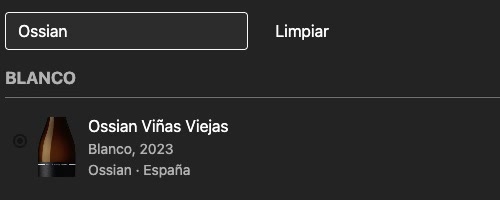
Consultar el resultado disponible de Ossian
Tras buscar Ossian se ve una referencia disponible: Ossian Viñas Viejas, Blanco, 2023, con su control de selección. Es el resultado filtrado, no la lista de siete vinos ya seleccionados. No se seleccionó, trasladó ni guardó este vino.
Pasos de ayuda
Búsquedas que resuelve
Añadir vino recomendadoMi carta > Gestionar RecomendadosPendienteDesplegarAbierto
Pendiente de comprobar: Falta secuencia autorizada de la misma referencia: disponible, seleccionada, guardada y visible después en la sección y en la App.
Pasos en revisión; no utilices esta captura como procedimiento vigente.
Quitar vino recomendadoMi carta > Gestionar RecomendadosPendienteDesplegarAbierto
Pendiente de comprobar: Falta secuencia autorizada de la misma referencia: seleccionada, retirada, guardada y todavía presente en carta sin recomendación.
Pasos en revisión; no utilices esta captura como procedimiento vigente.
Limpiar recomendadosMi carta > Gestionar RecomendadosPendienteDesplegarAbierto
Falta validar el control y el flujo necesarios para este objetivo.
Pendiente de validación: esta pantalla no expone el control requerido para completar el objetivo. No uses Renombrar, Limpiar el buscador, Días abiertos, Activo ni el interruptor global de precios como sustitutos.
Pasos en revisión; no utilices esta captura como procedimiento vigente.
Gestionar idiomas
Ruta: Mi carta > Gestionar idiomas. Abre cada acción para ver los pasos.
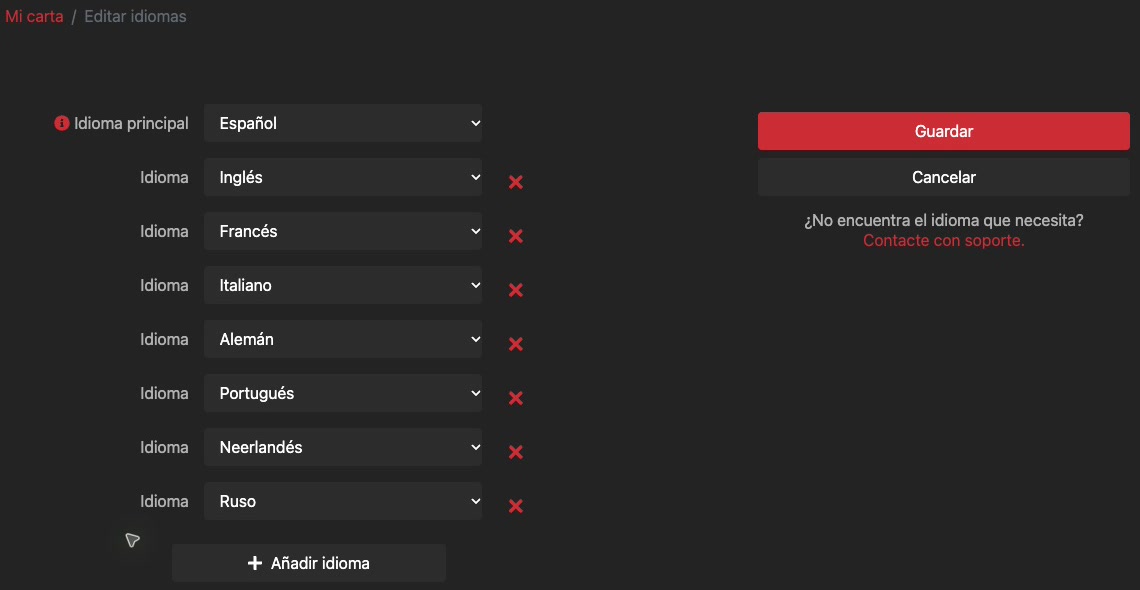
Localizar Añadir idioma sin añadir ni guardar
Añadir idioma aparece debajo de los siete idiomas adicionales existentes: Inglés, Francés, Italiano, Alemán, Portugués, Neerlandés y Ruso. Se localiza el botón sin pulsarlo; no se añadió, eliminó ni guardó ningún idioma.
Pasos de ayuda
Búsquedas que resuelve
Añadir idioma a la cartaMi carta > Gestionar idiomasPendienteDesplegarAbierto
Pendiente de comprobar: Faltan un estado anterior, un guardado confirmado y una lectura posterior de la misma configuración.
Pasos en revisión; no utilices esta captura como procedimiento vigente.
Cambiar idioma principalMi carta > Gestionar idiomasPendienteDesplegarAbierto
Pendiente de comprobar: Faltan un estado anterior, un guardado confirmado y una lectura posterior de la misma configuración.
Pasos en revisión; no utilices esta captura como procedimiento vigente.
Revisar traducciones tras activar idiomaMi carta > Gestionar idiomasPendienteDesplegarAbierto
Pendiente de comprobar: Falta un mismo vino con idioma habilitado, texto antes y después de guardar, recarga y lectura en la App.
Pasos en revisión; no utilices esta captura como procedimiento vigente.
Precios, automatización y proveedores
Módulo en revisión. Algunas capturas requieren evidencia publicable.
Márgenes y pricing inteligente
Ruta: Mi carta > Márgenes. Abre cada acción para ver los pasos.
Leer alertas de salud de carta
Las alertas explican qué está fallando: sin precio de compra, precio inconsistente, capital dormido, huecos de gama, WPS bajo o precios sin actualizar.
Pasos de ayuda
- Paso 1Lee cada alerta como una lista de trabajo.
- Paso 2Prioriza alertas con impacto económico: compra, margen fuera de rango y capital dormido.
- Paso 3Usa Ver detalle para bajar de diagnóstico general a referencias concretas.
Búsquedas que resuelve
Cambiar precio usando sugerencia de MárgenesMi carta > MárgenesPendienteDesplegarAbierto
Falta una captura de la referencia, la edición y la comprobación tras guardar. El dashboard solo muestra alertas generales.
Pasos en revisión; no utilices esta captura como procedimiento vigente.
Leer el multiplicador actual e ideal de una varianteMi carta > MárgenesPendienteDesplegarAbierto
Falta una captura de la tarjeta de una variante con Compra, PVP, MARGEN e Ideal legibles. Esta escena solo muestra alertas.
Pasos en revisión; no utilices esta captura como procedimiento vigente.
Entender precio ideal o sugeridoMi carta > MárgenesPendienteDesplegarAbierto
Falta una captura del PVP actual y sugerido para la misma referencia. Esta escena solo muestra alertas.
Pasos en revisión; no utilices esta captura como procedimiento vigente.
Revisar impacto del precio de compraMi carta > MárgenesPendienteDesplegarAbierto
Falta una captura del coste de una referencia y de su margen recalculado. Esta escena solo muestra alertas.
Pasos en revisión; no utilices esta captura como procedimiento vigente.
Ver vinos mal posicionadosMi carta > MárgenesPendienteDesplegarAbierto
Falta el indicador de vinos mal posicionados y su filtro. Los KPIs financieros encuadrados no los muestran.
Pasos en revisión; no utilices esta captura como procedimiento vigente.
Decidir si conviene subir precioMi carta > MárgenesPendienteDesplegarAbierto
Falta una referencia concreta con margen, demanda y precio de mercado. La alerta general no demuestra una subida.
Pasos en revisión; no utilices esta captura como procedimiento vigente.
Decidir si conviene bajar precioMi carta > MárgenesPendienteDesplegarAbierto
Falta una referencia concreta con precio, rotación y stock. La alerta general no demuestra una bajada.
Pasos en revisión; no utilices esta captura como procedimiento vigente.
Optimizar todos los preciosMi carta > MárgenesPendienteDesplegarAbierto
Falta el control Optimizar todo, su modal y una validación controlada. No se muestra en esta alerta.
Pasos en revisión; no utilices esta captura como procedimiento vigente.
Aviso: Puede cambiar muchas referencias a la vez.
Validar antes de optimizar todoMi carta > MárgenesPendienteDesplegarAbierto
Falta una muestra de referencias y formatos para validar una optimización masiva. Esta alerta no la acredita.
Pasos en revisión; no utilices esta captura como procedimiento vigente.
Aviso: Acción masiva: si los costes base no están limpios, el resultado puede ser incorrecto.
Crear o actualizar precio de copaMi carta > MárgenesPendienteDesplegarAbierto
Falta el control de PVP por copa y su resultado guardado. Esta alerta no muestra variantes.
Pasos en revisión; no utilices esta captura como procedimiento vigente.
Revisar precio por botellaMi carta > MárgenesPendienteDesplegarAbierto
Falta una variante Botella con Compra, PVP y margen legibles. Esta alerta no muestra ese detalle.
Pasos en revisión; no utilices esta captura como procedimiento vigente.
Revisar precio por magnum u otros formatosMi carta > MárgenesPendienteDesplegarAbierto
Falta una variante Magnum u otro formato con precio y margen. Esta alerta no muestra ese detalle.
Pasos en revisión; no utilices esta captura como procedimiento vigente.
Ordenar referencias por mejoraMi carta > MárgenesPendienteDesplegarAbierto
Falta el control Ordenar y el resultado de la ordenación. El encuadre actual muestra solo la navegación de módulos.
Pasos en revisión; no utilices esta captura como procedimiento vigente.
Cruzar Márgenes con stock antes de actuarMi carta > MárgenesPendienteDesplegarAbierto
Falta una referencia con margen y stock de la misma variante. Los KPIs agregados no prueban esa decisión.
Pasos en revisión; no utilices esta captura como procedimiento vigente.
Cruzar Márgenes con AnalíticaMi carta > MárgenesPendienteDesplegarAbierto
Falta una referencia cruzada con búsquedas o favoritos de Analítica. Esta alerta no acredita ese cruce.
Pasos en revisión; no utilices esta captura como procedimiento vigente.
Módulo en revisión. Algunas capturas requieren evidencia publicable.
Márgenes: dashboard tras scroll
Ruta: Márgenes > Dashboard > scroll. Abre cada acción para ver los pasos.
Leer alertas tras hacer scroll
Al bajar en Márgenes se ven más alertas accionables: precios, rotación, beverage cost, diversidad y datos pendientes.
Pasos de ayuda
- Paso 1Lee cada alerta como una pista de trabajo.
- Paso 2Separa problemas de precio, rotación, coste y datos.
- Paso 3No cambies precios hasta localizar las referencias concretas.
- Paso 4Usa el módulo relacionado para actuar.
Búsquedas que resuelve
Revisar alertas tras hacer scrollMárgenes > Dashboard > scrollEscenaDesplegarAbierto
Pasos
- Paso 1Haz scroll en el dashboard.
- Paso 2Lee precios, rotación, beverage cost y datos pendientes.
- Paso 3Decide qué módulo abre cada problema.
- Paso 4No cambies precios desde una alerta general.
Cruzar alertas con KPIs financierosMárgenes > Dashboard > scrollEscenaDesplegarAbierto
Pasos
- Paso 1Revisa ventas, beneficio, beverage cost y margen.
- Paso 2Mira capital en stock y referencias sin rotación.
- Paso 3Prioriza el problema con más impacto económico.
Consulta pendiente: la imagen muestra ocho KPI, pero no acredita el cruce de alertas ni la priorización económica. No se aplicó una corrección.
Trabajar Márgenes por tandasMárgenes > Dashboard > scrollPendienteDesplegarAbierto
Falta una secuencia de cambios guardados por tandas. Los KPIs agregados no prueban ese flujo.
Pasos en revisión; no utilices esta captura como procedimiento vigente.
Comparar estructura actual e ideal por gamaMárgenes > Dashboard > scrollEscenaDesplegarAbierto
Pasos
- Paso 1Lee la fila de cada gama y sus cifras Actual e Ideal.
- Paso 2Anota diferencias sin tratarlas como una orden de compra o retirada.
- Paso 3Contrasta después con stock, ventas y criterio de surtido.
Consulta pendiente: Actual, Ideal y Estado son valores mostrados. No se valida el método de Ideal ni una decisión de compra o retirada.
Módulo en revisión. Algunas capturas requieren evidencia publicable.
Márgenes: dashboard general
Ruta: Márgenes > Dashboard general. Abre cada acción para ver los pasos.
Leer el estado económico de la carta
El bloque central resume eficiencia, rotación, pricing, WPS, stock y completitud.
Pasos de ayuda
- Paso 1Lee el score general.
- Paso 2Mira qué KPI está peor.
- Paso 3Identifica si el problema es precio, rotación, stock o datos incompletos.
- Paso 4Abre el módulo relacionado para actuar.
Búsquedas que resuelve
Leer el estado económico de la cartaMárgenes > Dashboard generalEscenaDesplegarAbierto
Pasos
- Paso 1Abre Dashboard general.
- Paso 2Revisa margen, beverage cost, rotación y capital stock.
- Paso 3Identifica si el problema principal es precio, stock o mix de carta.
- Paso 4Abre el módulo recomendado para actuar.
Detectar capital inmovilizadoMárgenes > Dashboard generalEscenaDesplegarAbierto
Pasos
- Paso 1Busca el KPI de capital o stock lento.
- Paso 2Comprueba si aparece como alerta.
- Paso 3Abre Capital dormido para ver referencias concretas.
Consulta pendiente: Capital en stock no es Capital dormido. Esta imagen no muestra una alerta ni acredita abrir Capital dormido o identificar referencias inmovilizadas.
Priorizar oportunidades de margenMárgenes > Dashboard generalEscenaDesplegarAbierto
Pasos
- Paso 1Revisa oportunidades destacadas.
- Paso 2Empieza por las que combinan margen bajo, stock y ventas.
- Paso 3Evita actuar solo por un KPI aislado.
Explicar dashboard a gerenciaMárgenes > Dashboard generalEscenaDesplegarAbierto
Pasos
- Paso 1Resume margen actual, riesgo de stock y mejora posible.
- Paso 2Distingue diagnóstico de acción automática.
- Paso 3Propón una primera tanda de cambios revisables.
Consulta pendiente: la captura de KPI no demuestra un diagnóstico, una propuesta a gerencia ni cambios aplicados.
Módulo en revisión. Algunas capturas requieren evidencia publicable.
Márgenes: cockpit de sommelier
Ruta: Márgenes > Sommelier cockpit. Abre cada acción para ver los pasos.
Abrir Sommelier Cockpit
El cockpit prepara una lectura de servicio: qué recomendar, qué reponer y qué activar hoy.
Pasos de ayuda
- Paso 1Abre Sommelier Cockpit.
- Paso 2Comprueba perfil, periodo y fecha.
- Paso 3Elige Turno o Gestión según lo que vayas a preparar.
- Paso 4Usa la pantalla como briefing antes del servicio.
Búsquedas que resuelve
Usar el cockpit antes del servicioMárgenes > Sommelier cockpitEscenaDesplegarAbierto
Pasos
- Paso 1Abre Sommelier cockpit.
- Paso 2Comprueba perfil, periodo y fecha.
- Paso 3Revisa Turno y checklist antes de leer el briefing.
- Paso 4Comunícalo al equipo antes del servicio.
Detectar vinos para empujar en salaMárgenes > Sommelier cockpitEscenaDesplegarAbierto
Pasos
- Paso 1Lee oportunidad, objetivo del turno y activa hoy.
- Paso 2Localiza vinos con margen correcto y necesidad de rotación.
- Paso 3Comprueba stock disponible antes de recomendarlos.
- Paso 4Añádelos a recomendados si encaja con la carta.
Usar cockpit como briefing diarioMárgenes > Sommelier cockpitEscenaDesplegarAbierto
Pasos
- Paso 1Revisa las líneas del briefing.
- Paso 2Anota vinos a vender por copa, botella o menú.
- Paso 3Cruza con el tipo de servicio del día.
- Paso 4Vuelve después para comprobar efecto.
Módulo en revisión. Algunas capturas requieren evidencia publicable.
Márgenes: referencias
Ruta: Márgenes > Referencias. Abre cada acción para ver los pasos.
Leer tarjetas de margen por vino
Cada tarjeta enseña compra, PVP, sugerencia, margen y estado de la recomendación.
Pasos de ayuda
- Paso 1Lee una tarjeta completa antes de cambiar precio.
- Paso 2Comprueba compra, PVP y margen actual.
- Paso 3Compara sugerencia e ideal.
- Paso 4No actúes si faltan datos base.
Búsquedas que resuelve
Revisar una referencia concretaMárgenes > ReferenciasEscenaDesplegarAbierto
Pasos
- Paso 1Busca o filtra el vino.
- Paso 2Lee PVP, compra, margen y estado.
- Paso 3Comprueba si la recomendación se basa en datos completos.
- Paso 4Edita solo la referencia validada.
Filtrar referencias problemáticasMárgenes > ReferenciasPendienteDesplegarAbierto
Pendiente de comprobar: Falta capturar el filtro Estado desplegado, un criterio seleccionado y la misma lista con el resultado filtrado visible.
Pasos en revisión; no utilices esta captura como procedimiento vigente.
Auditar por páginasMárgenes > ReferenciasEscenaDesplegarAbierto
Pasos
- Paso 1Usa la paginación.
- Paso 2Revisa página por página.
- Paso 3Anota referencias que requieren datos antes de precio.
Márgenes: calculadora
Ruta: Márgenes > Calculadora. Abre cada acción para ver los pasos.

Introducir datos base del vino
La columna izquierda contiene los datos que cambian el resultado: coste, tipo, ticket medio e IVA.
Pasos de ayuda
- Paso 1Introduce precio de compra real.
- Paso 2Elige el tipo de vino correcto.
- Paso 3Revisa ticket medio del restaurante.
- Paso 4Comprueba IVA antes de interpretar el resultado.
Búsquedas que resuelve
Simular un nuevo PVPMárgenes > CalculadoraEscenaDesplegarAbierto
Pasos
- Paso 1Abre Calculadora.
- Paso 2Introduce precio de compra, tipo de vino, ticket medio e IVA.
- Paso 3Revisa PVP recomendado, multiplicador y margen.
- Paso 4Llévalo a Mi carta solo si encaja con posicionamiento.
Calcular precio recomendado por botellaMárgenes > CalculadoraEscenaDesplegarAbierto
Pasos
- Paso 1Introduce el coste real.
- Paso 2Lee PVP con IVA y PVP sin IVA.
- Paso 3Comprueba multiplicador y margen bruto.
- Paso 4Redondea con criterio comercial.
Calcular precio por copaMárgenes > CalculadoraEscenaDesplegarAbierto
Pasos
- Paso 1Revisa la fila de servicio por copas.
- Paso 2Comprueba coste por copa, PVP copa y margen.
- Paso 3Ajusta después en Mi carta si tu política de copas es distinta.
Evitar errores por coste incompletoMárgenes > CalculadoraPendienteDesplegarAbierto
Falta un ejemplo de coste incompleto y su corrección. Este resumen usa un coste introducido.
Pasos en revisión; no utilices esta captura como procedimiento vigente.
Módulo en revisión. Algunas capturas requieren evidencia publicable.
Márgenes: mapeo de vinos
Ruta: Márgenes > Mapeo de vinos. Abre cada acción para ver los pasos.
Leer el resumen de la carta actual
El resumen reúne número de referencias, peso del vino, rotación estimada y botellas mensuales estimadas. Las cifras estimadas no equivalen a ventas registradas.
Pasos de ayuda
- Paso 1Baja hasta Tu carta actual.
- Paso 2Revisa las referencias actuales y el peso del vino.
- Paso 3Distingue la rotación y las botellas estimadas de las ventas reales.
- Paso 4Continúa hacia la distribución y la comparativa antes de decidir cambios.
Búsquedas que resuelve
Revisar los datos del restauranteMárgenes > Mapeo de vinosEscenaDesplegarAbierto
Pasos
- Paso 1Comprueba las referencias activas.
- Paso 2Revisa los tickets con bebida, sin bebida y de vino por mesa.
- Paso 3Contrasta botellas por servicio, servicios al día e IVA con la operativa real.
- Paso 4Revisa estos datos antes de usar las recomendaciones.
Comprobar la vinculación del restauranteMárgenes > Mapeo de vinosEscenaDesplegarAbierto
Pasos
- Paso 1Abre Wine Mapping.
- Paso 2Comprueba el estado del bloque Google.
- Paso 3Si aparece Sin vincular, no interpretes el análisis como un perfil calibrado con Google Places.
- Paso 4Identifica el restaurante correcto antes de usar Vincular; esta captura no muestra una vinculación completada.
Leer el resumen de la carta actualMárgenes > Mapeo de vinosEscenaDesplegarAbierto
Pasos
- Paso 1Baja hasta Tu carta actual.
- Paso 2Revisa las referencias actuales y el peso del vino.
- Paso 3Distingue la rotación y las botellas estimadas de las ventas reales.
- Paso 4Continúa hacia la distribución y la comparativa antes de decidir cambios.
Módulo en revisión. Algunas capturas requieren evidencia publicable.
Márgenes: diagnóstico
Ruta: Márgenes > Diagnóstico. Abre cada acción para ver los pasos.
Interpretar el score de salud de carta
El score resume la salud de la carta y la etiqueta indica si está sobredimensionada, equilibrada o con falta de estructura.
Pasos de ayuda
- Paso 1Lee el número principal.
- Paso 2Mira la etiqueta de estado.
- Paso 3Comprueba las barras de referencias, precio y stock.
- Paso 4Abre el módulo recomendado para actuar sobre la causa.
Búsquedas que resuelve
Leer score y etiqueta del diagnósticoMárgenes > DiagnósticoEscenaDesplegarAbierto
Pasos
- Paso 1Lee el score y la etiqueta visibles.
- Paso 2Revisa qué datos de entrada aparecen en la pantalla.
- Paso 3Investiga margen, rotación, stock y estructura por separado antes de decidir una causa.
Detectar causa raízMárgenes > DiagnósticoEscenaDesplegarAbierto
Pasos
- Paso 1Revisa los datos usados.
- Paso 2Baja al detalle de métricas.
- Paso 3Comprueba si el aviso apunta a coste, PVP, ventas o stock.
- Paso 4Actúa sobre la causa, no sobre el síntoma.
Usar diagnóstico en reunión internaMárgenes > DiagnósticoEscenaDesplegarAbierto
Pasos
- Paso 1Resume el score y la etiqueta de estado.
- Paso 2Añade 2-3 datos calculados que expliquen el problema.
- Paso 3Define qué módulos se revisarán primero.
- Paso 4Valida cambios por tandas.
Módulo en revisión. Algunas capturas requieren evidencia publicable.
Márgenes: rentabilidad
Ruta: Márgenes > Rentabilidad. Abre cada acción para ver los pasos.
Elegir periodo de rentabilidad
El periodo define qué ventas, costes y resultados se leen. Cambiarlo puede cambiar por completo la conclusión.
Pasos de ayuda
- Paso 1Abre Rentabilidad.
- Paso 2Elige 7, 14, 30, 60 o 90 días.
- Paso 3Usa un periodo corto para reacción rápida.
- Paso 4Usa 30-90 días para decisiones estructurales.
Búsquedas que resuelve
Revisar rentabilidad de cartaMárgenes > RentabilidadEscenaDesplegarAbierto
Pasos
- Paso 1Abre Rentabilidad.
- Paso 2Elige periodo.
- Paso 3Lee Beverage Cost y métodos visibles.
- Paso 4Comprueba si inventario y ventas cuentan una historia coherente.
Distinguir rentabilidad por venta e inventarioMárgenes > RentabilidadPendienteDesplegarAbierto
Falta una vista que permita contrastar ambos métodos y su periodo. El encuadre solo muestra inventario.
Pasos en revisión; no utilices esta captura como procedimiento vigente.
Detectar incoherencias de rentabilidadMárgenes > RentabilidadPendienteDesplegarAbierto
Falta un caso de incoherencia entre ventas e inventario. El encuadre solo explica el método por ventas.
Pasos en revisión; no utilices esta captura como procedimiento vigente.
Módulo en revisión. Algunas capturas requieren evidencia publicable.
Márgenes: What If
Ruta: Márgenes > What If. Abre cada acción para ver los pasos.
Ajustar variables de simulación
Las variables indican a qué vinos afecta la simulación y cuánto cambia el margen.
Pasos de ayuda
- Paso 1Elige tipo de vino.
- Paso 2Introduce cambio de margen o la variable disponible.
- Paso 3Lee el aviso azul antes de simular.
- Paso 4Usa cambios pequeños para reducir riesgo.
Búsquedas que resuelve
Simular un cambio de estrategiaMárgenes > What IfPendienteDesplegarAbierto
Pendiente de comprobar: Falta un ensayo de solo lectura con parámetros, resultado visible y comprobación de que la misma referencia conserva su precio.
Pasos en revisión; no utilices esta captura como procedimiento vigente.
Comparar escenario conservador y agresivoMárgenes > What IfPendienteDesplegarAbierto
Faltan dos resultados de simulación comparables. Un botón no prueba escenarios conservador y agresivo.
Pasos en revisión; no utilices esta captura como procedimiento vigente.
Usar What If para decisiones de gerenciaMárgenes > What IfEscenaDesplegarAbierto
Pasos
- Paso 1Traduce escenario base e impacto a euros.
- Paso 2Aclara que es una simulación.
- Paso 3Después prepara cambios concretos en Referencias o Excel.
- Paso 4Valida con ventas reales.
Módulo en revisión. Algunas acciones requieren comprobar su resultado.
Márgenes: Beverage Cost
Ruta: Márgenes > Bev. Cost. Abre cada acción para ver los pasos.
Consultar la definicion de Beverage Cost
Lee la definicion y la formula general; no son resultados por canal.
Pasos de ayuda
Búsquedas que resuelve
Entender qué es Beverage CostMárgenes > Bev. CostEscenaDesplegarAbierto
Pasos
- Paso 1Abre Beverage Cost desde Precios y Márgenes.
- Paso 2Lee el párrafo de definición.
- Paso 3Distingue esta explicación general de tus resultados por canal y del cálculo manual.
Leer los resultados del cálculo manualMárgenes > Bev. CostEscenaDesplegarAbierto
Pasos
- Paso 1Comprueba primero los datos introducidos y el período.
- Paso 2Lee el porcentaje y la valoración junto a Beverage Cost Global.
- Paso 3Revisa el margen bruto y el objetivo usado para el ahorro potencial.
- Paso 4No confundas estos resultados con los datos reales por canal de la parte superior.
Revisar los datos del cálculo manualMárgenes > Bev. CostEscenaDesplegarAbierto
Pasos
- Paso 1Abre Cálculo manual.
- Paso 2Comprueba compras, ingresos y stock para el mismo período.
- Paso 3Revisa merma, tipo de establecimiento y valores por canal.
- Paso 4Cuando los datos estén contrastados, usa Calcular Beverage Cost y revisa los resultados.
Módulo en revisión. Algunas acciones requieren comprobar su resultado.
Márgenes: capital dormido
Ruta: Márgenes > Capital dormido. Abre cada acción para ver los pasos.
Leer auto-detección de capital dormido
Las tarjetas muestran referencias sin rotación, sin ventas y dinero inmovilizado.
Pasos de ayuda
- Paso 1Lee referencias detectadas.
- Paso 2Mira ventas en el periodo.
- Paso 3Compara capital inmovilizado con margen potencial.
- Paso 4Prioriza por dinero parado y riesgo operativo.
Búsquedas que resuelve
Encontrar vinos con capital dormidoMárgenes > Capital dormidoEscenaDesplegarAbierto
Pasos
- Paso 1Abre Capital dormido.
- Paso 2Elige periodo 30, 60, 90, 180 o 365 días.
- Paso 3Lee auto-detección.
- Paso 4Revisa la tabla antes de liquidar o promocionar.
Decidir liquidar o mantenerMárgenes > Capital dormidoEscenaDesplegarAbierto
El Top 10 muestra referencia, tipo, stock en euros, ventas al mes y estado. Andre Clouet Silver y Aalto PS también aparecen en Sin actividad de ABC Pareto. Cruza con ABC y el papel del vino en la carta antes de proponer una acción; no se ha ejecutado ninguna.
Pasos
- Paso 1Comprueba qué significa capital dormido.
- Paso 2Mira stock, ventas y estado en la tabla.
- Paso 3Si hay stock alto y poca venta, considera recomendación o precio.
- Paso 4Si es vino estratégico, mantenlo aunque rote poco.
Preparar acción de sala para capital dormidoMárgenes > Capital dormidoPendienteDesplegarAbierto
Falta una referencia, la acción de sala y su seguimiento. El encuadre solo muestra el periodo.
Pasos en revisión; no utilices esta captura como procedimiento vigente.
Módulo en revisión. Algunas capturas requieren evidencia publicable.
Márgenes: previsión de consumo
Ruta: Márgenes > Previsión consumo. Abre cada acción para ver los pasos.
Usar el detalle mensual para pedir
La tabla transforma previsión en pedido sugerido, con factor estacional, coste e ingreso previsto.
Pasos de ayuda
- Paso 1Lee el factor estacional.
- Paso 2Comprueba botellas previstas.
- Paso 3Mira coste e ingreso previsto.
- Paso 4Usa pedido sugerido como punto de partida, no como compra automática.
Búsquedas que resuelve
Revisar previsión antes de comprarMárgenes > Previsión consumoEscenaDesplegarAbierto
Pasos
- Paso 1Abre Previsión consumo.
- Paso 2Comprueba periodo y ventas previstas.
- Paso 3Cruza con stock actual.
- Paso 4Prepara pedido solo para referencias con cobertura insuficiente.
Detectar exceso de stock futuroMárgenes > Previsión consumoPendienteDesplegarAbierto
Falta contrastar previsión y stock de una misma referencia. El resumen solo muestra consumo esperado.
Pasos en revisión; no utilices esta captura como procedimiento vigente.
Usar previsión para picos de afluenciaMárgenes > Previsión consumoEscenaDesplegarAbierto
Pasos
- Paso 1Revisa próximos servicios o periodos fuertes.
- Paso 2Comprueba los meses pico en el gráfico.
- Paso 3Usa el pedido sugerido para planificar; esta vista no muestra un pedido creado.
Módulo en revisión. Algunas capturas requieren evidencia publicable.
Márgenes: ABC Pareto
Ruta: Márgenes > ABC Pareto. Abre cada acción para ver los pasos.

Entender los grupos A, B y C
La explicación superior define qué vinos son imprescindibles, de apoyo o candidatos a revisar.
Pasos de ayuda
- Paso 1Abre ABC Pareto.
- Paso 2Lee qué significa cada grupo.
- Paso 3Identifica si el análisis usa ventas o beneficio.
- Paso 4No actúes sobre un grupo sin leer su criterio.
Búsquedas que resuelve
Identificar vinos A, B y CMárgenes > ABC ParetoEscenaDesplegarAbierto
Pasos
- Paso 1Abre ABC Pareto.
- Paso 2Revisa qué referencias concentran ventas o margen.
- Paso 3Protege vinos A.
- Paso 4Usa vinos B/C para optimización o limpieza.
No tocar vinos A sin validarMárgenes > ABC ParetoEscenaDesplegarAbierto
Se ven Estrella, Escaparate, Estable, Lastre y Sin actividad, con ejemplos de referencias y la leyenda de clasificación por facturación, beneficio y volumen. Respeta las referencias protegidas por su papel en la carta; la captura no demuestra ninguna baja.
Pasos
- Paso 1Localiza vinos A o Estrella.
- Paso 2Comprueba margen, stock y papel en carta.
- Paso 3Cualquier cambio debe validarse con gerencia o sumiller.
Usar Pareto para reducir complejidadMárgenes > ABC ParetoEscenaDesplegarAbierto
Se ven Estrella, Escaparate, Estable, Lastre y Sin actividad, con ejemplos de referencias y la leyenda de clasificación por facturación, beneficio y volumen. Respeta las referencias protegidas por su papel en la carta; la captura no demuestra ninguna baja.
Pasos
- Paso 1Detecta referencias C, Lastre o Sin actividad.
- Paso 2Cruza con Capital dormido.
- Paso 3Propón baja, sustitución o menor protagonismo.
Módulo en revisión. Algunas capturas requieren evidencia publicable.
Márgenes: ticket vino
Ruta: Márgenes > Ticket vino. Abre cada acción para ver los pasos.
Leer resultados de Ticket vino
Las tarjetas resumen referencias, ticket objetivo, PVP medio ponderado y diagnóstico.
Pasos de ayuda
- Paso 1Mira referencias analizadas.
- Paso 2Lee ticket objetivo y PVP ponderado.
- Paso 3Comprueba porcentaje bajo ticket.
- Paso 4Usa el diagnóstico como señal de mix, no como orden automática.
Búsquedas que resuelve
Distinguir el ticket vino configurado del PVP ponderadoMárgenes > Ticket vinoEscenaDesplegarAbierto
Pasos
- Paso 1Abre Ticket vino y localiza Resultados del análisis.
- Paso 2Lee la tarjeta Ticket vino y su descripción: valor de referencia configurado.
- Paso 3Lee la tarjeta PVP medio ponderado y comprueba que indica ponderado por ventas de botella.
- Paso 4Mantén separados ambos conceptos: no presentes el valor configurado ni el PVP de botella como ticket medio observado por comensal.
Subir ticket sin romper rotaciónMárgenes > Ticket vinoPendienteDesplegarAbierto
Falta marcar una referencia como recomendada y comprobar el resultado. El gráfico solo muestra precios y ventas.
Ambos paneles aparecen completos. El histograma izquierdo no muestra barras en esta captura; el derecho muestra puntos de PVP frente a botellas vendidas. No se deduce una distribución de un histograma sin barras. Consulta el desglose numérico y cada vino antes de decidir cambios.
Pasos en revisión; no utilices esta captura como procedimiento vigente.
Detectar carta demasiado barata o caraMárgenes > Ticket vinoPendienteDesplegarAbierto
Falta el ticket configurado y su benchmark en el mismo encuadre. Este gráfico no demuestra ese contraste.
Ambos paneles aparecen completos. El histograma izquierdo no muestra barras en esta captura; el derecho muestra puntos de PVP frente a botellas vendidas. No se deduce una distribución de un histograma sin barras. Consulta el desglose numérico y cada vino antes de decidir cambios.
Pasos en revisión; no utilices esta captura como procedimiento vigente.
Márgenes: huecos de carta
Ruta: Márgenes > Huecos carta. Abre cada acción para ver los pasos.

Leer la matriz de cobertura
La matriz cruza tipo y gama para indicar cubierto, alerta, crítico, vacío o saturado.
Pasos de ayuda
- Paso 1Lee cada fila por tipo de vino.
- Paso 2Mira la gama afectada.
- Paso 3Prioriza celdas críticas o vacías.
- Paso 4No actúes en zonas saturadas salvo sustitución.
Búsquedas que resuelve
Detectar huecos comercialesMárgenes > Huecos cartaEscenaDesplegarAbierto
Pasos
- Paso 1Abre Huecos carta.
- Paso 2Revisa tipos, regiones o estilos faltantes.
- Paso 3Comprueba si encajan con el restaurante.
- Paso 4Solicita o añade referencias solo si hay sentido comercial.
Añadir vino sugerido por huecoMárgenes > Huecos cartaPendienteDesplegarAbierto
Falta el alta o solicitud de un vino y su comprobación. La lista solo propone huecos.
Pasos en revisión; no utilices esta captura como procedimiento vigente.
No llenar huecos irrelevantesMárgenes > Huecos cartaEscenaDesplegarAbierto
Pasos
- Paso 1Valida cocina, ticket y perfil de cliente.
- Paso 2Descarta huecos que no encajan.
- Paso 3Prioriza huecos con demanda o margen claro.
Módulo en revisión. Algunas capturas requieren evidencia publicable.
Márgenes: alerta stock
Ruta: Márgenes > Alerta stock. Abre cada acción para ver los pasos.
Leer la lista Mantener de Alerta stock
La vista Mantener indica 72 vinos. El encuadre incluye la cabecera y las seis primeras filas: Vino, Vende/mes, Quedan, Reponer si baja de y Margen. No hay recomendaciones a la derecha.
Pasos de ayuda
- Paso 1Comprueba que está seleccionada la categoría Mantener.
- Paso 2Lee ventas al mes y existencias en Quedan.
- Paso 3Compara Quedan con Reponer si baja de; no confundas el umbral con una cantidad de pedido.
- Paso 4Revisa margen y referencia antes de actuar. Esta captura no demuestra creación de pedidos ni liquidación.
Búsquedas que resuelve
Revisar alertas de reposiciónMárgenes > Alerta stockPendienteDesplegarAbierto
Falta una vista de acciones pedir, mantener, no reponer y liquidar. Esta lista muestra Mantener.
La vista Mantener indica 72 vinos. El encuadre incluye la cabecera y las seis primeras filas: Vino, Vende/mes, Quedan, Reponer si baja de y Margen. No hay recomendaciones a la derecha. Revisa margen y referencia antes de actuar. Esta captura no demuestra creación de pedidos ni liquidación.
Pasos en revisión; no utilices esta captura como procedimiento vigente.
Evitar comprar vino sin rotaciónMárgenes > Alerta stockPendienteDesplegarAbierto
Falta una referencia de baja rotación marcada para no reponer. Esta lista muestra Mantener.
La vista Mantener indica 72 vinos. El encuadre incluye la cabecera y las seis primeras filas: Vino, Vende/mes, Quedan, Reponer si baja de y Margen. No hay recomendaciones a la derecha. Revisa margen y referencia antes de actuar. Esta captura no demuestra creación de pedidos ni liquidación.
Pasos en revisión; no utilices esta captura como procedimiento vigente.
Conectar Alerta stock con pedidosMárgenes > Alerta stockPendienteDesplegarAbierto
Falta el paso a Pedidos y una cantidad preparada. Esta lista no muestra un pedido.
La vista Mantener indica 72 vinos. El encuadre incluye la cabecera y las seis primeras filas: Vino, Vende/mes, Quedan, Reponer si baja de y Margen. No hay recomendaciones a la derecha. Revisa margen y referencia antes de actuar. Esta captura no demuestra creación de pedidos ni liquidación.
Pasos en revisión; no utilices esta captura como procedimiento vigente.
Módulo en revisión. Algunas capturas requieren evidencia publicable.
Márgenes: dar de baja
Ruta: Márgenes > Dar baja. Abre cada acción para ver los pasos.
Revisar candidatos a retirar
La lista muestra vinos concretos, motivo, stock, capital y acción sugerida.
Pasos de ayuda
- Paso 1Lee el vino exacto.
- Paso 2Comprueba motivo y capital.
- Paso 3Usa Dar de baja/liquidar solo en referencias validadas.
- Paso 4Si puede volver, ocúltalo antes de eliminar.
Búsquedas que resuelve
Detectar candidatos a retirarMárgenes > Dar bajaEscenaDesplegarAbierto
Pasos
- Paso 1Abre Dar baja.
- Paso 2Revisa las referencias y sus motivos visibles: rotación, margen y stock.
- Paso 3Comprueba si existe un motivo estratégico para mantener alguna.
- Paso 4La lista no muestra una baja realizada ni el control para ocultar o eliminar.
Diferenciar ocultar y eliminarMárgenes > Dar bajaPendienteDesplegarAbierto
Faltan los controles de ocultar y eliminar con su efecto. La lista solo identifica candidatos.
Pasos en revisión; no utilices esta captura como procedimiento vigente.
Preparar sustitución de un vino retiradoMárgenes > Dar bajaPendienteDesplegarAbierto
Falta una alternativa concreta y su alta. Los criterios no muestran una sustitución.
Pasos en revisión; no utilices esta captura como procedimiento vigente.
Márgenes: potencial de margen
Ruta: Márgenes > Potencial margen. Consulta la configuración y los resultados observados. El potencial es una estimación; esta guía no acredita mejoras obtenidas ni cambios de precio guardados.

Oportunidades: lista no calculada
En la revisión del 20 de octubre de 2026 se detectó un error al cargar y calcular el potencial. No se obtuvo una salida numérica verificable. La captura de esta escena sigue retirada y no se activa su marco. No quedan acreditados una configuración guardada, una mejora económica, estados de precios ni oportunidades calculadas.
Pasos de ayuda
Búsquedas que resuelve
Explorar mejora económica estimadaConsulta en lectura verificadaEscenaDesplegarAbierto
Pasos de ayuda
- Paso 1Abre Potencial de margen y comprueba el periodo de ventas y el perfil mostrados.
- Paso 2Pulsa Calcular potencial y espera una salida numérica; un panel vacío no significa cero.
- Paso 3Lee el potencial mensual y anual como una estimación condicionada a los datos del análisis.
- Paso 4Contrasta los recuentos de precios bajos, correctos y altos con la distribución. No cambies precios desde esta lectura.
Verificación real en lectura, carta 1484: carga, recálculo a 14 días y restauración de 90 días; capturas 1280/390 y comprobación a 320 px. Sin cambios de vino ni importaciones. No se ha ensayado un conjunto sin costes o sin referencias ni validado la precisión del modelo económico.
Leer el impacto estimado de una oportunidadConsulta en lectura verificadaEscenaDesplegarAbierto
Pasos de ayuda
- Paso 1Lee juntos el número y el porcentaje de cada categoría de precios.
- Paso 2No interpretes el porcentaje de precios altos como vinos con precio bajo.
- Paso 3Para una referencia concreta, compara coste, PVP actual, rango óptimo y potencial mensual en la tabla inferior.
- Paso 4Comprueba si el análisis usa ventas del periodo o estimaciones de rotación. No presentes el potencial como beneficio realizado.
Verificación real en lectura, carta 1484: carga, recálculo a 14 días y restauración de 90 días; capturas 1280/390 y comprobación a 320 px. Sin cambios de vino ni importaciones. No se ha ensayado un conjunto sin costes o sin referencias ni validado la precisión del modelo económico.
Preparar una revisión de oportunidadesConsulta en lectura verificadaEscenaDesplegarAbierto
Pasos de ayuda
- Paso 1Comprueba el periodo y ejecuta Calcular potencial antes de interpretar el panel.
- Paso 2Si no hay oportunidades rápidas, lee el mensaje del periodo; no lo conviertas en ausencia general de oportunidades.
- Paso 3Si necesitas revisar una referencia, contrasta sus datos en las tablas de precios y registra qué falta comprobar.
- Paso 4Esta revisión no guarda precios, no modifica stock o costes y no acredita una mejora económica posterior.
Verificación real en lectura, carta 1484: carga, recálculo a 14 días y restauración de 90 días; capturas 1280/390 y comprobación a 320 px. Sin cambios de vino ni importaciones. No se ha ensayado un conjunto sin costes o sin referencias ni validado la precisión del modelo económico.
Módulo en revisión. Algunas capturas requieren evidencia publicable.
Márgenes: copa vs botella
Ruta: Márgenes > Copa vs botella. Abre cada acción para ver los pasos.
Revisar candidatos reales a copa
La tabla lista vinos con score, PVP botella, PVP copa, margen y extra esperado.
Pasos de ayuda
- Paso 1Lee score y tipo.
- Paso 2Comprueba PVP de botella y copa.
- Paso 3Mira margen de copa y botella.
- Paso 4Activa copa solo si el vino rota y el equipo lo puede vender.
Búsquedas que resuelve
Detectar vinos candidatos a copaMárgenes > Copa vs botellaEscenaDesplegarAbierto
Pasos
- Paso 1Abre Copa vs botella.
- Paso 2Revisa el score, el PVP propuesto y los márgenes por formato.
- Paso 3Comprueba stock y aptitud comercial antes de elegir un candidato.
- Paso 4Esta tabla no configura el servicio por copas ni acredita un cambio en la carta.
Comparar margen de copa y botellaMárgenes > Copa vs botellaEscenaDesplegarAbierto
Pasos
- Paso 1Localiza una referencia en Top candidatos a venta en copa.
- Paso 2Compara MG. COPA y MG. BOT. de la misma fila.
- Paso 3Lee PVP COPA como propuesta y comprueba el coste real por separado.
- Paso 4Esta comparación no demuestra que el precio esté configurado ni publicado.
Evitar copas que generan mermaMárgenes > Copa vs botellaPendienteDesplegarAbierto
Falta un ejemplo de merma o rotación por referencia. Este gráfico agregado solo compara ventas y margen.
Los gráficos completos permiten comparar ventas y margen por tipo. No muestran rotación futura, merma real ni cambios de configuración; verifica cada referencia antes de abrirla por copa.
Pasos en revisión; no utilices esta captura como procedimiento vigente.
Módulo en revisión. Algunas capturas requieren evidencia publicable.
Márgenes: benchmark
Ruta: Márgenes > Benchmark. Abre cada acción para ver los pasos.
Comparar KPIs con el mercado
Las seis tarjetas muestran Referencias, BC%, Margen, Rotación/mes, Candidatos copa y Stock en meses, con valor, percentil y explicación.
Pasos de ayuda
- Paso 1Lee el valor y el percentil de cada tarjeta.
- Paso 2Distingue rotación mensual de stock expresado en meses.
- Paso 3Comprueba la definición antes de comparar indicadores.
- Paso 4Usa el resultado para orientar una revisión; no es una orden de cambio de precio.
Búsquedas que resuelve
Interpretar el benchmark global de la bodegaMárgenes > BenchmarkEscenaDesplegarAbierto
Las seis tarjetas muestran Referencias, BC%, Margen, Rotación/mes, Candidatos copa y Stock en meses, con valor, percentil y explicación. Usa el resultado para orientar una revisión; no es una orden de cambio de precio.
Pasos
- Paso 1Abre Mercado > Benchmark y localiza Tu puntuación global.
- Paso 2Comprueba el perfil, el periodo, las referencias y el BC% indicados junto a la puntuación.
- Paso 3Lee la explicación del percentil y la leyenda Bueno, Aceptable y Mejorable.
- Paso 4Contrasta la puntuación global con las tarjetas Referencias, BC% y Margen; cada KPI tiene su propio percentil.
Identificar BC y margen mejorables frente al sectorMárgenes > BenchmarkEscenaDesplegarAbierto
Las seis tarjetas muestran Referencias, BC%, Margen, Rotación/mes, Candidatos copa y Stock en meses, con valor, percentil y explicación. Usa el resultado para orientar una revisión; no es una orden de cambio de precio.
Pasos
- Paso 1En Benchmark, localiza las tarjetas BC% y Margen de Tus KPIs vs el sector.
- Paso 2Lee en cada tarjeta el valor, el percentil y la valoración textual, no solo el color.
- Paso 3Comprueba las definiciones: un BC% menor captura más margen; un margen mayor es mejor según la tarjeta.
- Paso 4Anota el indicador que requiere revisión. Estas tarjetas no identifican vinos concretos ni justifican por sí solas un cambio de precio.
Usar benchmark en una explicación comercialMárgenes > BenchmarkEscenaDesplegarAbierto
Pasos
- Paso 1Muestra comparación de mercado.
- Paso 2Explica que no obliga a copiar precios.
- Paso 3Úsalo para apoyar una decisión ya validada.
Módulo en revisión. Algunas capturas requieren evidencia publicable.
Márgenes: ticket objetivo
Ruta: Márgenes > Ticket objetivo. Abre cada acción para ver los pasos.
Configurar ticket objetivo
Los campos superiores fijan ticket actual, objetivo y plazo para calcular el plan.
Pasos de ayuda
- Paso 1Abre Ticket objetivo.
- Paso 2Comprueba ticket actual.
- Paso 3Introduce objetivo realista.
- Paso 4Analiza solo con un plazo coherente.
Búsquedas que resuelve
Configurar o revisar ticket objetivoMárgenes > Ticket objetivoPendienteDesplegarAbierto
Pendiente de comprobar: Faltan un estado anterior, un guardado confirmado y una lectura posterior de la misma configuración.
Pasos en revisión; no utilices esta captura como procedimiento vigente.
Comparar ticket actual y objetivoMárgenes > Ticket objetivoEscenaDesplegarAbierto
Pasos
- Paso 1Lee el ticket actual y el objetivo mostrados.
- Paso 2Comprueba la brecha calculada.
- Paso 3No des por alcanzado el objetivo hasta contrastarlo con ventas reales.
Alinear ticket objetivo con estrategiaMárgenes > Ticket objetivoEscenaDesplegarAbierto
La captura muestra completos los paneles 1. Ajuste de precios, 2. Mejorar el mix de ventas y 3. Ampliar venta por copa. Sus importes son estimaciones mensuales, no ingresos realizados. La cabecera general queda fuera del viewport. Valida la propuesta con la operación del restaurante antes de ejecutar cambios.
Pasos
- Paso 1Decide si el objetivo es subir venta, rotar stock o maximizar margen.
- Paso 2Elige una palanca concreta.
- Paso 3Revisa RIMs después.
Márgenes: tendencias
Ruta: Márgenes > Tendencias. Abre cada acción para ver los pasos.

Leer indicadores de mercado
El bloque Mercado España resume consumo, gasto, HORECA, producción y DOs principales.
Pasos de ayuda
- Paso 1Lee indicadores macro.
- Paso 2Observa consumo por tipo de vino.
- Paso 3Mira DOs con crecimiento o caída.
- Paso 4Conecta tendencias con huecos, compras y carta, no con cambios aislados.
Búsquedas que resuelve
Comprobar fuentes y contexto de las tendencias de mercadoMárgenes > TendenciasEscenaDesplegarAbierto
Pasos
- Paso 1Abre Mercado > Tendencias y lee el bloque de fuentes: OEMV, MAPA, OIV y agregación HORECA Winerim.
- Paso 2En Mercado España, comprueba la fecha de actualización indicada para ese bloque.
- Paso 3Lee el nombre, la unidad y la comparación temporal de cada indicador macro; no todos miden lo mismo ni usan el mismo periodo.
- Paso 4Distingue estos datos de mercado de los resultados de tu restaurante. No muestran la evolución de tu margen.
Comparar el consumo de mercado por tipo de vinoMárgenes > TendenciasEscenaDesplegarAbierto
Pasos
- Paso 1En Mercado > Tendencias, localiza Consumo por tipo de vino dentro de Mercado España.
- Paso 2Lee las filas Tinto, Blanco, Rosado y Espumoso y el porcentaje mostrado junto a cada barra.
- Paso 3Distingue ese porcentaje de la variación positiva o negativa situada a su derecha.
- Paso 4Usa la comparación como contexto de mercado; no la interpretes como ventas propias ni como prueba de deterioro de la carta.
Leer cuota y variación de las DO españolasMárgenes > TendenciasPendienteDesplegarAbierto
Falta un encuadre específico de la tabla de DO con Cuota y variación. La señal resaltada habla de consumo doméstico.
Pasos en revisión; no utilices esta captura como procedimiento vigente.
Importación automática
Ruta: Mi carta > Importación automática. Abre cada acción para ver los pasos.

Subir PDF, imagen o Excel
La zona de carga acepta la carta completa para que Winerim detecte vinos y prepare coincidencias.
Pasos de ayuda
- Paso 1Pulsa Seleccionar fichero o arrastra el archivo.
- Paso 2Usa PDF, JPG, PNG, WebP o XLSX.
- Paso 3Comprueba que el archivo pertenece a este restaurante.
- Paso 4No importes una carta borrosa o incompleta.
Búsquedas que resuelve
Entender cuándo usar Importación automáticaMi carta > Importación automáticaEscenaDesplegarAbierto
Pasos
- Paso 1Usa este módulo cuando tengas una carta completa en PDF, imagen o Excel.
- Paso 2Si solo quieres añadir un vino puntual, usa Añadir vino o Solicitar vino.
- Paso 3Antes de importar, revisa que el archivo corresponde al restaurante correcto.
- Paso 4Después de importar, valida coincidencias, precios, stock e idiomas.
Descargar plantilla de importaciónMi carta > Importación automáticaPendienteDesplegarAbierto
Pendiente de comprobar: Falta un XLSX descargado de esta pantalla, abierto y revisado con nombres de hoja y columnas, junto a prueba de que corresponde a la versión actual.
Pasos en revisión; no utilices esta captura como procedimiento vigente.
Importar carta desde PDFMi carta > Importación automáticaPendienteDesplegarAbierto
Pendiente de comprobar: Faltan archivo de prueba, resultado de procesamiento y lectura posterior de los registros importados.
Pasos en revisión; no utilices esta captura como procedimiento vigente.
Importar carta desde foto o imagenMi carta > Importación automáticaPendienteDesplegarAbierto
Pendiente de comprobar: Faltan archivo de prueba, resultado de procesamiento y lectura posterior de los registros importados.
Pasos en revisión; no utilices esta captura como procedimiento vigente.
Importar carta desde ExcelMi carta > Importación automáticaPendienteDesplegarAbierto
Pendiente de comprobar: Faltan archivo de prueba, resultado de procesamiento y lectura posterior de los registros importados.
Pasos en revisión; no utilices esta captura como procedimiento vigente.
Elegir estrategia de búsquedaMi carta > Importación automáticaEscenaDesplegarAbierto
Pasos
- Paso 1Usa una estrategia conservadora si la carta tiene nombres parecidos.
- Paso 2Da más peso a bodega o región cuando el nombre sea genérico.
- Paso 3Da más peso al nombre cuando las referencias estén muy claras.
- Paso 4No confirmes coincidencias dudosas sin revisar.
Ajustar pesos de búsquedaMi carta > Importación automáticaEscenaDesplegarAbierto
Pasos
- Paso 1Elige tipo de búsqueda.
- Paso 2Ajusta Nombre, Bodega y Región.
- Paso 3Comprueba que el total sea 1.00.
- Paso 4Si una columna del archivo viene pobre, no le des demasiado peso.
- Paso 5Importa una prueba antes de cargar una carta grande.
Revisar coincidencias después de importarMi carta > Importación automáticaPendienteDesplegarAbierto
Pendiente de comprobar: La captura de 1500x900 muestra el formulario sin archivo y la estrategia de busqueda, no el resultado de importacion ni coincidencias dudosas.
Pasos en revisión; no utilices esta captura como procedimiento vigente.
Detectar vinos no encontradosMi carta > Importación automáticaPendienteDesplegarAbierto
Pendiente de comprobar: En la imagen enfocada solo aparece el formulario previo. No hay bloque de errores o vinos no encontrados.
Pasos en revisión; no utilices esta captura como procedimiento vigente.
Validar precios después de importarMi carta > Importación automáticaPendienteDesplegarAbierto
Pendiente de comprobar: La imagen muestra Importar carta sin archivo, no Mi carta ni precios de venta/compra tras la importacion.
Pasos en revisión; no utilices esta captura como procedimiento vigente.
Validar stock después de importarMi carta > Importación automáticaPendienteDesplegarAbierto
Pendiente de comprobar: No se ven unidades, variantes ni listado de stock; el marco grande apunta al formulario de carga inicial.
Pasos en revisión; no utilices esta captura como procedimiento vigente.
Revisar idiomas después de importarMi carta > Importación automáticaPendienteDesplegarAbierto
Pendiente de comprobar: No hay carta publica, selector de idioma ni textos traducidos en el formulario de importacion mostrado.
Pasos en revisión; no utilices esta captura como procedimiento vigente.
Catálogo distribuidores: vista general
Ruta: Mi carta > Catálogo distribuidores. Abre cada acción para ver los pasos.

Abrir importación de catálogo
El botón superior lleva al formulario para subir el archivo del proveedor.
Pasos de ayuda
- Paso 1Pulsa Importar catálogo.
- Paso 2Selecciona distribuidor.
- Paso 3Sube archivo del proveedor.
- Paso 4Confirma solo cuando archivo y distribuidor sean correctos.
Búsquedas que resuelve
Localizar el acceso a importar catálogoMi carta > Catálogo distribuidoresEscenaDesplegarAbierto
Pasos
- Paso 1Abre Stock > Distribuidores.
- Paso 2Localiza Importar catálogo en la parte superior.
- Paso 3Esta captura solo muestra el acceso; no hay archivo procesado.
- Paso 4La importación y su resultado siguen pendientes de una prueba autorizada.
Abrir comparador de distribuidoresMi carta > Catálogo distribuidoresEscenaDesplegarAbierto
Pasos
- Paso 1Pulsa Comparador.
- Paso 2Busca vino o bodega.
- Paso 3Compara precios y disponibilidad.
Ver oportunidades de compraMi carta > Catálogo distribuidoresEscenaDesplegarAbierto
Pasos
- Paso 1Pulsa Oportunidades.
- Paso 2Revisa sugerencias.
- Paso 3Cruza con Márgenes antes de decidir.
Ver tendencias de catálogoMi carta > Catálogo distribuidoresEscenaDesplegarAbierto
Pasos
- Paso 1Pulsa Tendencias.
- Paso 2Revisa evolución o recomendaciones.
- Paso 3Anota decisiones de compra.
Catálogo distribuidores: importar
Ruta: Catálogo distribuidores > Importar catálogo. Abre cada acción para ver los pasos.

Subir archivo del proveedor
La zona de carga recibe PDF, Excel, CSV o imagen del catálogo del distribuidor.
Pasos de ayuda
- Paso 1Arrastra el archivo o haz clic para seleccionar.
- Paso 2Comprueba formato y tamaño.
- Paso 3Asegúrate de que es el catálogo vigente.
- Paso 4No subas tarifas antiguas sin avisar al equipo.
Búsquedas que resuelve
Subir archivo de distribuidorCatálogo distribuidores > Importar catálogoPendienteDesplegarAbierto
Pendiente de comprobar: falta archivo de prueba autorizado, confirmación de importación y lectura posterior del catálogo del mismo proveedor.
Pasos en revisión; no utilices esta captura como procedimiento vigente.
Crear distribuidor durante importaciónCatálogo distribuidores > Importar catálogoPendienteDesplegarAbierto
Pendiente de comprobar: El selector abierto muestra Crear Alma… y proveedores existentes, pero no formulario de alta, confirmación ni proveedor nuevo guardado.
La búsqueda Alma muestra opciones existentes y Crear Alma… en el selector abierto. No se ha seleccionado ni creado un proveedor, ni se ha cargado un archivo. Esta captura no verifica el alta ni una importación guardada.
Pasos en revisión; no utilices esta captura como procedimiento vigente.
Revisar mapeo tras importar catálogoCatálogo distribuidores > Importar catálogoPendienteDesplegarAbierto
Captura del mapeo pendiente de verificación. El botón desactivado no demuestra esta revisión.
Pasos en revisión; no utilices esta captura como procedimiento vigente.
Actualizar catálogo de un proveedorCatálogo distribuidores > Importar catálogoPendienteDesplegarAbierto
Pendiente de comprobar: falta una importación autorizada y la lectura posterior de fecha o versión del catálogo del mismo proveedor.
La búsqueda Alma muestra opciones existentes y Crear Alma… en el selector abierto. No se ha seleccionado ni creado un proveedor, ni se ha cargado un archivo. Esta captura no verifica el alta ni una importación guardada.
Pasos en revisión; no utilices esta captura como procedimiento vigente.
Módulo en revisión. Algunas acciones requieren comprobar su resultado.
Catálogo distribuidores: distribuidores
Ruta: Catálogo distribuidores > Distribuidores. Abre cada acción para ver los pasos.
Abrir Mis distribuidores
La navegación de Stock incluye Mis distribuidores, Comparador, Oportunidades y Tendencias. La lista permite distinguir vinos asignados de catálogo subido.
Pasos de ayuda
- Paso 1Abre Stock > Distribuidores.
- Paso 2Comprueba que estás en Mis distribuidores.
- Paso 3Revisa cada proveedor y el estado de su catálogo.
- Paso 4No confundas vinos asignados con referencias importadas.
Búsquedas que resuelve
Consultar distribuidores cargadosCatálogo distribuidores > DistribuidoresEscenaDesplegarAbierto
La navegación de Stock incluye Mis distribuidores, Comparador, Oportunidades y Tendencias. La lista permite distinguir vinos asignados de catálogo subido. No confundas vinos asignados con referencias importadas.
Pasos
- Paso 1Abre Distribuidores.
- Paso 2Revisa nombre, vinos y fecha.
- Paso 3Comprueba qué proveedor tiene catálogo activo.
- Paso 4Edita o actualiza si procede.
Detectar catálogo desactualizadoCatálogo distribuidores > DistribuidoresPendienteDesplegarAbierto
Captura de la fecha o versión del catálogo pendiente. Esta pantalla solo muestra proveedores sin catálogo subido.
Alma Vinos Unicos muestra 9 vinos y DISTRISUR 1; ambos indican Sin catálogo subido. El contador Vinos no prueba que exista un catálogo importado. La captura no contiene fecha de última importación ni detalle de catálogo.
Pasos en revisión; no utilices esta captura como procedimiento vigente.
Identificar proveedor de una oportunidadCatálogo distribuidores > DistribuidoresPendienteDesplegarAbierto
Captura de una oportunidad concreta y su proveedor pendiente. Esta pantalla no muestra oportunidades.
Alma Vinos Unicos muestra 9 vinos y DISTRISUR 1; ambos indican Sin catálogo subido. El contador Vinos no prueba que exista un catálogo importado. La captura no contiene fecha de última importación ni detalle de catálogo.
Pasos en revisión; no utilices esta captura como procedimiento vigente.
Revisar cobertura por proveedorCatálogo distribuidores > DistribuidoresPendienteDesplegarAbierto
Captura de cobertura del catálogo pendiente. Los contadores de vinos no demuestran ofertas importadas.
Alma Vinos Unicos muestra 9 vinos y DISTRISUR 1; ambos indican Sin catálogo subido. El contador Vinos no prueba que exista un catálogo importado. La captura no contiene fecha de última importación ni detalle de catálogo.
Pasos en revisión; no utilices esta captura como procedimiento vigente.
Catálogo distribuidores: comparador
Ruta: Catálogo distribuidores > Comparador. Abre cada acción para ver los pasos.
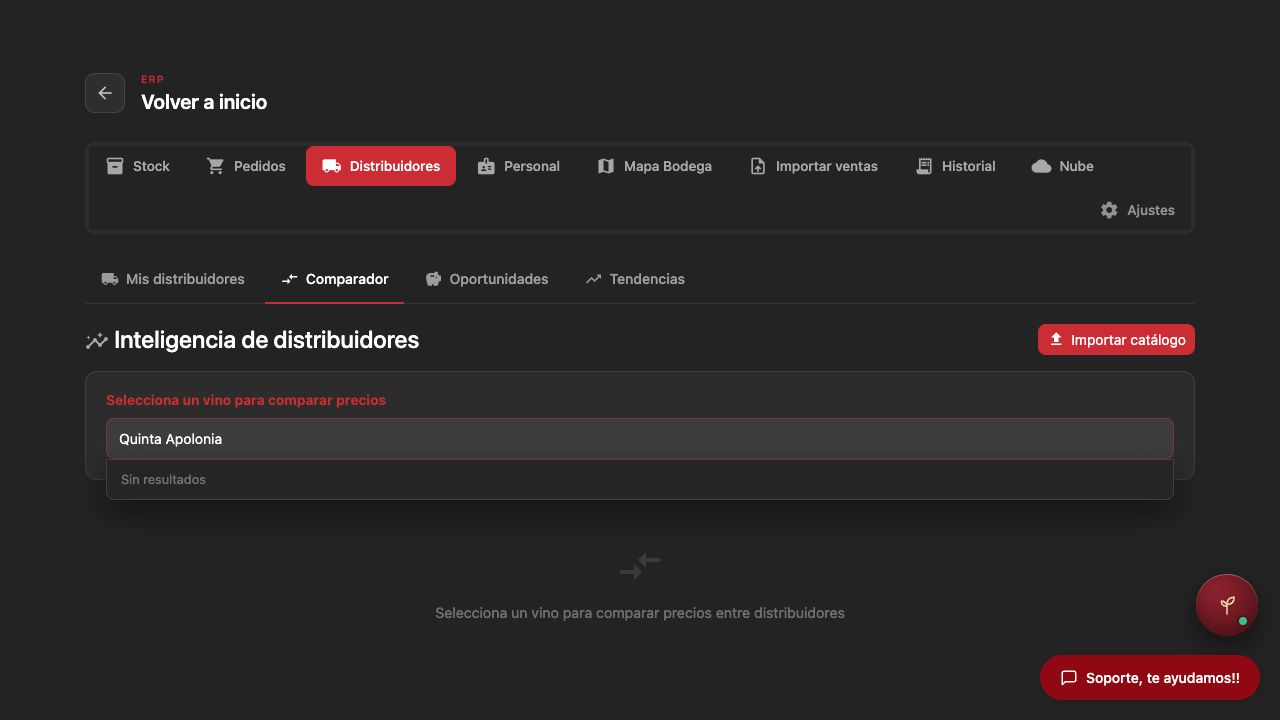
Consultar la referencia escrita en el comparador
Lee la consulta escrita; no hay vino seleccionado ni ofertas comparadas. Esta vista no demuestra guardado, importacion ni envio.
Pasos de ayuda
Búsquedas que resuelve
Abrir el comparador de distribuidoresCatálogo distribuidores > ComparadorEscenaDesplegarAbierto
El buscador está vacío. La pantalla pide seleccionar un vino y no contiene ofertas ni comparación de precios. Solo compara cuando existan ofertas verificables para el mismo formato.
Pasos
- Paso 1Entra en Stock y abre Distribuidores.
- Paso 2Pulsa Comparador.
- Paso 3Comprueba que aparece el buscador de vinos.
Buscar un vino para compararCatálogo distribuidores > ComparadorPendienteDesplegarAbierto
Pendiente de comprobar: una referencia seleccionable, sus ofertas reales, identidad, formato, fecha y lectura posterior sin modificar catálogos.
El buscador está vacío. La pantalla pide seleccionar un vino y no contiene ofertas ni comparación de precios. Solo compara cuando existan ofertas verificables para el mismo formato.
Pasos en revisión; no utilices esta captura como procedimiento vigente.
Entender el comparador sin selecciónCatálogo distribuidores > ComparadorEscenaDesplegarAbierto
Pasos
- Paso 1Lee el mensaje del centro de la pantalla.
- Paso 2Vuelve al buscador y selecciona una referencia.
- Paso 3Solo podrás interpretar ofertas cuando se muestren datos para ese vino.
Comprobar el comparador antes de usar sus datos en MárgenesCatálogo distribuidores > ComparadorEscenaDesplegarAbierto
Pasos
- Paso 1Abre Stock > Distribuidores > Comparador.
- Paso 2Comprueba si hay un vino seleccionado o si el mensaje pide seleccionarlo.
- Paso 3No uses el estado vacío como coste de compra, proveedor más barato ni prueba de disponibilidad.
- Paso 4Solo cuando existan datos verificables, comprueba identidad, formato, fecha y condiciones antes de usarlos en otro análisis.
Catálogo distribuidores: oportunidades
Ruta: Catálogo distribuidores > Oportunidades. Abre cada acción para ver los pasos.

Abrir oportunidades
Oportunidades muestra sugerencias de compra cuando hay suficientes datos de mercado y proveedor.
Pasos de ayuda
- Paso 1Pulsa Oportunidades.
- Paso 2Revisa si hay sugerencias disponibles.
- Paso 3Cruza cualquier oportunidad con stock y margen.
- Paso 4Si no hay datos, importa catálogos primero.
Búsquedas que resuelve
Revisar oportunidades de margenCatálogo distribuidores > OportunidadesPendienteDesplegarAbierto
Pendiente de comprobar: falta una oportunidad real con proveedor, formato, coste y PVP comparables para mostrar el orden por impacto y la decisión posterior.
Pasos en revisión; no utilices esta captura como procedimiento vigente.
Descartar oportunidad no relevanteCatálogo distribuidores > OportunidadesPendienteDesplegarAbierto
Captura de una oportunidad concreta pendiente. El estado vacío no permite descartarla.
Pasos en revisión; no utilices esta captura como procedimiento vigente.
Convertir oportunidad en compraCatálogo distribuidores > OportunidadesPendienteDesplegarAbierto
Captura de una oportunidad concreta pendiente. El estado vacío no demuestra una compra.
Pasos en revisión; no utilices esta captura como procedimiento vigente.
Detectar oportunidad por diferencia de costeCatálogo distribuidores > OportunidadesPendienteDesplegarAbierto
Captura de ofertas comparables pendiente. El estado vacío no muestra diferencias de coste.
Pasos en revisión; no utilices esta captura como procedimiento vigente.
Módulo en revisión. Algunas capturas requieren evidencia publicable.
Catálogo distribuidores: tendencias
Ruta: Catálogo distribuidores > Tendencias. Abre cada acción para ver los pasos.
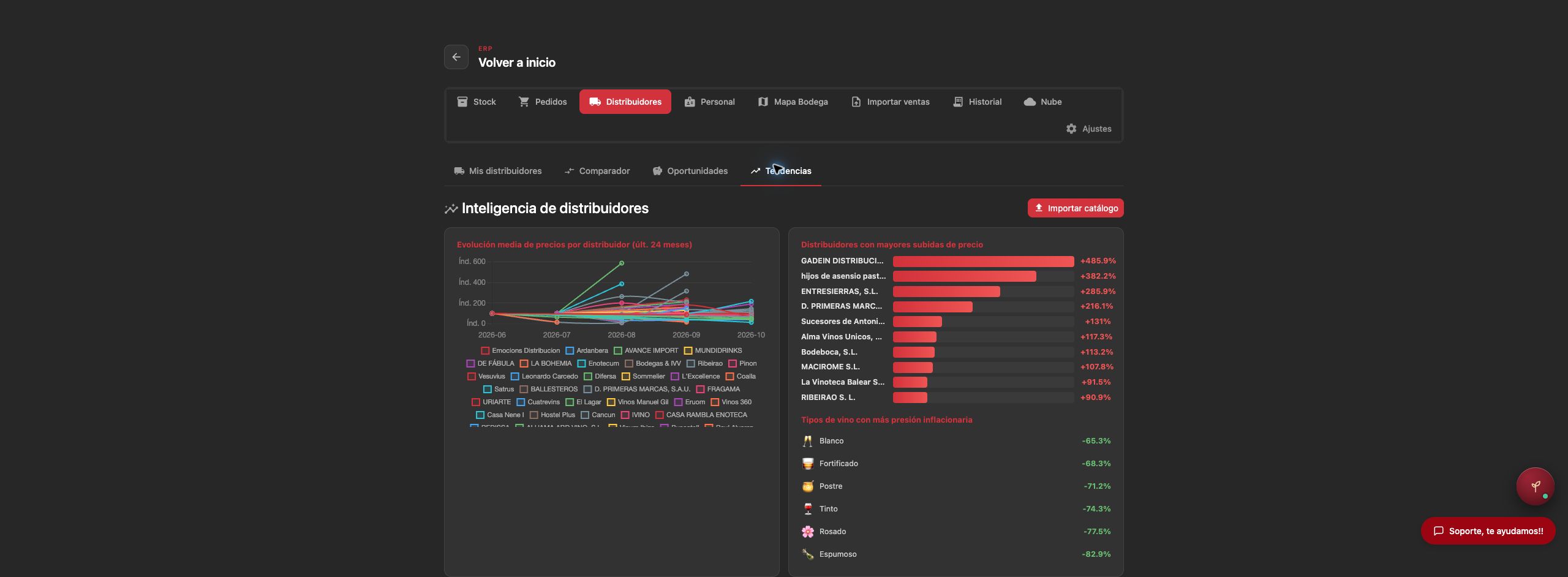
Abrir Tendencias de distribuidores
La pestaña Tendencias contiene datos agregados de evolución de precios. Su presencia no demuestra que cada proveedor de Mis distribuidores tenga catálogo subido.
Pasos de ayuda
- Paso 1Abre Stock > Distribuidores > Tendencias.
- Paso 2Comprueba qué agregados se muestran.
- Paso 3Distingue índices y variaciones porcentuales de precios de una botella.
- Paso 4No prepares compras a partir de un dato agregado sin verificar la referencia.
Búsquedas que resuelve
Leer tendencias de distribuidorCatálogo distribuidores > TendenciasEscenaDesplegarAbierto
La pestaña Tendencias contiene datos agregados de evolución de precios. Su presencia no demuestra que cada proveedor de Mis distribuidores tenga catálogo subido. No prepares compras a partir de un dato agregado sin verificar la referencia.
Pasos
- Paso 1Abre Tendencias.
- Paso 2Confirma que la pestaña Tendencias está activa.
- Paso 3Abre Variaciones por proveedor y tipo para leer los datos agregados.
- Paso 4Verifica cada referencia y oferta antes de comprar.
Detectar subida de precio de proveedorCatálogo distribuidores > TendenciasPendienteDesplegarAbierto
Captura de una referencia con subida de coste pendiente. El gráfico agregado no muestra su precio anterior y actual.
Se ven porcentajes de subida por distribuidor y variaciones por tipo de vino. Bajo el título presión inflacionaria aparecen valores negativos; hay que leer el signo, no inferir una subida del título. Contrasta referencia, formato, fecha y oferta antes de negociar o comprar.
Pasos en revisión; no utilices esta captura como procedimiento vigente.
Detectar bajada de precio de proveedorCatálogo distribuidores > TendenciasPendienteDesplegarAbierto
Captura de una referencia con bajada de coste pendiente. El gráfico agregado no muestra stock ni oferta individual.
Se ven porcentajes de subida por distribuidor y variaciones por tipo de vino. Bajo el título presión inflacionaria aparecen valores negativos; hay que leer el signo, no inferir una subida del título. Contrasta referencia, formato, fecha y oferta antes de negociar o comprar.
Pasos en revisión; no utilices esta captura como procedimiento vigente.
Usar tendencias para negociarCatálogo distribuidores > TendenciasPendienteDesplegarAbierto
Captura de referencias y ofertas comparables pendiente. El gráfico agregado no acredita condiciones de negociación.
Se ven porcentajes de subida por distribuidor y variaciones por tipo de vino. Bajo el título presión inflacionaria aparecen valores negativos; hay que leer el signo, no inferir una subida del título. Contrasta referencia, formato, fecha y oferta antes de negociar o comprar.
Pasos en revisión; no utilices esta captura como procedimiento vigente.
Publicación y datos
Códigos QR
Capturas en revisión. Esta guía volverá a estar disponible tras verificar imágenes y encuadres.
Analítica: vista superior
Ruta: Analítica. Abre cada acción para ver los pasos.

Vinos por tipo
Esta escena centra la captura en vinos por tipo.
Pasos de ayuda
- Paso 1Localiza vinos por tipo en la pantalla.
- Paso 2Abre la acción relacionada en el lateral.
- Paso 3Sigue los pasos de la acción antes de guardar o confirmar.
- Paso 4Si hay dudas, revisa la escena y el texto de ayuda juntos.
Búsquedas que resuelve
Ver composición de la cartaAnalíticaEscenaDesplegarAbierto
Pasos
- Paso 1Revisa vinos por tipo.
- Paso 2Abre Ver estadísticas o Ver todos.
- Paso 3Detecta excesos o carencias.
Ver países, bodegas, regiones o uvasAnalíticaEscenaDesplegarAbierto
Pasos
- Paso 1Busca el bloque correspondiente.
- Paso 2Pulsa Ver todos si necesitas lista completa.
Analizar precio medioAnalíticaEscenaDesplegarAbierto
Pasos
- Paso 1Lee la comparativa con cartas similares.
- Paso 2Revisa rangos por variante.
- Paso 3Cruza con Márgenes.
Ver búsquedas de usuariosAnalíticaEscenaDesplegarAbierto
Evidencia visual pendiente. Marco sobre titulo, fechas y mensaje real sin datos; ya no senala estadisticas de precios.
Pasos
- Paso 1Baja a Búsquedas más realizadas.
- Paso 2Detecta vinos o bodegas demandadas.
- Paso 3Decide compra o destacados.
Ver favoritosAnalíticaPendienteDesplegarAbierto
Pendiente de comprobar: El periodo ampliado ya muestra uso, idiomas y búsquedas; no hay favoritos expuestos en las capturas actuales.
Evidencia visual pendiente. Marco sobre titulo, fechas y mensaje real sin datos; ya no senala estadisticas de precios.
Pasos en revisión; no utilices esta captura como procedimiento vigente.
Analítica: uso, búsquedas y favoritos
Ruta: Analítica > scroll. Abre cada acción para ver los pasos.

Filtros usados
Esta escena centra la captura en filtros usados.
Pasos de ayuda
- Paso 1Localiza filtros usados en la pantalla.
- Paso 2Abre la acción relacionada en el lateral.
- Paso 3Sigue los pasos de la acción antes de guardar o confirmar.
- Paso 4Si hay dudas, revisa la escena y el texto de ayuda juntos.
Búsquedas que resuelve
Analizar filtros más usadosAnalítica > scrollEscenaDesplegarAbierto
Evidencia visual pendiente. Marco sobre titulo, fechas y mensaje real sin datos; ya no senala estadisticas de precios.
Pasos
- Paso 1Haz scroll hasta Filtrados más usados.
- Paso 2Revisa cantidad.
- Paso 3Ajusta carta o formación de sala.
Analizar idioma de usuariosAnalítica > scrollEscenaDesplegarAbierto
Evidencia visual pendiente. Marco sobre titulo, fechas y mensaje real sin datos; ya no senala estadisticas de precios.
Pasos
- Paso 1Revisa Idioma por uso e Idioma del usuario.
- Paso 2Activa traducciones si hay demanda.
Detectar vinos que buscan y no estánAnalítica > scrollPendienteDesplegarAbierto
Pendiente de comprobar: Hay términos de búsqueda reales, pero no un bloque que identifique vinos ausentes de la carta. Un término no prueba falta de catálogo; falta contraste de la misma identidad.
Evidencia visual pendiente. Marco sobre titulo, fechas y mensaje real sin datos; ya no senala estadisticas de precios.
Pasos en revisión; no utilices esta captura como procedimiento vigente.
Insights y Big Data
Ruta: Insights / Big Data. Abre cada acción para ver los pasos.
Abrir Insights y Big Data
Centra el acceso real desde el que se abre Insights y Big Data.
Pasos de ayuda
- Paso 1Localiza Insights y Big Data en el menú.
- Paso 2Pulsa esa opción para abrir la pantalla.
- Paso 3Comprueba que la pantalla abierta coincide con la tarea.
- Paso 4Sigue la acción concreta antes de guardar o confirmar.
Búsquedas que resuelve
Abrir InsightsInsights / Big DataEscenaDesplegarAbierto
Pasos
- Paso 1Pulsa Insights en barra superior.
- Paso 2Revisa la vista disponible.
- Paso 3Usa hallazgos para decidir cambios.
Abrir Big DataInsights / Big DataPendienteDesplegarAbierto
Pendiente de comprobar: Faltan destino tras pulsar Big Data, periodo y readback de cada módulo que se quiera comparar.
Pasos en revisión; no utilices esta captura como procedimiento vigente.
Decidir cuándo usar Insights o Big DataInsights / Big DataEscenaDesplegarAbierto
Pasos
- Paso 1Usa Insights para entender la carta del restaurante.
- Paso 2Usa Big Data para señales agregadas o tendencias de red.
- Paso 3No mezcles conclusiones sin revisar la fuente.
- Paso 4Cruza cualquier oportunidad con stock, margen y proveedor.
Buscar una oportunidad desde InsightsInsights / Big DataEscenaDesplegarAbierto
Pasos
- Paso 1Abre Insights.
- Paso 2Revisa oportunidades, populares o vinos que faltan.
- Paso 3Elige una referencia concreta.
- Paso 4Antes de actuar, valida si encaja en Mi carta y Márgenes.
Insights: resumen
Ruta: Insights > Resumen. Abre cada acción para ver los pasos.

Abrir resumen
Centra el acceso real desde el que se abre resumen.
Pasos de ayuda
- Paso 1Localiza resumen en el menú.
- Paso 2Pulsa esa opción para abrir la pantalla.
- Paso 3Comprueba que la pantalla abierta coincide con la tarea.
- Paso 4Sigue la acción concreta antes de guardar o confirmar.
Búsquedas que resuelve
Leer el resumen de InsightsInsights > ResumenEscenaDesplegarAbierto
Pasos
- Paso 1Abre Insights.
- Paso 2Selecciona rango de fechas.
- Paso 3Revisa vinos en carta, probabilidad media, comparativa y oportunidades.
- Paso 4Abre el bloque que explique el problema principal.
Cambiar periodo de análisisInsights > ResumenEscenaDesplegarAbierto
Pasos
- Paso 1Ajusta Desde y Hasta.
- Paso 2Pulsa Aplicar.
- Paso 3Compara si cambian oportunidades, vistas y probabilidad.
Ver oportunidades rápidasInsights > ResumenEscenaDesplegarAbierto
Pasos
- Paso 1Baja a Acciones sugeridas.
- Paso 2Revisa vinos que faltan o vinos populares.
- Paso 3Comprueba si encajan antes de añadir.
Distinguir Insights de MárgenesInsights > ResumenPendienteDesplegarAbierto
Pendiente de comprobar: Faltan la definición de ambos indicadores, una captura de Márgenes y un readback comparable por periodo y referencia.
Pasos en revisión; no utilices esta captura como procedimiento vigente.
Insights: rendimiento
Ruta: Insights > Rendimiento. Abre cada acción para ver los pasos.

Referencias con bajo rendimiento
Esta escena centra la captura en referencias con bajo rendimiento.
Pasos de ayuda
- Paso 1Localiza referencias con bajo rendimiento en la pantalla.
- Paso 2Abre la acción relacionada en el lateral.
- Paso 3Sigue los pasos de la acción antes de guardar o confirmar.
- Paso 4Si hay dudas, revisa la escena y el texto de ayuda juntos.
Búsquedas que resuelve
Detectar vinos con bajo rendimiento digitalInsights > RendimientoEscenaDesplegarAbierto
Pasos
- Paso 1Abre Rendimiento.
- Paso 2Revisa referencias con menos vistas o interacción.
- Paso 3Comprueba si son importantes para la carta.
- Paso 4Decide destacar, recolocar o retirar protagonismo.
Comparar con restaurantes similaresInsights > RendimientoEscenaDesplegarAbierto
Pasos
- Paso 1Lee promedio del segmento.
- Paso 2Detecta desviaciones fuertes.
- Paso 3No actúes si falta cobertura o periodo suficiente.
Convertir bajo rendimiento en acciónInsights > RendimientoEscenaDesplegarAbierto
Pasos
- Paso 1Si el vino tiene buen margen, ponlo en recomendados.
- Paso 2Si además tiene stock alto, prepara acción de sala.
- Paso 3Si no encaja, revisa dar de baja.
Insights: probabilidad de venta
Ruta: Insights > Probabilidad de venta. Abre cada acción para ver los pasos.

Leer el resumen de probabilidad
Las tarjetas superiores resumen volumen de datos, probabilidad media y distribución alta/media/baja.
Pasos de ayuda
- Paso 1Mira primero si hay datos suficientes.
- Paso 2Lee la probabilidad media.
- Paso 3Comprueba cuántos vinos están en alta, media y baja.
- Paso 4Si todo aparece a cero, interpreta la pantalla como falta de señal, no como resultado definitivo.
Búsquedas que resuelve
Interpretar probabilidad de ventaInsights > Probabilidad de ventaEscenaDesplegarAbierto
Pasos
- Paso 1Abre Probabilidad de venta.
- Paso 2Revisa si los vinos están en alta, media o baja.
- Paso 3Recuerda que se basa en engagement digital.
- Paso 4Cruza con stock y margen antes de actuar.
Subir probabilidad de venta de un vinoInsights > Probabilidad de ventaPendienteDesplegarAbierto
Pendiente de comprobar: Faltan la acción observada y el resultado guardado en la misma entidad.
Pasos en revisión; no utilices esta captura como procedimiento vigente.
No confundir probabilidad con ventas realesInsights > Probabilidad de ventaEscenaDesplegarAbierto
Pasos
- Paso 1Si no hay datos suficientes, interpreta con prudencia.
- Paso 2Consulta Stock/Historial para ventas reales.
- Paso 3Usa Insights como señal, no como verdad única.
Insights: baja rotación digital
Ruta: Insights > Baja Rotación. Abre cada acción para ver los pasos.

Vinos con baja interacción
Esta escena centra la captura en vinos con baja interacción.
Pasos de ayuda
- Paso 1Localiza vinos con baja interacción en la pantalla.
- Paso 2Abre la acción relacionada en el lateral.
- Paso 3Sigue los pasos de la acción antes de guardar o confirmar.
- Paso 4Si hay dudas, revisa la escena y el texto de ayuda juntos.
Búsquedas que resuelve
Revisar baja rotación en InsightsInsights > Baja RotaciónEscenaDesplegarAbierto
Pasos
- Paso 1Abre Baja Rotación.
- Paso 2Interpreta esta pantalla como baja visibilidad o interacción digital.
- Paso 3No la mezcles automáticamente con ventas reales.
- Paso 4Cruza con Capital dormido para rotación económica.
Decidir si destacar un vino poco vistoInsights > Baja RotaciónEscenaDesplegarAbierto
Pasos
- Paso 1Comprueba margen y stock.
- Paso 2Si interesa venderlo, añádelo a recomendados o selección.
- Paso 3Si no interesa, no fuerces visibilidad.
Encontrar vinos invisibles para el clienteInsights > Baja RotaciónEscenaDesplegarAbierto
Pasos
- Paso 1Filtra o revisa listados con cero vistas.
- Paso 2Comprueba que estén publicados y traducidos.
- Paso 3Mejora ubicación, texto o recomendación.
Módulo en revisión. Algunas capturas requieren evidencia publicable.
Insights: vinos populares
Ruta: Insights > Vinos populares. Abre cada acción para ver los pasos.

Vistas/favoritos
Esta escena centra la captura en vistas/favoritos.
Pasos de ayuda
- Paso 1Localiza vistas/favoritos en la pantalla.
- Paso 2Abre la acción relacionada en el lateral.
- Paso 3Sigue los pasos de la acción antes de guardar o confirmar.
- Paso 4Si hay dudas, revisa la escena y el texto de ayuda juntos.
Búsquedas que resuelve
Ver vinos más populares de la cartaInsights > Vinos popularesEscenaDesplegarAbierto
Pasos
- Paso 1Abre Vinos populares.
- Paso 2Revisa ranking, vistas y favoritos.
- Paso 3Refuerza stock o recomendados si son estratégicos.
Usar favoritos para decidir compraInsights > Vinos popularesEscenaDesplegarAbierto
Pasos
- Paso 1Busca vinos con favoritos o interés.
- Paso 2Comprueba stock.
- Paso 3Si hay poco stock y buen margen, prepara reposición.
Usar popularidad para formación de salaInsights > Vinos popularesPendienteDesplegarAbierto
Pendiente de comprobar: Falta un periodo representativo con interés no nulo y un criterio documentado para seleccionar la referencia de formación.
Pasos en revisión; no utilices esta captura como procedimiento vigente.
Insights: obsolescencia
Ruta: Insights > Obsolescencia. Abre cada acción para ver los pasos.

Obsolescencia no configurada
La pantalla muestra que la obsolescencia debe activarse antes de poder revisar riesgos.
Pasos de ayuda
- Paso 1Localiza riesgo en la pantalla.
- Paso 2Abre la acción relacionada en el lateral.
- Paso 3Sigue los pasos de la acción antes de guardar o confirmar.
- Paso 4Si hay dudas, revisa la escena y el texto de ayuda juntos.
Búsquedas que resuelve
Revisar obsolescencia desde InsightsInsights > ObsolescenciaPendienteDesplegarAbierto
Pendiente de comprobar: La pantalla dice que la obsolescencia no esta configurada; no hay vinos, estilos ni motivo por referencia.
Pasos en revisión; no utilices esta captura como procedimiento vigente.
Conectar obsolescencia con RIM CleanInsights > ObsolescenciaEscenaDesplegarAbierto
Evidencia visual pendiente. Se enmarca el aviso real y Configurar sin activar nada.
Pasos
- Paso 1Detecta referencias candidatas.
- Paso 2Revisa Obsolescencia en ajustes RIM.
- Paso 3No aceptes automatismos sin validar carta y stock.
Evitar eliminar vinos estratégicosInsights > ObsolescenciaPendienteDesplegarAbierto
Pendiente de comprobar: La pantalla dice que la obsolescencia no esta configurada; no hay vinos, estilos ni motivo por referencia.
Pasos en revisión; no utilices esta captura como procedimiento vigente.
Insights: vinos que te faltan
Ruta: Insights > Vinos que te faltan. Abre cada acción para ver los pasos.

Restaurantes similares
Esta escena centra la captura en restaurantes similares.
Pasos de ayuda
- Paso 1Localiza restaurantes similares en la pantalla.
- Paso 2Abre la acción relacionada en el lateral.
- Paso 3Sigue los pasos de la acción antes de guardar o confirmar.
- Paso 4Si hay dudas, revisa la escena y el texto de ayuda juntos.
Búsquedas que resuelve
Encontrar vinos que faltan en la cartaInsights > Vinos que te faltanEscenaDesplegarAbierto
Pasos
- Paso 1Abre Vinos que te faltan.
- Paso 2Revisa ranking por popularidad en restaurantes similares.
- Paso 3Valida si encajan con cocina, ticket y proveedores.
- Paso 4Añade o solicita solo referencias relevantes.
Usar oportunidad antes de comprarInsights > Vinos que te faltanEscenaDesplegarAbierto
Pasos
- Paso 1Comprueba si el vino tiene demanda de mercado.
- Paso 2Busca proveedor o catálogo distribuidor.
- Paso 3Calcula precio y margen antes de añadir.
Descartar oportunidad no alineadaInsights > Vinos que te faltanEscenaDesplegarAbierto
Pasos
- Paso 1Si el vino no encaja con el concepto, descártalo.
- Paso 2Prioriza estilo, margen y disponibilidad frente a popularidad pura.
Insights: comparativa
Ruta: Insights > Comparativa. Abre cada acción para ver los pasos.

Precio medio
Esta escena centra la captura en precio medio.
Pasos de ayuda
- Paso 1Localiza precio medio en la pantalla.
- Paso 2Abre la acción relacionada en el lateral.
- Paso 3Sigue los pasos de la acción antes de guardar o confirmar.
- Paso 4Si hay dudas, revisa la escena y el texto de ayuda juntos.
Búsquedas que resuelve
Comparar carta con mercadoInsights > ComparativaEscenaDesplegarAbierto
Pasos
- Paso 1Abre Comparativa.
- Paso 2Revisa tamaño, precio medio y cobertura frente al segmento.
- Paso 3Detecta excesos o carencias.
- Paso 4Cruza con Analítica y Márgenes antes de actuar.
Detectar carta sobredimensionadaInsights > ComparativaEscenaDesplegarAbierto
Pasos
- Paso 1Compara número de vinos con promedio.
- Paso 2Si hay exceso, revisa ABC Pareto y Dar baja.
- Paso 3Reduce solo referencias con baja aportación.
Detectar precio medio fuera de segmentoInsights > ComparativaEscenaDesplegarAbierto
Pasos
- Paso 1Compara precio propio con promedio.
- Paso 2Revisa si el restaurante es más premium o casual.
- Paso 3Ajusta mix y precios si la diferencia no es intencional.
Módulo en revisión. Algunas capturas requieren evidencia publicable.
Big Data: tendencias Winerim
Ruta: Big Data. Abre cada acción para ver los pasos.
Leer favoritos o recomendaciones
Centra la banda de recomendaciones visible, que es donde se entiende qué vinos se sugieren.
Pasos de ayuda
- Paso 1Localiza favoritos o recomendaciones en la pantalla.
- Paso 2Abre la acción relacionada en el lateral.
- Paso 3Sigue los pasos de la acción antes de guardar o confirmar.
- Paso 4Si hay dudas, revisa la escena y el texto de ayuda juntos.
Búsquedas que resuelve
Consultar tendencias globalesBig DataEscenaDesplegarAbierto
Pasos
- Paso 1Abre Big Data.
- Paso 2Revisa top ventas, favoritos, novedades o recomendaciones.
- Paso 3Usa el dato como señal de mercado, no como orden automática.
Usar Big Data para inspirar comprasBig DataEscenaDesplegarAbierto
Pasos
- Paso 1Identifica vinos o bodegas recurrentes.
- Paso 2Comprueba si encajan con tu carta.
- Paso 3Busca proveedor y margen antes de añadir.
Diferenciar Big Data de AnalíticaBig DataPendienteDesplegarAbierto
Pendiente de comprobar: Faltan la definición de procedencia y alcance de Big Data y un caso comparable, con periodo y fuente, frente a Analítica.
Pasos en revisión; no utilices esta captura como procedimiento vigente.
Stock y ERP
Módulo en revisión. Algunas capturas requieren evidencia publicable.
Stock: inventario
Ruta: Stock > Inventario. Abre cada acción para ver los pasos.

Localizar Restar venta sin descontar unidades
El control Restar venta aparece en la fila de Ossian Viñas Viejas, junto a Stock 6. Se consulta su ubicación: no se pulsó, no se descontaron unidades ni se verificó una venta.
Pasos de ayuda
Búsquedas que resuelve
Restar venta de un vinoStock > InventarioPendienteDesplegarAbierto
Faltan una secuencia autorizada de Restar venta en la misma referencia, unidades antes y después, confirmación e historial del movimiento.
Pasos en revisión; no utilices esta captura como procedimiento vigente.
Editar stock de un vinoStock > InventarioPendienteDesplegarAbierto
Faltan el formulario Editar stock y una lectura posterior de la misma referencia que demuestre unidades o umbral guardados.
Pasos en revisión; no utilices esta captura como procedimiento vigente.
Filtrar bajo umbralStock > InventarioEscenaDesplegarAbierto
Pasos
- Paso 1Abre Stock y activa Bajo umbral.
- Paso 2Comprueba que el botón queda resaltado y revisa las filas devueltas.
- Paso 3Lee las existencias y el umbral de cada fila antes de decidir una reposición.
- Paso 4Quita el filtro para volver al inventario completo.
La escena es una lectura del inventario general del 21/10/2026, no el resultado Bajo umbral de la referencia histórica del artículo. Los valores 8/2/3 y los guiones no prueban el filtro, un umbral numérico ni una reposición.
Filtrar por copa o media copaStock > InventarioEscenaDesplegarAbierto
Pasos
- Paso 1En Stock, activa Por copas o Por media copas.
- Paso 2Comprueba que solo el filtro elegido está resaltado.
- Paso 3Con Por copas, revisa las filas resultantes y la acción Copas; no confundas el stock de botella con copas disponibles.
- Paso 4Si Por media copas muestra cero resultados, quita el filtro y comprueba si hay referencias configuradas para ese servicio.
Se localizan referencias y controles Copas/Servir, pero la captura no muestra el filtro Por copas o Por media copas activo ni comprueba sus resultados. Botella no equivale a copas disponibles.
Cambiar a vista tablaStock > InventarioEscenaDesplegarAbierto
Pasos
- Paso 1Usa la vista tabla desde la cabecera de Stock si necesitas columnas.
- Paso 2Revisa inventario en tabla.
- Paso 3Vuelve a tarjetas si necesitas acciones visuales por vino.
Esta imagen de tarjetas no incluye la cabecera ni demuestra el cambio a vista tabla. El procedimiento sigue pendiente; no se cambió la vista para esta lectura.
Exportar stockStock > InventarioPendienteDesplegarAbierto
Faltan la descarga verificable y la inspección del archivo de Stock para confirmar formato, columnas y alcance del inventario exportado.
Pasos en revisión; no utilices esta captura como procedimiento vigente.
Módulo en revisión. Algunas capturas requieren evidencia publicable.
Stock: scroll del inventario
Ruta: Stock > Inventario > scroll. Abre cada acción para ver los pasos.
Consultar Cloe en Stock tras filtrar y hacer scroll
La captura muestra una sola tarjeta de Cloe después de aplicar ese filtro y desplazarse; no es el inventario sin filtrar. En la misma tarjeta se leen Botella 750 ml · Blanco · 2025, 4 STOCK y un guion en UMBRAL. Los identificadores están ocultos con una máscara opaca por privacidad: no son campos vacíos. No se ha restado una venta, editado el stock ni comprobado la persistencia del filtro entre vistas.
Pasos de ayuda
- Paso 1Identifica Cloe y su formato en la misma tarjeta.
- Paso 2Lee 4 STOCK y el guion mostrado en UMBRAL; la captura no acredita un umbral numérico ni un ajuste de existencias.
Búsquedas que resuelve
Revisar stock de una tarjeta filtrada tras scrollStock > Inventario > scrollEscenaDesplegarAbierto
Pasos
- Paso 1Comprueba la búsqueda y los filtros antes de interpretar la lista. El ejemplo mantiene la búsqueda Cloe; no es una vista sin filtros.
- Paso 2Tras desplazarte, localiza la tarjeta de la referencia y confirma su nombre, añada y formato.
- Paso 3La tarjeta visible corresponde a Cloe 2025, Botella 750 ml, y muestra Stock 4.
- Paso 4Esta comprobación es solo de lectura: no uses Restar venta ni la edición para revisar el dato.
Leer contadores de unidades en StockStock > Inventario > scrollEscenaDesplegarAbierto
Pasos
- Paso 1Recorre filas del listado por bloques.
- Paso 2Lee las unidades de cada fila junto al formato y vino correspondientes.
- Paso 3Anota discrepancias para investigarlas sin pulsar Restar venta ni el lápiz de edición durante la revisión.
No perder filtros al hacer scrollStock > Inventario > scrollPendienteDesplegarAbierto
Pendiente de comprobar: Pendiente de capturas del mismo filtro antes y después de hacer scroll, con contador y filas comparables; verificar aparte un cambio de vista.
Pasos en revisión; no utilices esta captura como procedimiento vigente.
Corregir una referencia encontrada abajoStock > Inventario > scrollPendienteDesplegarAbierto
Pendiente de comprobar: Faltan la operación observada, su confirmación y una lectura posterior del registro o archivo resultante.
Pasos en revisión; no utilices esta captura como procedimiento vigente.
Módulo en revisión. Algunas capturas requieren evidencia publicable.
Stock: vista tabla
Ruta: Stock > Inventario > tabla. Abre cada acción para ver los pasos.
Columnas de vino
Esta escena centra la captura en columnas de vino.
Pasos de ayuda
- Paso 1Localiza columnas de vino en la pantalla.
- Paso 2Abre la acción relacionada en el lateral.
- Paso 3Sigue los pasos de la acción antes de guardar o confirmar.
- Paso 4Si hay dudas, revisa la escena y el texto de ayuda juntos.
Búsquedas que resuelve
Cambiar el inventario a vista tablaStock > Inventario > tablaEscenaDesplegarAbierto
Pasos
- Paso 1Abre Stock > Inventario.
- Paso 2Pulsa el botón de vista tabla.
- Paso 3Revisa las columnas de cada referencia.
- Paso 4Vuelve a vista tarjetas si necesitas acciones visuales por vino.
Contexto de lectura: la imagen no demuestra la ejecución completa de esta consulta ni sus acciones posteriores. El estado y las comprobaciones pendientes del artículo se conservan.
Localizar rápido un vino en la tabla de stockStock > Inventario > tablaEscenaDesplegarAbierto
Pasos
- Paso 1Usa buscador o filtros antes de revisar la tabla.
- Paso 2Ordena visualmente por nombre, unidades o estado si la tabla lo permite.
- Paso 3Abre la acción del vino concreto para editar o restar venta.
Detectar referencias sin unidades en tablaStock > Inventario > tablaEscenaDesplegarAbierto
Pasos
- Paso 1Revisa las columnas de unidades.
- Paso 2Identifica referencias a cero o bajo umbral.
- Paso 3Corrige stock o planifica reposición antes de mostrarlas como disponibles.
La escena muestra una cantidad 0. No se comparó con existencias físicas, no se corrigió stock ni se realizó reposición; no se acredita disponibilidad real.
Usar tabla para inventario físicoStock > Inventario > tablaPendienteDesplegarAbierto
Pendiente de comprobar: Falta una secuencia autorizada de inventario físico: mismo producto y formato, cantidad inicial, recuento, ajuste y lectura posterior.
Pasos en revisión; no utilices esta captura como procedimiento vigente.
Stock: pedidos
Ruta: Stock > Pedidos. Abre cada acción para ver los pasos.

Crear o gestionar pedido
Esta escena centra la captura en crear o gestionar pedido.
Pasos de ayuda
- Paso 1Localiza crear o gestionar pedido en la pantalla.
- Paso 2Abre la acción relacionada en el lateral.
- Paso 3Sigue los pasos de la acción antes de guardar o confirmar.
- Paso 4Si hay dudas, revisa la escena y el texto de ayuda juntos.
Búsquedas que resuelve
Revisar pedidos de stockStock > PedidosEscenaDesplegarAbierto
Pasos
- Paso 1Entra en Stock > Pedidos.
- Paso 2Filtra si hace falta.
- Paso 3Abre pedido para revisar estado, proveedor y referencias.
- Paso 4Comprueba si ya fue enviado o sigue pendiente.
Crear pedido de reposiciónStock > PedidosPendienteDesplegarAbierto
Pendiente de comprobar: Falta un pedido de prueba autorizado con proveedor, mismas referencias y cantidades, confirmación y lectura posterior del estado.
Pasos en revisión; no utilices esta captura como procedimiento vigente.
Preparar pedido desde bajo umbralStock > PedidosPendienteDesplegarAbierto
Pendiente de comprobar: Falta el mismo inventario filtrado con referencias y unidades visibles, la decisión de cantidades y un pedido autorizado con lectura posterior.
Pasos en revisión; no utilices esta captura como procedimiento vigente.
Revisar estado de un pedidoStock > PedidosEscenaDesplegarAbierto
Pasos
- Paso 1Abre el pedido.
- Paso 2Comprueba si está pendiente, enviado, recibido o cancelado.
- Paso 3Actualiza estado solo cuando el proveedor confirme.
- Paso 4Después revisa inventario si se recibió mercancía.
Stock: personal
Ruta: Stock > Personal. Abre cada acción para ver los pasos.

Revisar si hay camareros
El estado central indica si hay camareros dados de alta para gestionar ventas o movimientos.
Pasos de ayuda
- Paso 1Localiza listado de usuarios/camareros en la pantalla.
- Paso 2Abre la acción relacionada en el lateral.
- Paso 3Sigue los pasos de la acción antes de guardar o confirmar.
- Paso 4Si hay dudas, revisa la escena y el texto de ayuda juntos.
Búsquedas que resuelve
Revisar personal con acceso a ventasStock > PersonalEscenaDesplegarAbierto
Pasos
- Paso 1Abre Personal.
- Paso 2Revisa usuarios o camareros.
- Paso 3Comprueba quién puede registrar ventas o movimientos.
- Paso 4Actualiza permisos si procede.
Añadir personalStock > PersonalPendienteDesplegarAbierto
Pendiente de comprobar: Faltan la acción observada y el resultado guardado en la misma entidad.
Pasos en revisión; no utilices esta captura como procedimiento vigente.
Editar permisos de personalStock > PersonalPendienteDesplegarAbierto
Falta validar el control y el flujo necesarios para este objetivo.
Pendiente de validación: esta pantalla no expone el control requerido para completar el objetivo. No uses Renombrar, Limpiar el buscador, Días abiertos, Activo ni el interruptor global de precios como sustitutos.
Pasos en revisión; no utilices esta captura como procedimiento vigente.
Desactivar personal que ya no usa stockStock > PersonalPendienteDesplegarAbierto
Pendiente de comprobar: Activo existe en Nuevo camarero, pero no es una ficha de usuario existente ni muestra bloqueo posterior.
Pasos en revisión; no utilices esta captura como procedimiento vigente.
Stock: importar ventas
Ruta: Stock > Importar ventas. Abre cada acción para ver los pasos.

Subir archivo de ventas
Centra el área donde se selecciona o arrastra el archivo de ventas.
Pasos de ayuda
- Paso 1Localiza zona de carga o fichero en la pantalla.
- Paso 2Abre la acción relacionada en el lateral.
- Paso 3Sigue los pasos de la acción antes de guardar o confirmar.
- Paso 4Si hay dudas, revisa la escena y el texto de ayuda juntos.
Búsquedas que resuelve
Importar ventas para descontar stockStock > Importar ventasPendienteDesplegarAbierto
Pendiente de comprobar: Falta una importación de prueba autorizada: archivo, extracción, revisión de ítems, confirmación, registro y stock antes/después.
Pasos en revisión; no utilices esta captura como procedimiento vigente.
Preparar archivo de ventasStock > Importar ventasEscenaDesplegarAbierto
Pasos
- Paso 1Usa el formato indicado por Winerim o por la integración del restaurante.
- Paso 2No cambies cabeceras sin comprobarlo.
- Paso 3Revisa que los vinos puedan identificarse por ID, SKU, nombre o referencia acordada.
- Paso 4Guarda una copia del archivo original.
Subir archivo de ventasStock > Importar ventasPendienteDesplegarAbierto
Pendiente de comprobar: Falta una carga autorizada de archivo desechable que muestre el nombre adjunto y la pantalla de extracción sin confirmar stock.
Pasos en revisión; no utilices esta captura como procedimiento vigente.
Revisar formato antes de importar ventasStock > Importar ventasPendienteDesplegarAbierto
Pendiente de comprobar: Falta captura de extracción autorizada con ítems y un caso de formato ambiguo o error, más la corrección antes de confirmar.
Pasos en revisión; no utilices esta captura como procedimiento vigente.
Comprobar resultado en HistorialStock > Importar ventasPendienteDesplegarAbierto
Pendiente de comprobar: El panel solo dice No hay importaciones; no muestra resultado en Historial ni existencias antes/despues.
Pasos en revisión; no utilices esta captura como procedimiento vigente.
Comprobar inventario tras importar ventasStock > Importar ventasPendienteDesplegarAbierto
Pendiente de comprobar: El panel solo dice No hay importaciones; no muestra resultado en Historial ni existencias antes/despues.
Pasos en revisión; no utilices esta captura como procedimiento vigente.
Corregir importación de ventasStock > Importar ventasPendienteDesplegarAbierto
Pendiente de comprobar: Formulario vacio sin archivo, aviso de error ni diagnostico de columnas.
Pasos en revisión; no utilices esta captura como procedimiento vigente.
Evitar doble descuento de stockStock > Importar ventasPendienteDesplegarAbierto
Pendiente de comprobar: Pendiente de confirmar con un archivo de prueba desechable cómo detecta duplicados y cómo afecta al stock, sin repetir importaciones reales.
Pasos en revisión; no utilices esta captura como procedimiento vigente.
Aviso: Si se importan las mismas ventas dos veces, el inventario puede quedar artificialmente bajo.
Módulo en revisión. Algunas capturas requieren evidencia publicable.
Stock: historial de ventas/movimientos
Ruta: Stock > Historial. Abre cada acción para ver los pasos.
Leer una línea registrada
El encuadre muestra la primera línea registrada con vino, formato, hora, origen, mesa, cantidad e importe. Mesa es una etiqueta de contexto, no la identidad de una persona. No se creó, corrigió ni anuló el movimiento; esta vista no prueba el saldo posterior.
Pasos de ayuda
Búsquedas que resuelve
Entender el historial de ventas y movimientosStock > HistorialEscenaDesplegarAbierto
Pasos
- Paso 1Abre Stock > Historial.
- Paso 2Lee cada línea como un movimiento ya registrado: venta, ajuste, importación o corrección.
- Paso 3Comprueba fecha, vino, variante, unidades y usuario si aparece.
- Paso 4No modifiques inventario sin entender qué movimiento lo provocó.
Contexto de lectura: la imagen no demuestra la ejecución completa de esta consulta ni sus acciones posteriores. El estado y las comprobaciones pendientes del artículo se conservan.
Buscar una venta concretaStock > HistorialEscenaDesplegarAbierto
Pasos
- Paso 1Usa el buscador o filtros disponibles.
- Paso 2Busca por nombre de vino, fecha, camarero o usuario si la pantalla lo permite.
- Paso 3Abre el detalle de la línea correcta.
- Paso 4Comprueba cantidad y variante antes de actuar.
Contexto de lectura: la imagen no demuestra la ejecución completa de esta consulta ni sus acciones posteriores. El estado y las comprobaciones pendientes del artículo se conservan.
Filtrar historial por fechaStock > HistorialEscenaDesplegarAbierto
Pasos
- Paso 1La imagen es un contexto histórico del 28 de septiembre de 2026: muestra únicamente el calendario, no el historial completo.
- Paso 2El rango visible es 2026-09-28 a 2026-09-28 y aparecen Cancelar y Aplicar. Ver estos controles no demuestra que se haya aplicado el filtro.
- Paso 3Para acreditar el filtrado faltan el periodo elegido, la aplicación observada y la lectura posterior de los movimientos de ese mismo periodo.
- Paso 4No registres ventas ni modifiques movimientos para obtener una prueba de lectura.
El artículo conserva el calendario histórico del 28/09/2026. La escena nueva solo localiza los controles de filtro; no muestra ese calendario abierto ni un filtro aplicado.
Filtrar historial por vinoStock > HistorialEscenaDesplegarAbierto
Pasos
- Paso 1Escribe parte del nombre del vino.
- Paso 2Revisa que no haya referencias parecidas.
- Paso 3Abre la línea del vino exacto.
- Paso 4Cruza el resultado con la ficha de inventario si hay dudas.
Contexto de lectura: la imagen no demuestra la ejecución completa de esta consulta ni sus acciones posteriores. El estado y las comprobaciones pendientes del artículo se conservan.
Distinguir venta, ajuste e importaciónStock > HistorialPendienteDesplegarAbierto
Pendiente de comprobar: Faltan capturas verificadas de movimientos de ajuste e importación y su efecto en la misma referencia y formato.
Pasos en revisión; no utilices esta captura como procedimiento vigente.
Leer el detalle de una línea de historialStock > HistorialEscenaDesplegarAbierto
Pasos
- Paso 1Localiza la fila.
- Paso 2Revisa vino, variante, cantidad y fecha.
- Paso 3Comprueba si hay usuario, camarero o nota.
- Paso 4Usa esa información para decidir si hay que corregir stock o investigar una venta.
Contexto de lectura: la imagen no demuestra la ejecución completa de esta consulta ni sus acciones posteriores. El estado y las comprobaciones pendientes del artículo se conservan.
Anular o corregir una venta desde historialStock > HistorialEscenaDesplegarAbierto
Pasos
- Paso 1Identifica en la captura el vino, la cantidad y el origen de la línea.
- Paso 2Localiza el botón Anular venta como control de referencia; no hay un diálogo de confirmación documentado.
- Paso 3Antes de utilizar este procedimiento, exige una prueba autorizada y la lectura posterior del mismo movimiento y su saldo.
Evidencia pendiente: solo se localiza Anular venta. No se abrió una confirmación ni se anuló una venta; no hay lectura posterior del mismo movimiento o saldo.
Comprobar stock después de corregir historialStock > HistorialPendienteDesplegarAbierto
Pendiente de comprobar: Los valores son botellas/copas vendidas y facturacion, no existencias despues de corregir.
Pasos en revisión; no utilices esta captura como procedimiento vigente.
Exportar historial para administraciónStock > HistorialPendienteDesplegarAbierto
Pendiente de comprobar: Faltan la operación observada, su confirmación y una lectura posterior del registro o archivo resultante.
Pasos en revisión; no utilices esta captura como procedimiento vigente.
Revisar importaciones de ventasStock > HistorialPendienteDesplegarAbierto
Pendiente de comprobar: Pendiente de una importación de prueba autorizada con archivo y periodo conocidos: registro en el panel, estado y cantidades resultantes.
Pasos en revisión; no utilices esta captura como procedimiento vigente.
Auditar descuadres de inventarioStock > HistorialPendienteDesplegarAbierto
Pendiente de comprobar: Falta un caso verificable del mismo vino y formato: recuento inicial, movimientos pertinentes, explicación del descuadre y stock posterior si se ajusta.
Pasos en revisión; no utilices esta captura como procedimiento vigente.
Localizar la paginación del historialStock > HistorialEscenaDesplegarAbierto
Pasos
- Paso 1Localiza arriba del listado el indicador de página y las flechas.
- Paso 2Comprueba el periodo y los filtros activos antes de navegar.
- Paso 3Al avanzar, verifica de nuevo el filtro y las filas; esa navegación no aparece en esta captura.
La escena nueva localiza la paginación por encima de los movimientos. No demuestra avance, persistencia del filtro ni revisión de todas las páginas; el 1/10 del artículo es una referencia histórica, no un contador actualizado.
Qué hacer si no aparece una ventaStock > HistorialEscenaDesplegarAbierto
Pasos
- Paso 1Amplía el rango de fechas.
- Paso 2Busca por otro nombre del vino o por variante.
- Paso 3Revisa si la venta entró por TPV, Excel o ajuste manual.
- Paso 4Si no aparece, comprueba Stock > Importar ventas o pide soporte con fecha y vino.
Contexto de lectura: la imagen no demuestra la ejecución completa de esta consulta ni sus acciones posteriores. El estado y las comprobaciones pendientes del artículo se conservan.
Stock: ajustes ERP
Ruta: Stock > Ajustes. Abre cada acción para ver los pasos.
Localizar Guardar cambios en Ajustes
Se ve Guardar cambios en el lateral derecho de Ajustes. No se modificaron parámetros ni se pulsó el botón; la captura no demuestra guardado ni persistencia de cambios.
Pasos de ayuda
Búsquedas que resuelve
Configurar ajustes de stockStock > AjustesPendienteDesplegarAbierto
Pendiente de comprobar: Falta prueba autorizada de un solo parámetro: valor antes, guardado, recarga y efecto o ausencia de efecto en la misma carta.
Pasos en revisión; no utilices esta captura como procedimiento vigente.
Revisar impacto de ajustes ERPStock > AjustesPendienteDesplegarAbierto
Pendiente de comprobar: Faltan la operación observada, su confirmación y una lectura posterior del registro o archivo resultante.
Pasos en revisión; no utilices esta captura como procedimiento vigente.
Cambiar umbrales de stockStock > AjustesPendienteDesplegarAbierto
Falta validar el control y el flujo necesarios para este objetivo.
Pendiente de validación: esta pantalla no expone el control requerido para completar el objetivo. No uses Renombrar, Limpiar el buscador, Días abiertos, Activo ni el interruptor global de precios como sustitutos.
Pasos en revisión; no utilices esta captura como procedimiento vigente.
Evitar cambios de ERP sin pruebaStock > AjustesPendienteDesplegarAbierto
Pendiente de comprobar: Faltan la operación observada, su confirmación y una lectura posterior del registro o archivo resultante.
Pasos en revisión; no utilices esta captura como procedimiento vigente.
Ajustes
Ajustes: empresa
Capturas en revisión. Esta guía volverá a estar disponible tras verificar imágenes y encuadres.
Ajustes: general
Ruta: Mi cuenta > General. Abre cada acción para ver los pasos.

Abrir general
Centra el acceso real desde el que se abre general.
Pasos de ayuda
- Paso 1Localiza general en el menú.
- Paso 2Pulsa esa opción para abrir la pantalla.
- Paso 3Comprueba que la pantalla abierta coincide con la tarea.
- Paso 4Sigue la acción concreta antes de guardar o confirmar.
Búsquedas que resuelve
Cambiar ajustes generales de cartaMi cuenta > GeneralPendienteDesplegarAbierto
Pendiente de comprobar: Faltan un estado anterior, un guardado confirmado y una lectura posterior de la misma configuración.
Pasos en revisión; no utilices esta captura como procedimiento vigente.
Revisar un ajuste antes de publicarloMi cuenta > GeneralPendienteDesplegarAbierto
Pendiente de comprobar: Falta prueba autorizada de un ajuste concreto: valor inicial, guardado, valor tras recarga y vista pública del mismo elemento.
Pasos en revisión; no utilices esta captura como procedimiento vigente.
Revertir un ajuste generalMi cuenta > GeneralPendienteDesplegarAbierto
Pendiente de comprobar: Faltan un estado anterior, un guardado confirmado y una lectura posterior de la misma configuración.
Pasos en revisión; no utilices esta captura como procedimiento vigente.
Evitar cambios generales durante servicioMi cuenta > GeneralEscenaDesplegarAbierto
Pasos
- Paso 1Si el restaurante está en servicio, evita cambios de visibilidad o estructura.
- Paso 2Programa el cambio para un momento tranquilo.
- Paso 3Valida con sala antes de publicar.
Ajustes: renombrar Pairing
Ruta: Mi cuenta > General > Renombrar secciones. Abre cada acción para ver los pasos.

Revisar textos antes de guardar
La escena se centra en los campos visibles que hay que revisar antes de guardar cambios en el nombre público de Pairing.
Pasos de ayuda
- Paso 1Revisa cada idioma visible.
- Paso 2Comprueba que el nombre es claro para el cliente.
- Paso 3Evita dejar idiomas con textos contradictorios.
- Paso 4Guarda cambios solo cuando todos los campos estén revisados.
Búsquedas que resuelve
Cambiar el nombre visible de PairingMi cuenta > General > Renombrar seccionesPendienteDesplegarAbierto
Pendiente de comprobar: Faltan un estado anterior, un guardado confirmado y una lectura posterior de la misma configuración.
El acceso y los campos de Traducciones estan documentados. Los campos capturados estan vacios; no acreditan un cambio guardado ni el nombre publicado en la carta.
Pasos en revisión; no utilices esta captura como procedimiento vigente.
Usar un nombre más comercial para maridajesMi cuenta > General > Renombrar seccionesPendienteDesplegarAbierto
Pendiente de comprobar: Faltan el antes, la confirmación de guardado y la lectura posterior de la misma configuración y carta.
Pasos en revisión; no utilices esta captura como procedimiento vigente.
Validar traducciones del nombre de PairingMi cuenta > General > Renombrar seccionesEscenaDesplegarAbierto
Pasos
- Paso 1Si la carta tiene idiomas activos, revisa el nombre en cada idioma antes de publicar.
- Paso 2No mezcles un texto en castellano con una App en otro idioma.
- Paso 3Deja el cambio multidioma para revisión si falta traducción.
Ajustes: ordenar grupos
Ruta: Mi cuenta > General > Orden de grupos. Abre cada acción para ver los pasos.

Orden de grupos: restauración íntegra pendiente
Se activó temporalmente el orden manual, se guardó el intercambio de dos regiones y se comprobó en la App. Se restauraron los grupos visibles y los 29 campos de General, con el orden manual apagado, pero la configuración completa de ordenación no coincidió con la original. Faltan diagnóstico y restauración íntegra comprobada; no repitas guardados para reparar. La captura es contexto anterior a la prueba y sigue sin un encuadre validado.
Pasos de ayuda
Búsquedas que resuelve
Cambiar el orden de los grupos de la cartaMi cuenta > General > Orden de gruposPendienteDesplegarAbierto
Pendiente de comprobar: Faltan diagnóstico y restauración íntegra comprobada de la configuración de ordenación. El guardado y la lectura pública del intercambio de dos regiones ya constan; no acreditan otros cambios, filtros, búsqueda ni todos los bloques.
El orden manual volvió a quedar apagado y Editar orden deshabilitado tras la prueba. Se activó temporalmente el orden manual, se guardó el intercambio de dos regiones y se comprobó en la App. Se restauraron los grupos visibles y los 29 campos de General, con el orden manual apagado, pero la configuración completa de ordenación no coincidió con la original. La captura documenta el contexto anterior, no el guardado ni una restauración íntegra. Faltan diagnóstico y restauración íntegra comprobada; no repitas guardados para reparar.
Pasos en revisión; no utilices esta captura como procedimiento vigente.
Priorizar secciones importantesOrden de grupos: límites de la revisiónEscenaDesplegarAbierto
Límites de la revisión
- Límite 1Se activó temporalmente el orden manual, se guardó el intercambio de dos regiones y se comprobó en la App.
- Límite 2Se restauraron los grupos visibles y los 29 campos de General, con el orden manual apagado, pero la configuración completa de ordenación no coincidió con la original.
- Límite 3Faltan diagnóstico y restauración íntegra comprobada; no repitas guardados para reparar. No se comprobaron filtros, búsqueda ni el resto de los bloques.
Revisar el orden antes de imprimir QR o enviar la cartaMi cuenta > General > Orden de gruposPendienteDesplegarAbierto
Pendiente de comprobar: El intercambio guardado de dos regiones se comprobó en la App. Faltan diagnóstico y restauración íntegra, así como comprobar la secuencia del resto de bloques, filtros y búsqueda. No consta una validación completa de la carta para compartirla. No repitas guardados para reparar.
Pasos en revisión; no utilices esta captura como procedimiento vigente.
Ajustes: tipos de vino
Ruta: Mi cuenta > Tipos de vino. Abre cada acción para ver los pasos.

Renombrar tipos de vino
Los botones de la derecha permiten cambiar el nombre visible de cada tipo de vino.
Pasos de ayuda
- Paso 1Localiza guardar en la pantalla.
- Paso 2Abre la acción relacionada en el lateral.
- Paso 3Sigue los pasos de la acción antes de guardar o confirmar.
- Paso 4Si hay dudas, revisa la escena y el texto de ayuda juntos.
Búsquedas que resuelve
Activar o configurar tipos de vinoMi cuenta > Tipos de vinoPendienteDesplegarAbierto
Falta validar el control y el flujo necesarios para este objetivo.
Pendiente de validación: esta pantalla no expone el control requerido para completar el objetivo. No uses Renombrar, Limpiar el buscador, Días abiertos, Activo ni el interruptor global de precios como sustitutos.
Pasos en revisión; no utilices esta captura como procedimiento vigente.
Ocultar un tipo de vino que no se usaMi cuenta > Tipos de vinoPendienteDesplegarAbierto
Falta validar el control y el flujo necesarios para este objetivo.
Pendiente de validación: esta pantalla no expone el control requerido para completar el objetivo. No uses Renombrar, Limpiar el buscador, Días abiertos, Activo ni el interruptor global de precios como sustitutos.
Pasos en revisión; no utilices esta captura como procedimiento vigente.
Reordenar tipos visiblesMi cuenta > Tipos de vinoPendienteDesplegarAbierto
Pendiente de comprobar: Faltan un estado anterior, un guardado confirmado y una lectura posterior de la misma configuración.
Pasos en revisión; no utilices esta captura como procedimiento vigente.
Revisar tipos antes de imprimir PDFMi cuenta > Tipos de vinoPendienteDesplegarAbierto
Falta validar el control y el flujo necesarios para este objetivo.
Pendiente de validación: esta pantalla no expone el control requerido para completar el objetivo. No uses Renombrar, Limpiar el buscador, Días abiertos, Activo ni el interruptor global de precios como sustitutos.
Pasos en revisión; no utilices esta captura como procedimiento vigente.
Ajustes: filtros
Ruta: Mi cuenta > Filtros. Abre cada acción para ver los pasos.

Guardar filtros visibles
El botón superior guarda los filtros activos de la carta.
Pasos de ayuda
- Paso 1Localiza guardar en la pantalla.
- Paso 2Abre la acción relacionada en el lateral.
- Paso 3Sigue los pasos de la acción antes de guardar o confirmar.
- Paso 4Si hay dudas, revisa la escena y el texto de ayuda juntos.
Búsquedas que resuelve
Cambiar filtros visibles en cartaMi cuenta > FiltrosPendienteDesplegarAbierto
Pendiente de comprobar: Faltan un estado anterior, un guardado confirmado y una lectura posterior de la misma configuración.
Pasos en revisión; no utilices esta captura como procedimiento vigente.
Activar filtro útil para clientesMi cuenta > FiltrosPendienteDesplegarAbierto
Pendiente de comprobar: Faltan un estado anterior, un guardado confirmado y una lectura posterior de la misma configuración.
Pasos en revisión; no utilices esta captura como procedimiento vigente.
Ocultar filtro que confundeMi cuenta > FiltrosPendienteDesplegarAbierto
Pendiente de comprobar: Faltan un estado anterior, un guardado confirmado y una lectura posterior de la misma configuración.
Pasos en revisión; no utilices esta captura como procedimiento vigente.
Validar filtros por idiomaMi cuenta > FiltrosPendienteDesplegarAbierto
Pendiente de comprobar: Filtros visibles en inglés y francés ya capturados. FR contiene literales de traducción discutible (Ancien, Grain de raisin, Labels); falta revisión de todos los idiomas activos y validación semántica.
Pasos en revisión; no utilices esta captura como procedimiento vigente.
Ajustes: precios
Ruta: Mi cuenta > Precios. Abre cada acción para ver los pasos.

Abrir precios
Centra el acceso real desde el que se abre precios.
Pasos de ayuda
- Paso 1Localiza precios en el menú.
- Paso 2Pulsa esa opción para abrir la pantalla.
- Paso 3Comprueba que la pantalla abierta coincide con la tarea.
- Paso 4Sigue la acción concreta antes de guardar o confirmar.
Búsquedas que resuelve
Configurar visualización de preciosMi cuenta > PreciosPendienteDesplegarAbierto
Pendiente de comprobar: Faltan un estado anterior, un guardado confirmado y una lectura posterior de la misma configuración.
Pasos en revisión; no utilices esta captura como procedimiento vigente.
Mostrar u ocultar variantes de precioMi cuenta > PreciosPendienteDesplegarAbierto
Falta validar el control y el flujo necesarios para este objetivo.
Pendiente de validación: esta pantalla no expone el control requerido para completar el objetivo. No uses Renombrar, Limpiar el buscador, Días abiertos, Activo ni el interruptor global de precios como sustitutos.
Pasos en revisión; no utilices esta captura como procedimiento vigente.
Revisar moneda y formato de precioMi cuenta > PreciosPendienteDesplegarAbierto
Pendiente de comprobar: Faltan el antes, la confirmación de guardado y la lectura posterior de la misma configuración y carta.
Pasos en revisión; no utilices esta captura como procedimiento vigente.
Evitar publicar precios incompletosMi cuenta > PreciosPendienteDesplegarAbierto
Pendiente de comprobar: Sin precio activo y resultado vacío ya capturados. Falta una referencia real con importe ausente y comprobación posterior de su corrección; el filtro vacío no permite demostrar ese caso.
Pasos en revisión; no utilices esta captura como procedimiento vigente.
Módulo en revisión. Algunas capturas requieren evidencia publicable.
Ajustes: fotos de fondo
Ruta: Mi cuenta > Fotos de fondo. Abre cada acción para ver los pasos.
Guardar foto de fondo
Centra el botón de guardado de la pantalla de fotos de fondo.
Pasos de ayuda
- Paso 1Localiza guardar en la pantalla.
- Paso 2Abre la acción relacionada en el lateral.
- Paso 3Sigue los pasos de la acción antes de guardar o confirmar.
- Paso 4Si hay dudas, revisa la escena y el texto de ayuda juntos.
Búsquedas que resuelve
Cambiar fotos de fondoMi cuenta > Fotos de fondoPendienteDesplegarAbierto
Pendiente de comprobar: Faltan un estado anterior, un guardado confirmado y una lectura posterior de la misma configuración.
Pasos en revisión; no utilices esta captura como procedimiento vigente.
Elegir una foto de fondo legibleMi cuenta > Fotos de fondoPendienteDesplegarAbierto
Pendiente de comprobar: Faltan el antes, la confirmación de guardado y la lectura posterior de la misma configuración y carta.
Pasos en revisión; no utilices esta captura como procedimiento vigente.
Quitar una foto de fondo problemáticaMi cuenta > Fotos de fondoPendienteDesplegarAbierto
Pendiente de comprobar: Pendiente de secuencia autorizada: fondo antes, control de quitar o sustituir, guardado y mismo tramo de la App en móvil y tablet después.
Pasos en revisión; no utilices esta captura como procedimiento vigente.
Revisar fondos por idiomaMi cuenta > Fotos de fondoPendienteDesplegarAbierto
Pendiente de comprobar: Cabeceras y fondo capturados en inglés y francés sin acreditar todas las vistas/idiomas ni textos largos. Falta completar revisión de legibilidad por idioma activo.
Pasos en revisión; no utilices esta captura como procedimiento vigente.
Ajustes: etiquetas y secciones
Ruta: Mi cuenta > Etiquetas y secciones. Abre cada acción para ver los pasos.

Abrir etiquetas y secciones
Centra el acceso real desde el que se abre etiquetas y secciones.
Pasos de ayuda
- Paso 1Localiza etiquetas y secciones en el menú.
- Paso 2Pulsa esa opción para abrir la pantalla.
- Paso 3Comprueba que la pantalla abierta coincide con la tarea.
- Paso 4Sigue la acción concreta antes de guardar o confirmar.
Búsquedas que resuelve
Configurar etiquetas y seccionesMi cuenta > Etiquetas y seccionesPendienteDesplegarAbierto
Pendiente de comprobar: Faltan un estado anterior, un guardado confirmado y una lectura posterior de la misma configuración.
Pasos en revisión; no utilices esta captura como procedimiento vigente.
Cambiar nombre visible de una secciónMi cuenta > Etiquetas y seccionesPendienteDesplegarAbierto
Pendiente de comprobar: Faltan un estado anterior, un guardado confirmado y una lectura posterior de la misma configuración.
Pasos en revisión; no utilices esta captura como procedimiento vigente.
Mostrar u ocultar una etiquetaMi cuenta > Etiquetas y seccionesPendienteDesplegarAbierto
Pendiente de comprobar: Faltan el antes, la confirmación de guardado y la lectura posterior de la misma configuración y carta.
Pasos en revisión; no utilices esta captura como procedimiento vigente.
Traducir etiquetas y seccionesMi cuenta > Etiquetas y seccionesPendienteDesplegarAbierto
Pendiente de comprobar: Solo se ve el nombre actual en castellano y Renombrar; no hay campos de idiomas ni la App traducida que pide el articulo.
Pasos en revisión; no utilices esta captura como procedimiento vigente.
Ajustes: atributos de vino
Ruta: Mi cuenta > Atributos de vino. Abre cada acción para ver los pasos.

Renombrar atributos de vino
El botón permite renombrar atributos visibles de la ficha de vino.
Pasos de ayuda
- Paso 1Localiza guardar en la pantalla.
- Paso 2Abre la acción relacionada en el lateral.
- Paso 3Sigue los pasos de la acción antes de guardar o confirmar.
- Paso 4Si hay dudas, revisa la escena y el texto de ayuda juntos.
Búsquedas que resuelve
Cambiar atributos visibles de vinoMi cuenta > Atributos de vinoPendienteDesplegarAbierto
Falta validar el control y el flujo necesarios para este objetivo.
Pendiente de validación: esta pantalla no expone el control requerido para completar el objetivo. No uses Renombrar, Limpiar el buscador, Días abiertos, Activo ni el interruptor global de precios como sustitutos.
Pasos en revisión; no utilices esta captura como procedimiento vigente.
Mostrar atributos de cata útilesMi cuenta > Atributos de vinoPendienteDesplegarAbierto
Falta validar el control y el flujo necesarios para este objetivo.
Pendiente de validación: esta pantalla no expone el control requerido para completar el objetivo. No uses Renombrar, Limpiar el buscador, Días abiertos, Activo ni el interruptor global de precios como sustitutos.
Pasos en revisión; no utilices esta captura como procedimiento vigente.
Ocultar atributos sin datosMi cuenta > Atributos de vinoPendienteDesplegarAbierto
Falta validar el control y el flujo necesarios para este objetivo.
Pendiente de validación: esta pantalla no expone el control requerido para completar el objetivo. No uses Renombrar, Limpiar el buscador, Días abiertos, Activo ni el interruptor global de precios como sustitutos.
Pasos en revisión; no utilices esta captura como procedimiento vigente.
Validar atributos tras importar cartaMi cuenta > Atributos de vinoPendienteDesplegarAbierto
Falta validar el control y el flujo necesarios para este objetivo.
Pendiente de validación: esta pantalla no expone el control requerido para completar el objetivo. No uses Renombrar, Limpiar el buscador, Días abiertos, Activo ni el interruptor global de precios como sustitutos.
Pasos en revisión; no utilices esta captura como procedimiento vigente.
Ajustes inteligentes
Automatizaciones inteligentes
Ruta: Mi cuenta > Automatizaciones inteligentes. Abre cada acción para ver los pasos.

Entrar en Automatizaciones IA
El menú de Ajustes permite llegar a las reglas que pueden cambiar comportamientos de la carta de forma automática.
Pasos de ayuda
- Paso 1Entra en Mi cuenta.
- Paso 2Abre Automatizaciones IA.
- Paso 3Confirma que estás revisando reglas de carta, no una ficha de vino concreta.
- Paso 4No actives nada sin entender qué parte de la carta modifica.
Búsquedas que resuelve
Revisar automatizaciones inteligentesMi cuenta > Automatizaciones inteligentesEscenaDesplegarAbierto
Pasos
- Paso 1Abre Ajustes > Automatizaciones inteligentes.
- Paso 2Lee por separado rotación de recomendados, maridajes, novedades y picos de afluencia.
- Paso 3Comprueba el estado visible de los interruptores y sus valores.
- Paso 4No cambies interruptores ni pulses Guardar durante esta revisión.
- Paso 5La captura no acredita una configuración guardada ni una rotación ejecutada.
Entender automatizaciones IA antes de activarMi cuenta > Automatizaciones inteligentesPendienteDesplegarAbierto
Pendiente de comprobar: Faltan el antes, la confirmación de guardado y la lectura posterior de la misma configuración y carta.
Pasos en revisión; no utilices esta captura como procedimiento vigente.
Activar recomendados automáticosMi cuenta > Automatizaciones inteligentesPendienteDesplegarAbierto
Pendiente de comprobar: Faltan un estado anterior, un guardado confirmado y una lectura posterior de la misma configuración.
Pasos en revisión; no utilices esta captura como procedimiento vigente.
Revisar recomendados generados por IAMi cuenta > Automatizaciones inteligentesPendienteDesplegarAbierto
Pendiente de comprobar: Gestionar Recomendados tiene la zona Seleccionados vacia. La lista inferior contiene candidatos sin stock ni margen visibles; no hay recomendados generados que revisar.
Pasos en revisión; no utilices esta captura como procedimiento vigente.
Activar maridajes automáticosMi cuenta > Automatizaciones inteligentesPendienteDesplegarAbierto
Pendiente de comprobar: Faltan un estado anterior, un guardado confirmado y una lectura posterior de la misma configuración.
Pasos en revisión; no utilices esta captura como procedimiento vigente.
Aviso: La IA necesita platos claros; si el plato está mal escrito o mal clasificado, el maridaje puede salir pobre.
Revisar maridajes generadosMi cuenta > Automatizaciones inteligentesPendienteDesplegarAbierto
Pendiente de comprobar: La captura Pairing muestra platos con contadores de maridaje a cero, no los vinos sugeridos para cada plato. Hace falta abrir un plato con maridajes generados.
Pasos en revisión; no utilices esta captura como procedimiento vigente.
Activar novedades automáticasMi cuenta > Automatizaciones inteligentesPendienteDesplegarAbierto
Pendiente de comprobar: Faltan un estado anterior, un guardado confirmado y una lectura posterior de la misma configuración.
Pasos en revisión; no utilices esta captura como procedimiento vigente.
Controlar qué se marca como novedadMi cuenta > Automatizaciones inteligentesPendienteDesplegarAbierto
Pendiente de comprobar: Dias en la seccion novedades configura una duracion; no muestra vinos marcados como Novedad ni el control para quitarles la marca.
Pasos en revisión; no utilices esta captura como procedimiento vigente.
Activar sugerencias por picos de afluenciaMi cuenta > Automatizaciones inteligentesPendienteDesplegarAbierto
Pendiente de comprobar: Faltan un estado anterior, un guardado confirmado y una lectura posterior de la misma configuración.
Pasos en revisión; no utilices esta captura como procedimiento vigente.
Validar datos antes de picos de afluenciaMi cuenta > Automatizaciones inteligentesPendienteDesplegarAbierto
Pendiente de comprobar: Tickets, volumen y meses flojos están capturados. Editar datos abre objetivos; no están demostrados corrección de horarios/operativa ni guardado de una regla IA tras revisar esos datos.
Pasos en revisión; no utilices esta captura como procedimiento vigente.
Desactivar una automatización IAMi cuenta > Automatizaciones inteligentesPendienteDesplegarAbierto
Pendiente de comprobar: Faltan un estado anterior, un guardado confirmado y una lectura posterior de la misma configuración.
Pasos en revisión; no utilices esta captura como procedimiento vigente.
Guardar cambios de automatizacionesMi cuenta > Automatizaciones inteligentesPendienteDesplegarAbierto
Pendiente de comprobar: Faltan un estado anterior, un guardado confirmado y una lectura posterior de la misma configuración.
Pasos en revisión; no utilices esta captura como procedimiento vigente.
Módulos RIM
Ruta: Mi cuenta > Módulos RIM. Abre cada acción para ver los pasos.
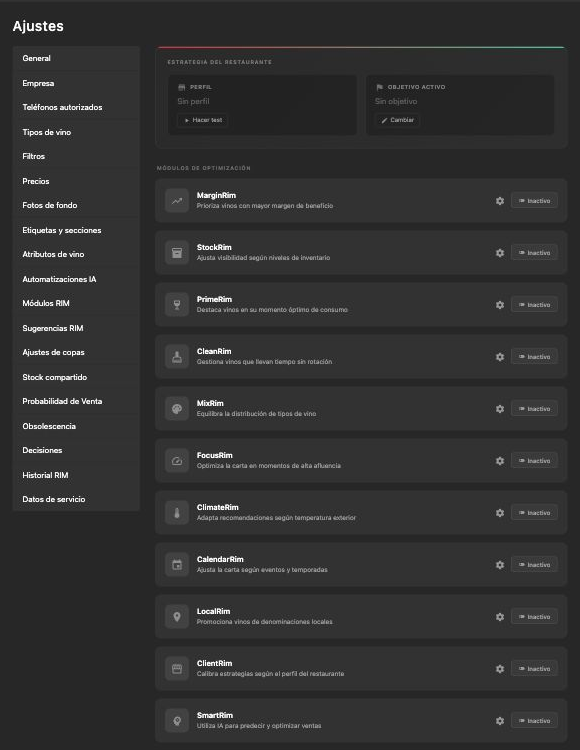
Revisar los seis modulos de optimizacion
Se ven completos MarginRim, StockRim, PrimeRim, CleanRim, MixRim y FocusRim, con sus descripciones, engranajes y estados Inactivo.
Pasos de ayuda
- Paso 1MarginRim prioriza vinos con mayor margen de beneficio.
- Paso 2StockRim ajusta la visibilidad segun los niveles de inventario.
- Paso 3PrimeRim destaca vinos en su momento optimo de consumo, no una categoria premium.
- Paso 4CleanRim gestiona vinos que llevan tiempo sin rotacion.
- Paso 5MixRim equilibra tipos de vino y FocusRim optimiza la carta en momentos de alta afluencia.
- Paso 6Revisa configuracion y requisitos antes de cambiar un estado; la imagen muestra todos estos modulos inactivos.
Búsquedas que resuelve
Activar o revisar módulos RIMMi cuenta > Módulos RIMPendienteDesplegarAbierto
Pendiente de comprobar: Faltan un estado anterior, un guardado confirmado y una lectura posterior de la misma configuración.
La captura muestra configuracion y estados Inactivo, no una activacion realizada. No aparece un boton Guardar para el bloque de modulos.
Pasos en revisión; no utilices esta captura como procedimiento vigente.
Entender qué hace un RIMMi cuenta > Módulos RIMEscenaDesplegarAbierto
Las descripciones explican la finalidad de los modulos; la imagen no demuestra una sugerencia generada ni un cambio aplicado.
Pasos
- Paso 1Lee el nombre y la descripcion de cada modulo.
- Paso 2MarginRim prioriza margen; StockRim ajusta visibilidad segun inventario.
- Paso 3PrimeRim destaca el momento optimo de consumo; CleanRim gestiona vinos sin rotacion.
- Paso 4MixRim equilibra tipos de vino y FocusRim optimiza la carta en alta afluencia.
- Paso 5Revisa requisitos y configuracion antes de activar un modulo.
Activar RIM con seguridadMi cuenta > Módulos RIMPendienteDesplegarAbierto
Pendiente de comprobar: Faltan un estado anterior, un guardado confirmado y una lectura posterior de la misma configuración.
Todos los estados capturados son Inactivo. No se ha documentado una activacion, un guardado ni la generacion posterior de sugerencias.
Pasos en revisión; no utilices esta captura como procedimiento vigente.
Desactivar un RIMMi cuenta > Módulos RIMPendienteDesplegarAbierto
Pendiente de comprobar: Todos los modulos visibles estan Inactivo. No hay un modulo activo que desactivar ni se demuestra el cese de sugerencias.
Pasos en revisión; no utilices esta captura como procedimiento vigente.
Elegir objetivo de RIMMi cuenta > Módulos RIMEscenaDesplegarAbierto
La captura no muestra el selector de objetivos abierto ni un objetivo guardado. La escena vinculada muestra los modulos, no las opciones del selector.
Pasos
- Paso 1Revisa el bloque Estrategia del restaurante: se ve Sin perfil y Sin objetivo.
- Paso 2Usa Cambiar para consultar las opciones reales cuando vayas a configurar el objetivo.
- Paso 3Elige segun la estrategia confirmada del restaurante.
- Paso 4Comprueba el objetivo resultante en el producto antes de evaluar sugerencias.
Diferenciar MarginRIM y StockRIMMi cuenta > Módulos RIMEscenaDesplegarAbierto
La configuracion no demuestra una reposicion, una venta ni una sugerencia aplicada.
Pasos
- Paso 1Lee las descripciones completas de MarginRim y StockRim.
- Paso 2MarginRim prioriza vinos con mayor margen de beneficio.
- Paso 3StockRim ajusta la visibilidad segun los niveles de inventario.
- Paso 4Antes de aplicar una sugerencia real, comprueba coste, precio y unidades del vino.
Diferenciar CleanRIM y PrimeRIMMi cuenta > Módulos RIMEscenaDesplegarAbierto
Las dos filas son legibles y estan inactivas. No se muestra una retirada, una baja ni una propuesta aplicada.
Pasos
- Paso 1Lee CleanRim: gestiona vinos que llevan tiempo sin rotacion.
- Paso 2Lee PrimeRim: destaca vinos en su momento optimo de consumo, no vinos premium por categoria.
- Paso 3Revisa la propuesta concreta y los datos del vino antes de retirar o modificar una referencia.
Revisar RIMs que dependen de contextoMi cuenta > Módulos RIMPendienteDesplegarAbierto
Pendiente de comprobar: Faltan requisitos comprobados de ClimateRIM, CalendarRIM, LocalRIM, ClientRIM y SmartRIM, más el resultado de una activación autorizada.
Pasos en revisión; no utilices esta captura como procedimiento vigente.
Módulo en revisión. Algunas acciones requieren comprobar su resultado.
Sugerencias RIM
Ruta: Mi cuenta > Sugerencias RIM. Abre cada acción para ver los pasos.
Abrir Sugerencias RIM
Captura de referencia en revisión. El encuadre no acredita el resultado de esta acción.
Pasos de ayuda
- Paso 1No uses esta captura como procedimiento vigente hasta verificar la acción y su resultado.
Búsquedas que resuelve
Consultar el estado de Sugerencias RIMMi cuenta > Sugerencias RIMEscenaDesplegarAbierto
Pasos
- Paso 1Abre Mi cuenta > Sugerencias RIM.
- Paso 2Comprueba el contador. La captura de la carta 1484 muestra 0 vinos, 0 acciones y Todo revisado.
- Paso 3Si hay sugerencias, lee la información visible de cada registro antes de decidir; no supongas que existen controles que no aparecen.
- Paso 4Si no hay sugerencias, termina la consulta: no existen registros sobre los que ejecutar el procedimiento.
Comprobar una sugerencia antes de aceptarlaMi cuenta > Sugerencias RIMPendienteDesplegarAbierto
Solo está capturado el estado vacío. Aceptar, descartar, mantener pendientes, filtrar o aplicar acciones requieren otra sesión con sugerencias; no se ejecutó ningún plan ni se modificaron datos.
Pasos en revisión; no utilices esta captura como procedimiento vigente.
Comprobar una sugerencia antes de descartarlaMi cuenta > Sugerencias RIMPendienteDesplegarAbierto
Solo está capturado el estado vacío. Aceptar, descartar, mantener pendientes, filtrar o aplicar acciones requieren otra sesión con sugerencias; no se ejecutó ningún plan ni se modificaron datos.
Pasos en revisión; no utilices esta captura como procedimiento vigente.
Conservar una sugerencia sin decidirMi cuenta > Sugerencias RIMPendienteDesplegarAbierto
Solo está capturado el estado vacío. Aceptar, descartar, mantener pendientes, filtrar o aplicar acciones requieren otra sesión con sugerencias; no se ejecutó ningún plan ni se modificaron datos.
Pasos en revisión; no utilices esta captura como procedimiento vigente.
Consultar el módulo de una sugerencia, si está disponibleMi cuenta > Sugerencias RIMPendienteDesplegarAbierto
Solo está capturado el estado vacío. Aceptar, descartar, mantener pendientes, filtrar o aplicar acciones requieren otra sesión con sugerencias; no se ejecutó ningún plan ni se modificaron datos.
Pasos en revisión; no utilices esta captura como procedimiento vigente.
Preparar la revisión de una sugerencia con gerenciaMi cuenta > Sugerencias RIMPendienteDesplegarAbierto
Solo está capturado el estado vacío. Aceptar, descartar, mantener pendientes, filtrar o aplicar acciones requieren otra sesión con sugerencias; no se ejecutó ningún plan ni se modificaron datos.
Pasos en revisión; no utilices esta captura como procedimiento vigente.
Ajustes de copas
Ruta: Mi cuenta > Ajustes de copas. Abre cada acción para ver los pasos.

Guardar ajustes de copas
Centra la fila donde se revisan los parámetros de copa antes de guardar.
Pasos de ayuda
- Paso 1Localiza guardar en la pantalla.
- Paso 2Abre la acción relacionada en el lateral.
- Paso 3Sigue los pasos de la acción antes de guardar o confirmar.
- Paso 4Si hay dudas, revisa la escena y el texto de ayuda juntos.
Búsquedas que resuelve
Configurar ventas por copaMi cuenta > Ajustes de copasPendienteDesplegarAbierto
Pendiente de comprobar: Faltan un estado anterior, un guardado confirmado y una lectura posterior de la misma configuración.
Pasos en revisión; no utilices esta captura como procedimiento vigente.
Definir cuántas copas salen de una botellaMi cuenta > Ajustes de copasPendienteDesplegarAbierto
Pendiente de comprobar: Faltan el antes, la confirmación de guardado y la lectura posterior de la misma configuración y carta.
Pasos en revisión; no utilices esta captura como procedimiento vigente.
Revisar media copa u otros formatosMi cuenta > Ajustes de copasPendienteDesplegarAbierto
Pendiente de comprobar: Faltan el antes, la confirmación de guardado y la lectura posterior de la misma configuración y carta.
Pasos en revisión; no utilices esta captura como procedimiento vigente.
Evitar precios de copa incoherentesMi cuenta > Ajustes de copasPendienteDesplegarAbierto
Pendiente de comprobar: Venta, compra y margen actuales ya están acreditados. Falta secuencia autorizada antes/después de cambiar particiones, lectura de la misma variante y eventual corrección guardada; no repetir la captura actual como prueba de ese efecto.
Pasos en revisión; no utilices esta captura como procedimiento vigente.
Probabilidad de venta
Ruta: Mi cuenta > Probabilidad de Venta. Abre cada acción para ver los pasos.

Guardar probabilidad de venta
Centra la zona inferior de guardado tras revisar los pesos de probabilidad.
Pasos de ayuda
- Paso 1Localiza guardar en la pantalla.
- Paso 2Abre la acción relacionada en el lateral.
- Paso 3Sigue los pasos de la acción antes de guardar o confirmar.
- Paso 4Si hay dudas, revisa la escena y el texto de ayuda juntos.
Búsquedas que resuelve
Configurar probabilidad de ventaMi cuenta > Probabilidad de VentaPendienteDesplegarAbierto
Pendiente de comprobar: Faltan un estado anterior, un guardado confirmado y una lectura posterior de la misma configuración.
El acceso y la configuracion son visibles. La captura no demuestra un guardado realizado; el preview estima probabilidades, no ventas confirmadas.
Pasos en revisión; no utilices esta captura como procedimiento vigente.
Entender criterios de probabilidadMi cuenta > Probabilidad de VentaEscenaDesplegarAbierto
La escena vinculada encuadra el acceso del menu. Los criterios estan en el panel derecho de la misma imagen; los porcentajes no acreditan ventas reales.
Pasos
- Paso 1Abre Probabilidad de Venta y lee los pesos o criterios disponibles.
- Paso 2Distingue las senales de interaccion digital de una venta real.
- Paso 3Ajusta solo si sabes que comportamiento quieres potenciar y revisa el preview.
Usar probabilidad para recomendadosMi cuenta > Probabilidad de VentaPendienteDesplegarAbierto
Pendiente de comprobar: La zona Seleccionados de Gestionar Recomendados esta vacia; no hay recomendados resultantes ni datos de stock o margen para el cruce que pide el articulo.
El acceso ya se ve completo, pero la imagen no demuestra una integracion configurada con Recomendados o RIMs ni cambios aplicados en esas pantallas.
Pasos en revisión; no utilices esta captura como procedimiento vigente.
Revisar datos insuficientes de probabilidadMi cuenta > Probabilidad de VentaEscenaDesplegarAbierto
Pasos
- Paso 1Si todo aparece a cero o sin datos, revisa Analítica e Insights.
- Paso 2No uses esa señal como criterio principal.
- Paso 3Espera a tener interacción suficiente.
Obsolescencia
Ruta: Mi cuenta > Obsolescencia. Abre cada acción para ver los pasos.

Abrir Obsolescencia
Centra el acceso real desde el que se abre Obsolescencia.
Pasos de ayuda
- Paso 1Localiza Obsolescencia en el menú.
- Paso 2Pulsa esa opción para abrir la pantalla.
- Paso 3Comprueba que la pantalla abierta coincide con la tarea.
- Paso 4Sigue la acción concreta antes de guardar o confirmar.
Búsquedas que resuelve
Revisar obsolescencia de vinosMi cuenta > ObsolescenciaPendienteDesplegarAbierto
Pendiente de comprobar: Solo hay un resumen numerico (22 obsoletos, 42 sin ventana) y distribucion por estado. No aparecen referencias sugeridas ni su stock para revisar vino a vino.
Pasos en revisión; no utilices esta captura como procedimiento vigente.
Configurar criterio de obsolescenciaMi cuenta > ObsolescenciaPendienteDesplegarAbierto
Pendiente de comprobar: Faltan un estado anterior, un guardado confirmado y una lectura posterior de la misma configuración.
Pasos en revisión; no utilices esta captura como procedimiento vigente.
Validar antes de limpiar cartaMi cuenta > ObsolescenciaPendienteDesplegarAbierto
Pendiente de comprobar: La imagen muestra acciones de CleanRim, pero no stock, margen, ventas, valor estrategico, un control de eliminar ni historial de ejecuciones. No acredita la validacion previa que pide el articulo.
Pasos en revisión; no utilices esta captura como procedimiento vigente.
Conectar obsolescencia con Capital dormidoMi cuenta > ObsolescenciaPendienteDesplegarAbierto
Pendiente de comprobar: Resumen CleanRim: 22 obsoletos, sin referencias individuales visibles. No se puede identificar un vino y cruzarlo con Capital dormido.
Pasos en revisión; no utilices esta captura como procedimiento vigente.
Historial RIM
Ruta: Mi cuenta > Historial RIM. Abre cada acción para ver los pasos.

Abrir Historial RIM
Centra el acceso real desde el que se abre Historial RIM.
Pasos de ayuda
- Paso 1Localiza Historial RIM en el menú.
- Paso 2Pulsa esa opción para abrir la pantalla.
- Paso 3Comprueba que la pantalla abierta coincide con la tarea.
- Paso 4Sigue la acción concreta antes de guardar o confirmar.
Búsquedas que resuelve
Auditar cambios de RIMMi cuenta > Historial RIMPendienteDesplegarAbierto
Pendiente de comprobar: El mensaje No hay ejecuciones en este periodo no acredita cambios, autor, detalle ni acciones previas a una incidencia. Recapturar con ejecuciones reales.
Pasos en revisión; no utilices esta captura como procedimiento vigente.
Encontrar quién aplicó una acción RIMMi cuenta > Historial RIMPendienteDesplegarAbierto
Pendiente de comprobar: El mensaje No hay ejecuciones en este periodo no acredita cambios, autor, detalle ni acciones previas a una incidencia. Recapturar con ejecuciones reales.
Pasos en revisión; no utilices esta captura como procedimiento vigente.
Revisar acciones antes de una incidenciaMi cuenta > Historial RIMPendienteDesplegarAbierto
Pendiente de comprobar: El mensaje No hay ejecuciones en este periodo no acredita cambios, autor, detalle ni acciones previas a una incidencia. Recapturar con ejecuciones reales.
Pasos en revisión; no utilices esta captura como procedimiento vigente.
Restaurar un cambio RIM manualmenteMi cuenta > Historial RIMPendienteDesplegarAbierto
Pendiente de comprobar: Los filtros no identifican una accion ni un vino porque no hay ejecuciones; no permiten restaurar el estado anterior. Historial vacio: falta la accion aplicada y su antes/despues para la restauracion manual.
Pasos en revisión; no utilices esta captura como procedimiento vigente.
Módulo en revisión. Algunas capturas requieren evidencia publicable.
Datos de servicio
Ruta: Mi cuenta > Datos de servicio. Abre cada acción para ver los pasos.
Abrir Datos de servicio
Centra el acceso real desde el que se abre Datos de servicio.
Pasos de ayuda
- Paso 1Localiza Datos de servicio en el menú.
- Paso 2Pulsa esa opción para abrir la pantalla.
- Paso 3Comprueba que la pantalla abierta coincide con la tarea.
- Paso 4Sigue la acción concreta antes de guardar o confirmar.
Búsquedas que resuelve
Actualizar datos de servicioMi cuenta > Datos de servicioPendienteDesplegarAbierto
Pendiente de comprobar: Faltan un estado anterior, un guardado confirmado y una lectura posterior de la misma configuración.
Pasos en revisión; no utilices esta captura como procedimiento vigente.
Configurar ticket y servicio para RIMsMi cuenta > Datos de servicioPendienteDesplegarAbierto
Pendiente de comprobar: Editar datos abre el asistente ¿Qué te gustaría mejorar con Winerim? No se muestran campos editables de ticket, no se pulsó Siguiente ni se guardaron objetivos. No es la primera pregunta del antiguo test de Perfil.
Pasos en revisión; no utilices esta captura como procedimiento vigente.
Corregir datos incoherentes de servicioMi cuenta > Datos de servicioPendienteDesplegarAbierto
Pendiente de comprobar: Falta un ejemplo autorizado con fuente del dato, campo antes, corrección guardada y lectura posterior del mismo campo.
Pasos en revisión; no utilices esta captura como procedimiento vigente.
Actualizar datos antes de automatizarMi cuenta > Datos de servicioPendienteDesplegarAbierto
Pendiente de comprobar: Resumen legible ya capturado; permanecen campos operativos sin datos y no se ve un formulario de país/horarios/perfil ni actualización guardada. No cerrar configuración o activación RIM.
Pasos en revisión; no utilices esta captura como procedimiento vigente.
Perfil del restaurante
Ruta: Mi cuenta > Perfil del restaurante. Abre cada acción para ver los pasos.

Finalización del perfil: no capturada
Sólo se revisaron la portada y la pregunta 1 de 7, sin seleccionar ni guardar respuestas. No se capturaron los controles finales, un perfil calculado ni su persistencia. Continuar o guardar el perfil sigue pendiente de evidencia.
Pasos de ayuda
Búsquedas que resuelve
Completar el perfil del restauranteMi cuenta > Perfil del restaurantePendienteDesplegarAbierto
Pendiente de comprobar: faltan las otras seis preguntas, una confirmación de guardado y la lectura posterior del perfil.
Alcance verificado: se han capturado la primera pregunta del cuestionario de siete preguntas y sus opciones A-G. No se ha seleccionado ni guardado ninguna respuesta. No se han verificado las otras seis preguntas, la finalización ni el guardado del perfil, ni su efecto en recomendaciones o automatizaciones.
Pasos en revisión; no utilices esta captura como procedimiento vigente.
Usar el perfil para mejorar recomendacionesMi cuenta > Perfil del restaurantePendienteDesplegarAbierto
Pendiente de comprobar: Solo se ve la portada y Comenzar; no existe perfil calculado ni recomendaciones con las que contrastarlo.
Alcance verificado: se han capturado la primera pregunta del cuestionario de siete preguntas y sus opciones A-G. No se ha seleccionado ni guardado ninguna respuesta. No se han verificado las otras seis preguntas, la finalización ni el guardado del perfil, ni su efecto en recomendaciones o automatizaciones.
Pasos en revisión; no utilices esta captura como procedimiento vigente.
Corregir un perfil desactualizadoMi cuenta > Perfil del restaurantePendienteDesplegarAbierto
Pendiente de comprobar: No se muestran datos de un perfil previo ni controles de correccion. La portada no permite demostrar actualizacion.
Alcance verificado: se han capturado la primera pregunta del cuestionario de siete preguntas y sus opciones A-G. No se ha seleccionado ni guardado ninguna respuesta. No se han verificado las otras seis preguntas, la finalización ni el guardado del perfil, ni su efecto en recomendaciones o automatizaciones.
Pasos en revisión; no utilices esta captura como procedimiento vigente.
Evitar automatizar con perfil incompletoCuestionario: sólo primera pregunta revisadaEscenaDesplegarAbierto
Las opciones A-G de la pregunta 1 de 7 no equivalen a una respuesta guardada. No se ha verificado la finalización ni un perfil calculado.
Límites de la revisión
- Límite 1La evidencia disponible se limita a la pregunta 1 de 7 y sus opciones A-G.
- Límite 2No se seleccionó ni guardó ninguna respuesta.
- Límite 3No se verificaron la finalización, un perfil calculado ni su efecto en automatizaciones.
Soporte, QR y lockers
Notificaciones
Ruta: Campana > Notificaciones. Abre cada acción para ver los pasos.
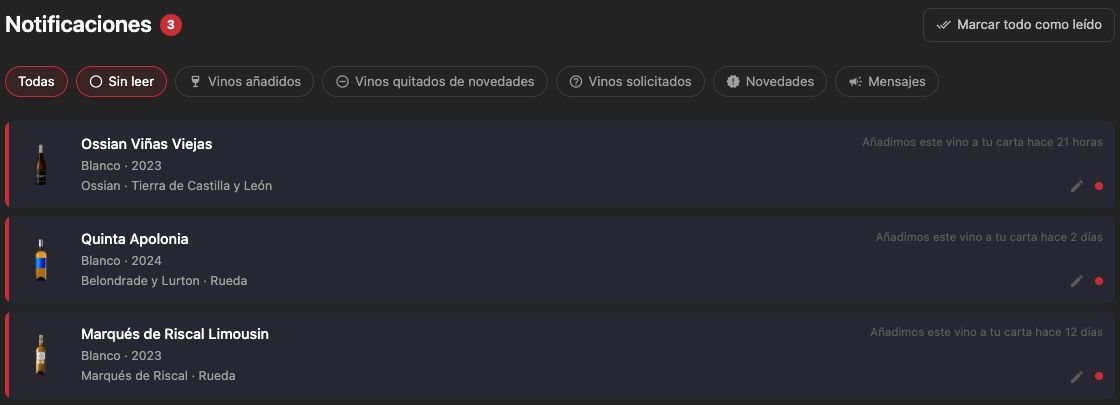
Consultar Sin leer en Notificaciones
Los filtros permiten consultar Todas, Sin leer o un tipo de aviso. En esta revisión, Sin leer mostró las mismas tres entradas no leídas; Vinos solicitados mostró No hay notificaciones. Sin leer vuelve al tipo Todas, también si se pulsa desde Vinos añadidos: no combina ambos filtros.
Pasos de ayuda
- Paso 1Abre la campana.
- Paso 2Elige Todas, Sin leer o un tipo concreto.
- Paso 3Revisa la lista filtrada.
- Paso 4Vuelve a Todas si quieres limpiar el filtro.
Búsquedas que resuelve
Ver notificaciones no leídasCampana > NotificacionesEscenaDesplegarAbierto
Pasos
- Paso 1Abre Notificaciones y pulsa Sin leer.
- Paso 2Consulta las entradas del filtro; en esta revisión había tres sin leer.
- Paso 3Vuelve a Todas. Sin leer restablece el tipo Todas y no conserva Vinos añadidos.
Filtrar notificaciones por tipoCampana > NotificacionesEscenaDesplegarAbierto
Pasos
- Paso 1Pulsa Vinos solicitados o Vinos añadidos y comprueba el filtro seleccionado. En esta revisión, Vinos solicitados mostró No hay notificaciones y Vinos añadidos mostró tres entradas.
- Paso 2Vuelve a Todas para quitar el filtro. Sin leer restablece Todas y no se combina con Vinos añadidos.
Marcar todo como leídoCampana > NotificacionesPendienteDesplegarAbierto
Pendiente de comprobar: la captura del 20 de octubre muestra Marcar todo como leído habilitado. No se pulsó ni se verificó un cambio a leído o su persistencia. Localizar el control no acredita la operación.
Pasos en revisión; no utilices esta captura como procedimiento vigente.
Editar vino desde notificaciónCampana > NotificacionesPendienteDesplegarAbierto
Pendiente de comprobar: la captura del 20 de octubre muestra accesos de edición en entradas de vino, pero no Ver más. No se abrió ni guardó ninguna ficha desde esa pantalla; la secuencia y su resultado siguen pendientes.
Pasos en revisión; no utilices esta captura como procedimiento vigente.
Menú de soporte
Ruta: Menú de usuario > Soporte. Abre cada acción para ver los pasos.

Elegir motivo de soporte
El selector indica qué tipo de ayuda o incidencia se va a enviar.
Pasos de ayuda
- Paso 1Abre soporte.
- Paso 2Elige el motivo que más se parezca a tu incidencia.
- Paso 3No dejes el motivo genérico si hay una opción más concreta.
- Paso 4Después escribe la descripción.
Búsquedas que resuelve
Soporte y solicitud de funcionalidad
Ruta: Mi carta > Solicitar funcionalidad / Soporte. Abre cada acción para ver los pasos.
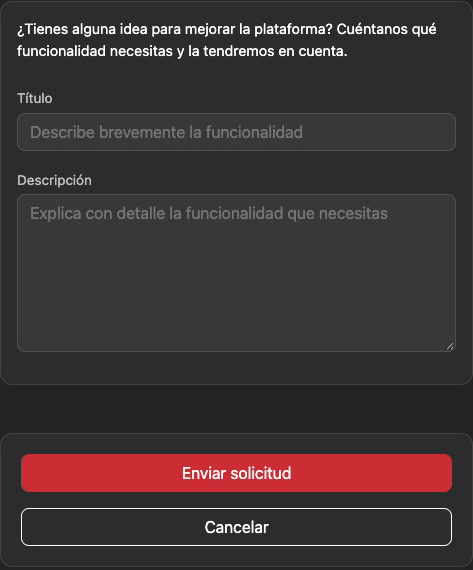
Consultar el campo Título sin escribir
El campo Título está vacío y muestra una indicación de ejemplo. No se introdujo texto ni se intentó validar o enviar una solicitud.
Pasos de ayuda
Búsquedas que resuelve
Solicitar una funcionalidadMi carta > Solicitar funcionalidad / SoportePendienteDesplegarAbierto
Pendiente de comprobar: Faltan envio autorizado, acuse y readback de la misma propuesta de funcionalidad.
Pasos en revisión; no utilices esta captura como procedimiento vigente.
Pedir soporteMi carta > Solicitar funcionalidad / SoportePendienteDesplegarAbierto
Pendiente de comprobar: Faltan equivalencia comprobada entre rutas, envio autorizado y acuse de la misma solicitud.
Pasos en revisión; no utilices esta captura como procedimiento vigente.
Enviar una incidencia útilMi carta > Solicitar funcionalidad / SoportePendienteDesplegarAbierto
Pendiente de comprobar: Faltan datos preparados, confirmación de envío y lectura posterior de la solicitud o adjunto.
Pasos en revisión; no utilices esta captura como procedimiento vigente.
Pedir ayuda sobre una pantalla concretaMi carta > Solicitar funcionalidad / SoportePendienteDesplegarAbierto
Pendiente de comprobar: Faltan prueba de contexto efectivamente transmitido y acuse de la solicitud enviada.
Pasos en revisión; no utilices esta captura como procedimiento vigente.
Wine Lockers
Capturas en revisión. Esta guía volverá a estar disponible tras verificar imágenes y encuadres.
Nuevo cliente de Wine Locker
Capturas en revisión. Esta guía volverá a estar disponible tras verificar imágenes y encuadres.
Ficha de cliente de Wine Locker
Capturas en revisión. Esta guía volverá a estar disponible tras verificar imágenes y encuadres.
Añadir vino a Wine Locker
Capturas en revisión. Esta guía volverá a estar disponible tras verificar imágenes y encuadres.
Editar vino de Wine Locker
Capturas en revisión. Esta guía volverá a estar disponible tras verificar imágenes y encuadres.