Quand l'utiliser
Lorsque vous avez besoin de restaurer un changement RIM manuellement à l'éditeur.
Prérequis et autorisations
- Séance initiée à l'éditeur de Winerim.
- L'accès au module affiché et le rôle exact dépend du compte et doit être confirmé par un administrateur.
Étapes
- Indique l'action appliquée.
- Localise le vin affecté.
- Retournez à Ma lettre, Stock ou Ajustements lorsque vous changez.
- Restaurer manuellement l'état antérieur, le cas échéant.
Résultat attendu et vérification
Résultat: L'action se reflète dans Mon compte > Histoire RIM.
Vérification: Retournez à Mon compte > Historique RIM et confirmez le résultat.
Erreurs fréquentes
- Modifier une référence, une variante, une période ou un restaurant autre que prévu.
Récupération ou retour arrière
Revenez à l'écran précédent, effacez les filtres ou rechargez-les une fois. Ne répétez pas une action d'écriture avant de vérifier si la première a été appliquée.
Preuves
La capture du produit est en espagnol. Utilisez la zone mise en évidence avec les étapes traduites.
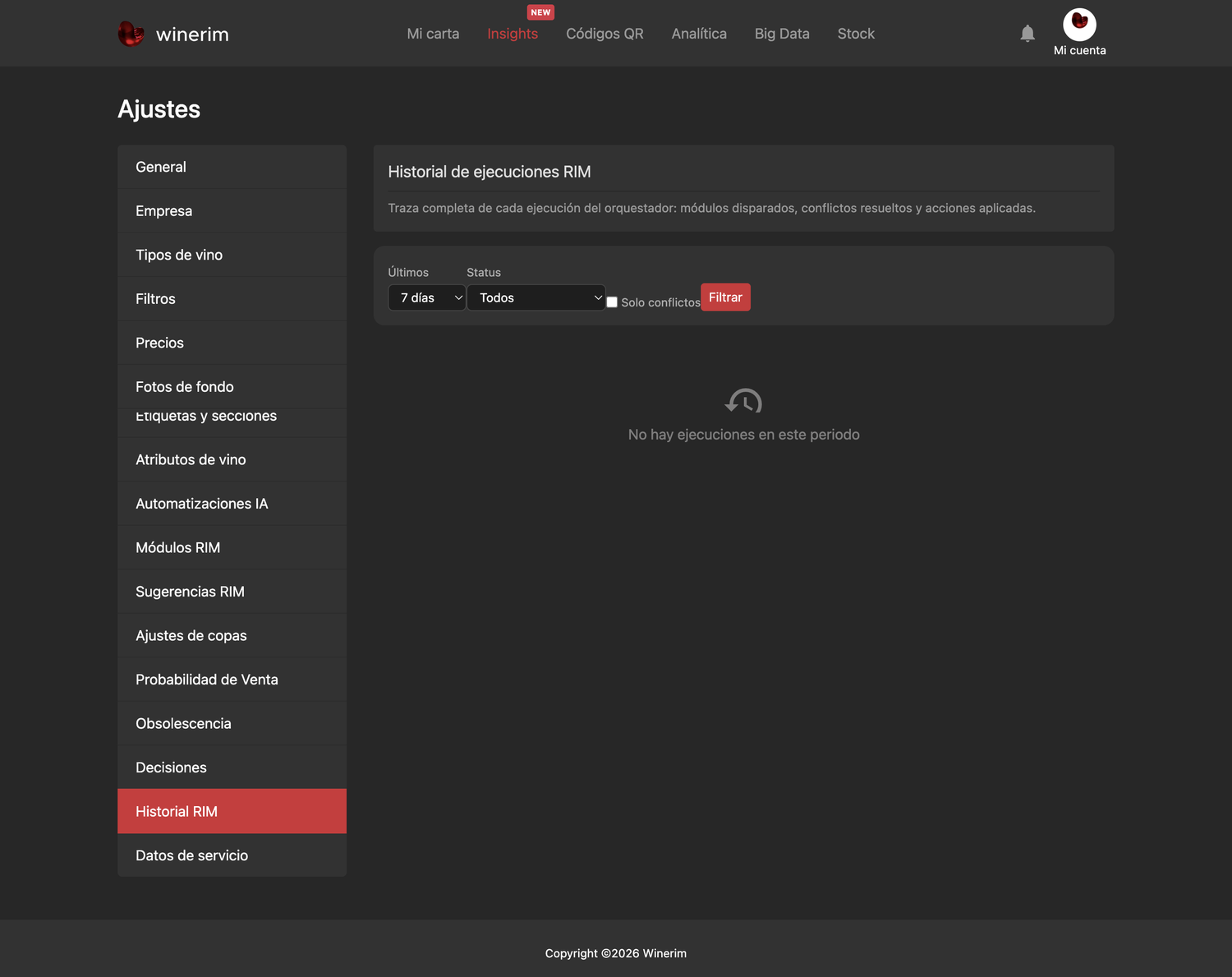
Capture complète
Cadrages relus: 2026-09-28. Captures: 2026-06-15.