Cuándo usarla
Cuando quieres revisar si el PDF incluye el logo de tu restaurante o un código QR.
Requisitos y permisos
- Sesión iniciada en el Editor Winerim.
- Acceso al módulo mostrado; el rol exacto depende de la cuenta y debe confirmarse con un administrador.
Pasos
- En Diseño, localiza por separado Mostrar logo del restaurante y Mostrar código QR.
- Elige los elementos previstos y revisa la configuración antes de una generación autorizada.
- Abre el PDF correspondiente y comprueba la presencia y legibilidad de cada elemento elegido.
- Si incluye un QR, léelo y comprueba que abre la carta correcta antes de distribuir el documento. Un PDF generado con ambas opciones en No no permite comprobar estos resultados.
Resultado esperado y readback
Resultado: Revisa las opciones de logo del restaurante y código QR en Diseño.
Comprobación: El PDF existente registra logo No y QR No; se revisaron las 17 páginas sin esos elementos visibles. No se comprobó su inclusión al elegir Sí ni la lectura de un QR resultante.
Errores frecuentes
- Confundir los controles o la vista previa del asistente con un PDF final generado, recibido o comprobado.
Recuperación o rollback
Conserva el documento y las opciones originales si existe un caso real. Detén nuevos envíos cuando el resultado no esté claro y consulta a soporte sin difundir datos privados.
Evidencia
No logo y No QR están observados en un documento real. La inclusión y el destino del QR siguen pendientes. El literal es logo del restaurante, no una promesa de insertar la marca Winerim.
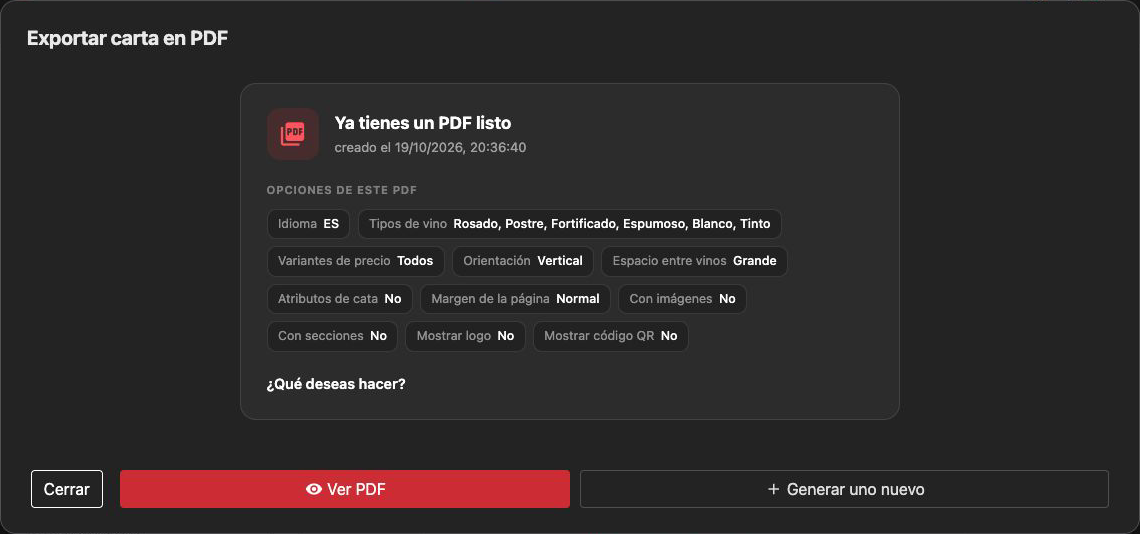
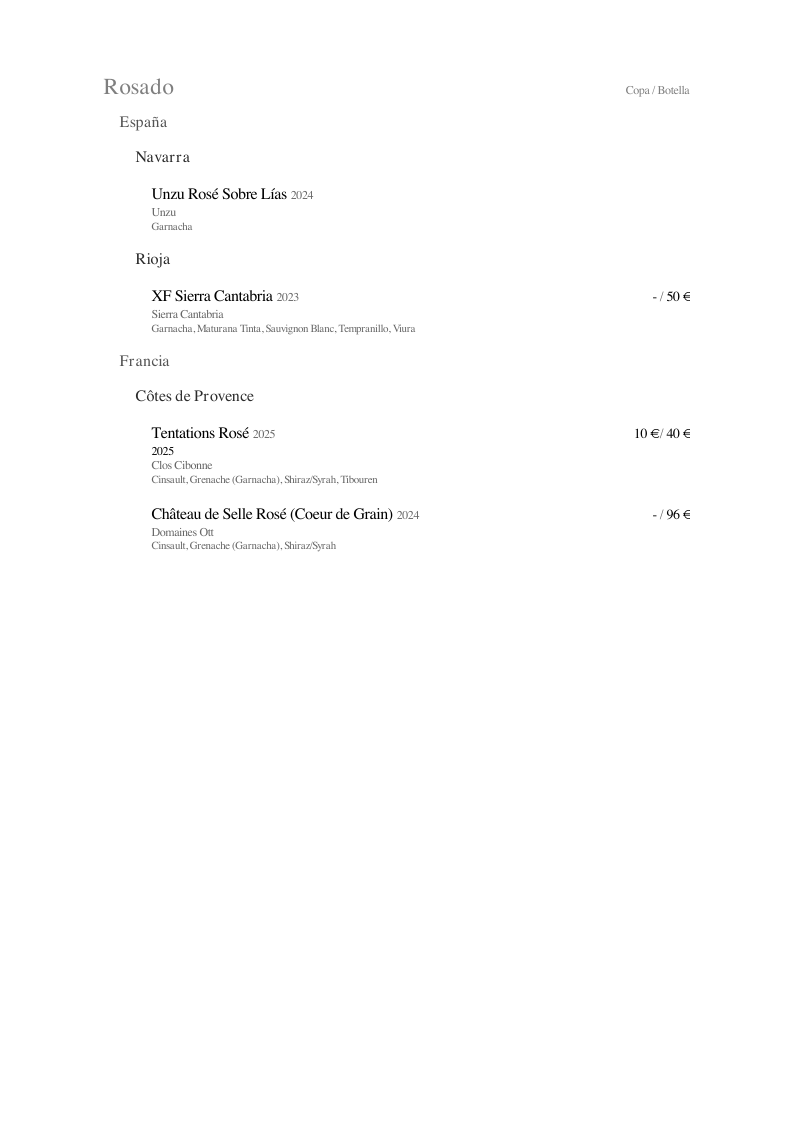
Encuadres revisados: 2026-10-20. Capturas: 2026-10-20.
PDF existente abierto y revisado; alcance limitado descrito
Pendiente de comprobar: Falta un PDF con el logo elegido y, si incluye QR, comprobar ese código hasta la carta correcta. No logo/No QR no prueban la inclusión al elegir Sí.
Artículos relacionados
Idiomas
| Idioma | Estado editorial |
|---|---|
| ES | Verificado |
| EN | Necesita revisión |
| FR | Necesita revisión |
| IT | No traducido |
| PT | No traducido |
| DE | No traducido |