Base de ayuda navegable del editor Winerim
Capturas reales recortadas a la app, sin navegador; módulos con scroll; tareas atomizadas; búsqueda multidioma y respuestas directas que llevan a la sección exacta.
Prueba: cambiar precio a un vino, descargar QR, restar venta, cambiar logo, importar Excel, maridaje, idioma.
Escribe una búsqueda o pulsa una tarea rápida.
Carta y vinos
Mi carta: vista principal
Ruta: Mi carta. La primera tarea aparece abierta; el resto son desplegables clicables.
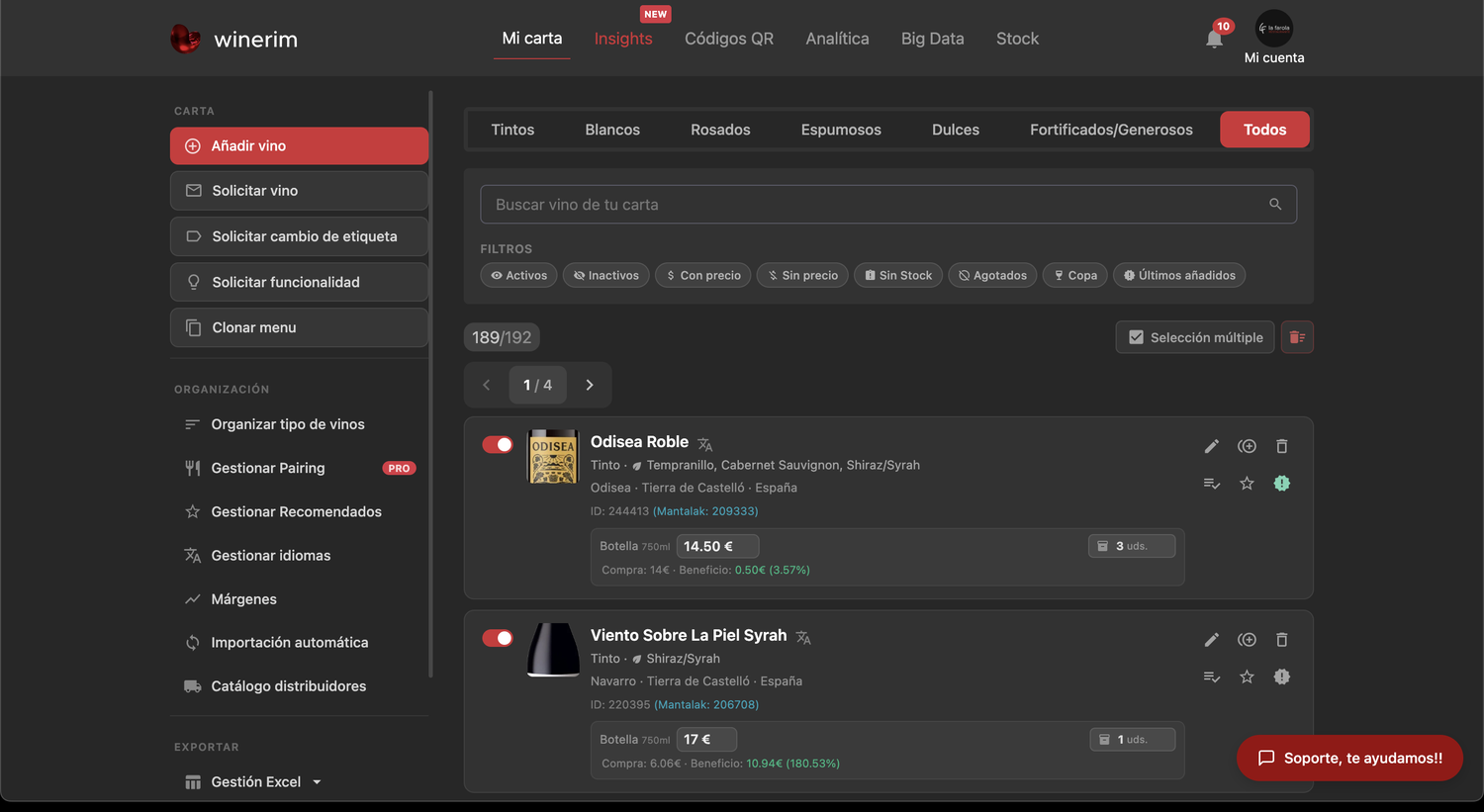 1234567
- Navegación superior de Winerim.
- Menú lateral de acciones de carta.
- Tipos de vino.
- Buscador y filtros.
- Contador, paginación y selección múltiple.
- Acciones de cada tarjeta.
- Soporte flotante.
Cambiar precio a un vinoMi cartaDesplegarAbierto
Pasos
- Busca el vino en Mi carta.
- Pulsa el icono de lápiz en la tarjeta.
- En la ficha, localiza la variante Botella/Copa/Magnum.
- Edita el precio de venta.
- Guarda y vuelve a Mi carta.
- Comprueba que el precio nuevo aparece en la tarjeta.
Aviso: Si quieres apoyo de rentabilidad, revisa también Márgenes antes de guardar.
Buscar un vino por nombre, bodega o regiónMi cartaDesplegarAbierto
Pasos
- Haz clic en el buscador.
- Escribe parte del nombre, bodega o región.
- Combina con tipo de vino si hay muchos resultados.
- Borra el texto para volver al listado completo.
Filtrar por tipo de vinoMi cartaDesplegarAbierto
Pasos
- Pulsa Tintos, Blancos, Rosados, Espumosos, Dulces, Fortificados/Generosos o Todos.
- Revisa el contador.
- Vuelve a Todos para limpiar el tipo.
Ver vinos activosMi cartaDesplegarAbierto
Pasos
- Pulsa el chip Activos.
- Revisa solo referencias visibles/publicadas.
- Quita el chip o cambia filtro para volver.
Ver vinos inactivosMi cartaDesplegarAbierto
Pasos
- Pulsa Inactivos.
- Localiza referencias ocultas o despublicadas.
- Edita o reactiva si procede.
Encontrar vinos sin precioMi cartaDesplegarAbierto
Pasos
- Pulsa Sin precio.
- Abre cada vino con lápiz.
- Añade precio en la variante correspondiente.
- Guarda.
Encontrar vinos sin stock o agotadosMi cartaDesplegarAbierto
Pasos
- Pulsa Sin Stock o Agotados.
- Revisa unidades y umbral.
- Edita stock o repón según inventario real.
Marcar vino como recomendadoMi cartaDesplegarAbierto
Pasos
- En la tarjeta, pulsa la estrella.
- Comprueba que queda activa.
- Revisa Gestión de Recomendados si quieres ordenar la lista.
Marcar vino como novedadMi cartaDesplegarAbierto
Pasos
- Pulsa el icono de novedad.
- Comprueba que queda activo.
- Quita el marcador cuando deje de ser novedad.
Marcar vino en selecciónMi cartaDesplegarAbierto
Pasos
- Pulsa el icono de selección.
- Confirma que cambia el estado.
- Usa esta marca para listas comerciales o destacadas.
Ocultar un vino sin borrarloMi cartaDesplegarAbierto
Pasos
- Usa el interruptor de la tarjeta.
- Confirma que cambia de estado.
- Filtra por Inactivos para revisarlo después.
Eliminar un vino individualMi cartaDesplegarAbierto
Pasos
- Pulsa papelera en la tarjeta.
- Lee el modal de confirmación.
- Confirma solo si no debe quedar en la carta.
Aviso: Si solo quieres retirarlo temporalmente, ocúltalo.
Eliminar varios vinosMi cartaDesplegarAbierto
Pasos
- Activa Selección múltiple.
- Marca los vinos.
- Pulsa el botón rojo de eliminar selección.
- Confirma en el modal.
Aviso: Acción destructiva: revisa dos veces antes de confirmar.
Duplicar un vinoMi cartaDesplegarAbierto
Pasos
- Pulsa el icono de duplicar.
- Revisa la ficha creada.
- Cambia variante, precio o datos necesarios.
- Guarda.
Traducir ficha de vinoMi cartaDesplegarAbierto
Pasos
- Pulsa el icono de traducción junto al vino.
- Completa textos por idioma.
- Guarda.
Mi carta: zona inferior y exportación
Ruta: Mi carta > scroll. La primera tarea aparece abierta; el resto son desplegables clicables.
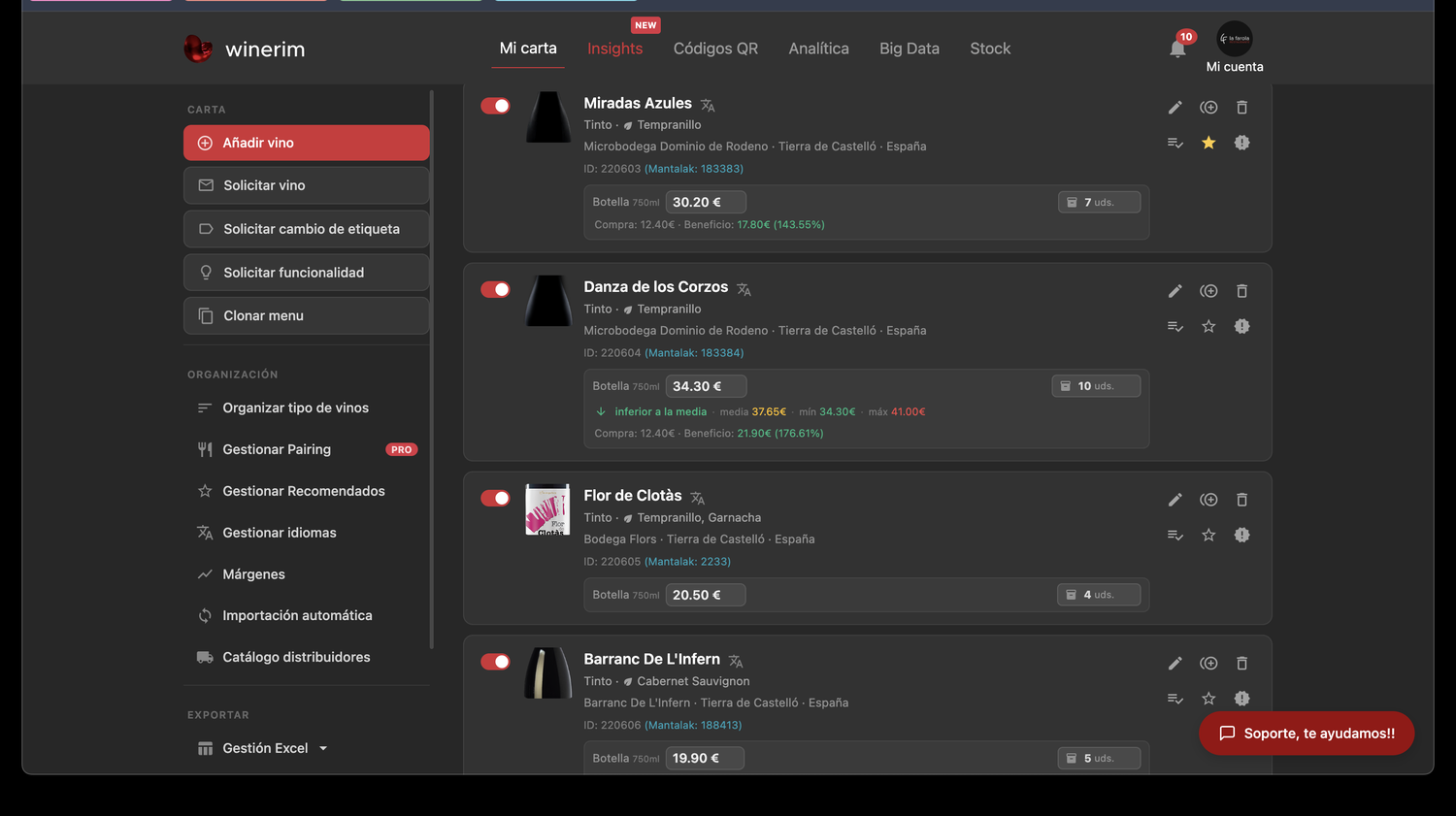 12345
12345- Menú lateral inferior.
- Gestión Excel.
- Listado tras scroll.
- Acciones de tarjetas visibles tras scroll.
- Soporte.
Abrir Gestión ExcelMi carta > scrollDesplegarAbierto
Pasos
- Haz scroll en el menú lateral si no ves Exportar.
- Pulsa Gestión Excel.
- Elige importar o exportar según necesidad.
Exportar carta a ExcelMi carta > scrollDesplegarAbierto
Pasos
- Abre Gestión Excel.
- Pulsa exportar.
- Decide si quieres esquema de importación, ubicaciones e IDs.
- Descarga el archivo.
Importar carta desde ExcelMi carta > scrollDesplegarAbierto
Pasos
- Abre Gestión Excel.
- Pulsa importar.
- Selecciona fichero.
- Indica correo si lo pide.
- Pulsa Importar.
Revisar vinos de otras páginasMi carta > scrollDesplegarAbierto
Pasos
- Usa paginación 1/4, 2/4, etc.
- Repite filtros o búsqueda si hace falta.
- Edita desde la tarjeta encontrada.
Añadir vino desde catálogo
Ruta: Mi carta > Añadir vino. La primera tarea aparece abierta; el resto son desplegables clicables.
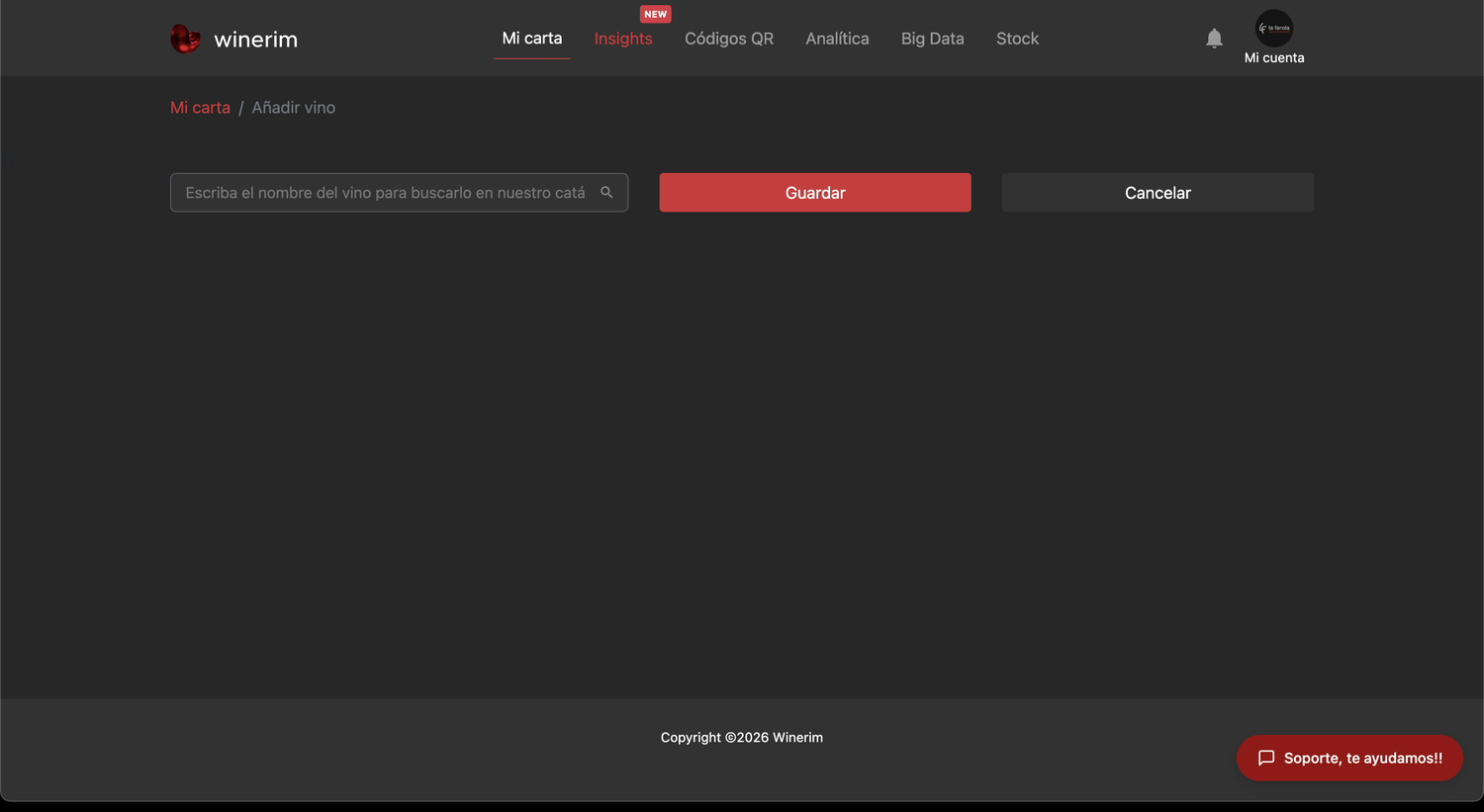 12345
12345- Módulo Mi carta activo.
- Buscador de catálogo.
- Guardar.
- Cancelar.
- Soporte.
Añadir vino existente en catálogoMi carta > Añadir vinoDesplegarAbierto
Pasos
- Pulsa Añadir vino.
- Busca por nombre o bodega.
- Selecciona la referencia correcta.
- Revisa datos, variante, precio y stock.
- Pulsa Guardar.
Cancelar un alta de vinoMi carta > Añadir vinoDesplegarAbierto
Pasos
- Pulsa Cancelar.
- Vuelve a Mi carta.
- Comprueba que no se creó referencia incompleta.
No encuentro el vino en catálogoMi carta > Añadir vinoDesplegarAbierto
Pasos
- No fuerces una referencia parecida.
- Vuelve a Mi carta.
- Pulsa Solicitar vino.
- Rellena datos y fotos.
Solicitar vino nuevo: datos principales
Ruta: Mi carta > Solicitar vino. La primera tarea aparece abierta; el resto son desplegables clicables.
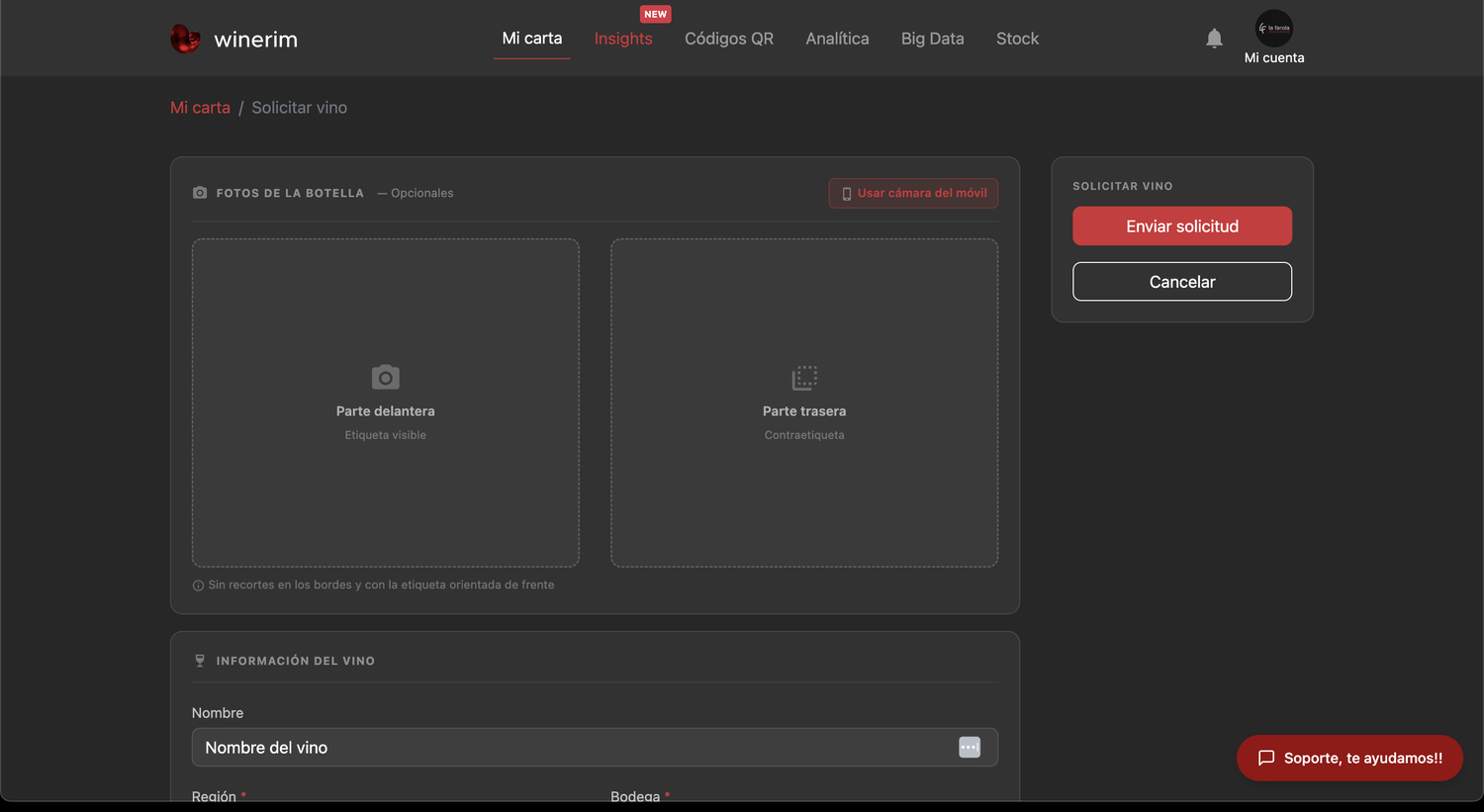 12345
12345- Fotos opcionales.
- Nombre y región.
- Bodega y tipo.
- Añada y uvas.
- Datos adicionales.
Solicitar vino que no está en WinerimMi carta > Solicitar vinoDesplegarAbierto
Pasos
- Sube foto frontal y trasera si las tienes.
- Rellena Nombre.
- Busca Región.
- Busca Bodega.
- Elige Tipo de vino.
- Completa precios abajo y envía.
Usar cámara del móvil para fotosMi carta > Solicitar vinoDesplegarAbierto
Pasos
- Pulsa Usar cámara del móvil.
- Escanea o abre el enlace desde el teléfono.
- Haz la foto.
- Comprueba que aparece adjunta.
Dejar vino sin añadaMi carta > Solicitar vinoDesplegarAbierto
Pasos
- Abre el selector de añada.
- Elige Dejar sin añada.
- Continúa con el formulario.
Añadir SKU o proveedorMi carta > Solicitar vinoDesplegarAbierto
Pasos
- Baja a los campos SKU y Proveedor.
- Rellena si el restaurante los usa.
- Guarda la solicitud.
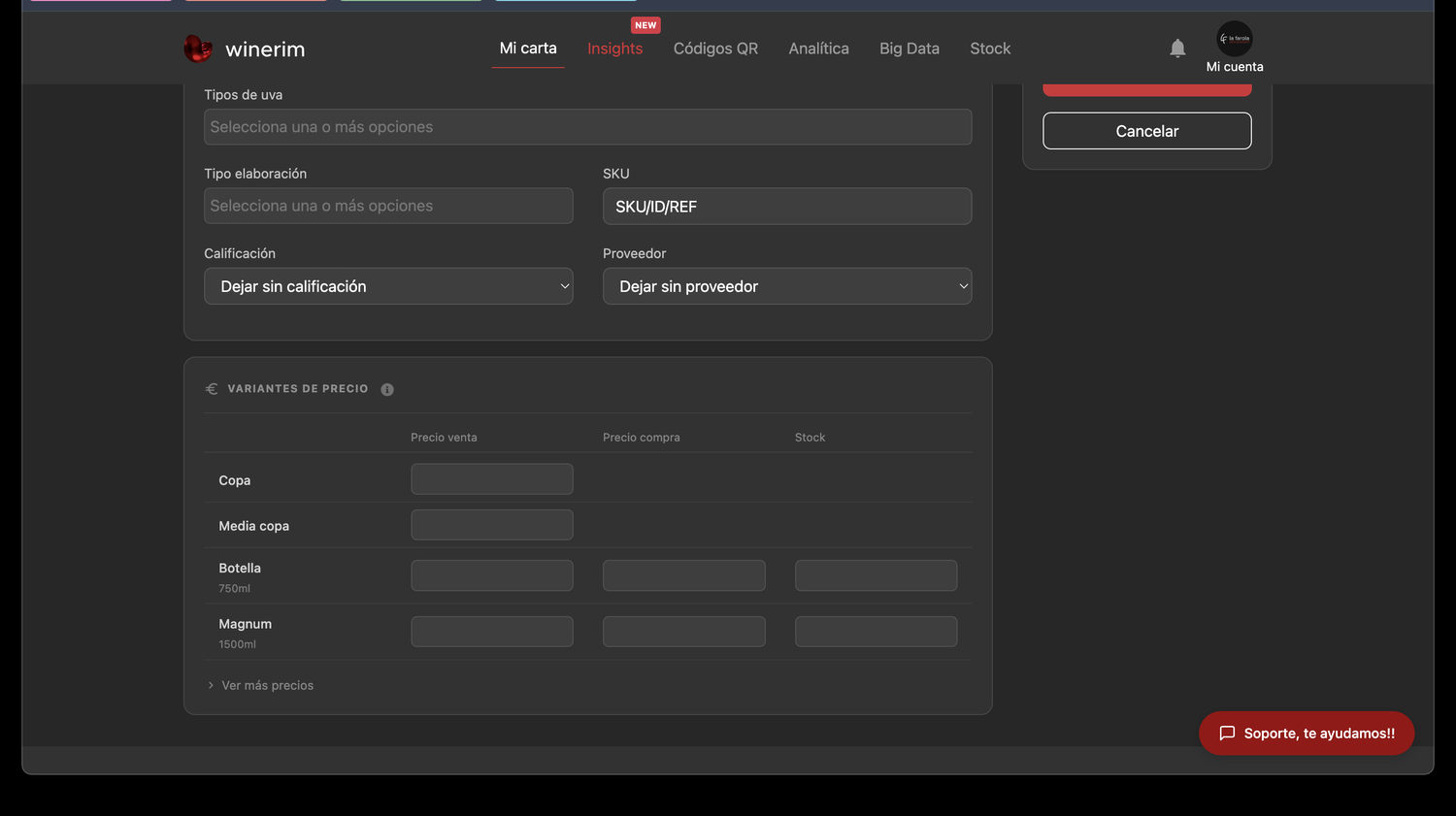
Solicitar vino nuevo: precios y variantes
Ruta: Mi carta > Solicitar vino > scroll. La primera tarea aparece abierta; el resto son desplegables clicables.
 12345
12345- Bloque de precios.
- Capacidad/variante.
- Precio venta y compra.
- Stock inicial.
- Enviar solicitud.
Añadir precio de venta en solicitudMi carta > Solicitar vino > scrollDesplegarAbierto
Pasos
- Busca la variante principal.
- Introduce Precio venta.
- Si hay copa o magnum, despliega más precios.
- Revisa antes de enviar.
Añadir precio de compraMi carta > Solicitar vino > scrollDesplegarAbierto
Pasos
- Localiza Precio compra.
- Introduce coste sin mezclarlo con PVP.
- Revisa margen después en Mi carta o Márgenes.
Añadir stock inicial en solicitudMi carta > Solicitar vino > scrollDesplegarAbierto
Pasos
- Localiza Stock.
- Introduce unidades reales.
- Envía la solicitud.
Ver más preciosMi carta > Solicitar vino > scrollDesplegarAbierto
Pasos
- Pulsa Ver más precios.
- Completa otras capacidades si vendes copa, magnum o media copa.
- Deja vacío lo que no uses.
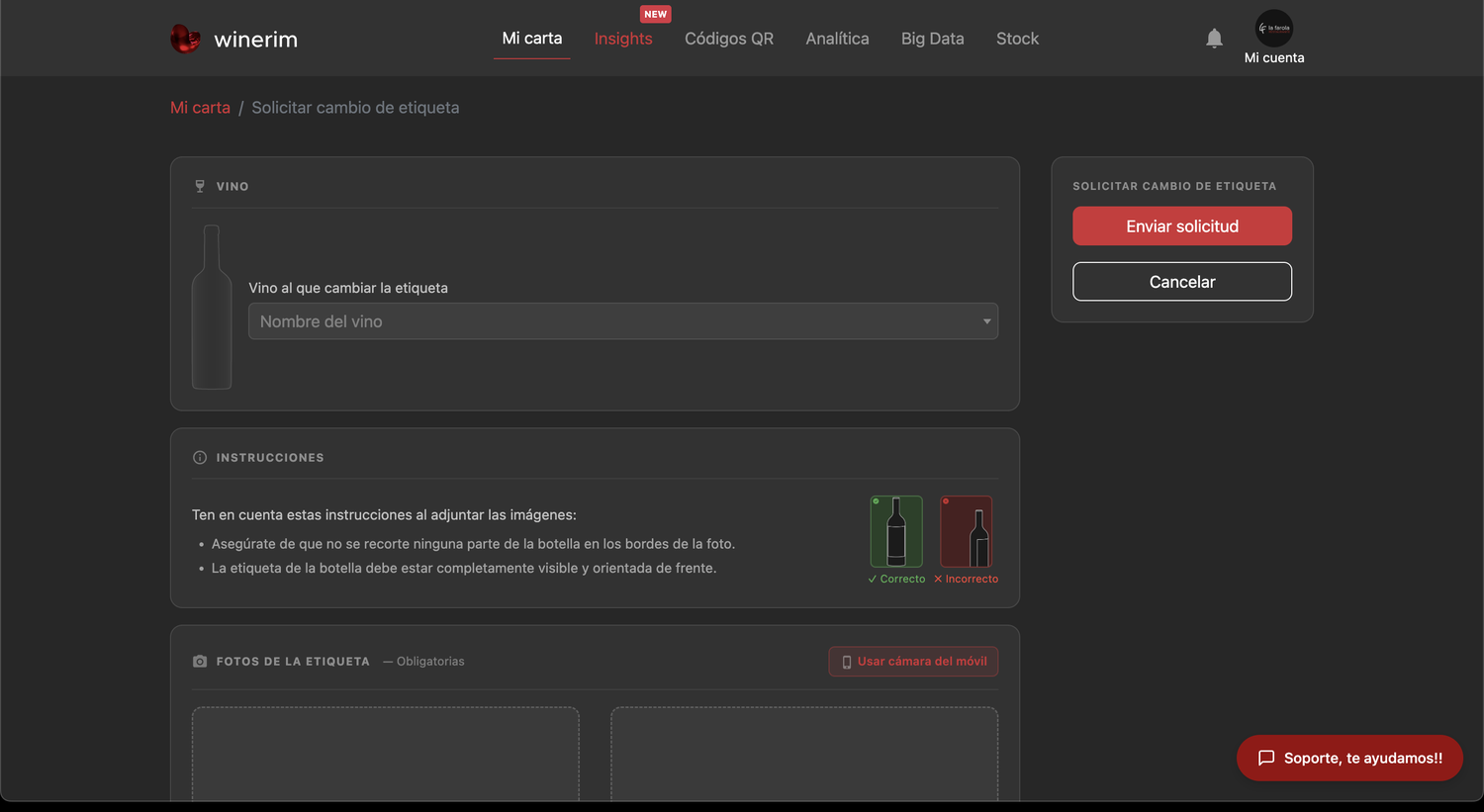
Solicitar cambio de etiqueta
Ruta: Mi carta > Solicitar cambio de etiqueta. La primera tarea aparece abierta; el resto son desplegables clicables.
 1234
1234- Selector de vino.
- Imagen nueva.
- Usar cámara del móvil.
- Enviar solicitud.
Cambiar etiqueta de un vinoMi carta > Solicitar cambio de etiquetaDesplegarAbierto
Pasos
- Elige el vino exacto.
- Sube la imagen correcta.
- Comprueba que se adjunta.
- Pulsa Enviar solicitud.
Buscar vino dentro del selectorMi carta > Solicitar cambio de etiquetaDesplegarAbierto
Pasos
- Haz clic en Nombre del vino.
- Escribe parte del nombre.
- Selecciona la referencia correcta.
Cancelar cambio de etiquetaMi carta > Solicitar cambio de etiquetaDesplegarAbierto
Pasos
- Pulsa Cancelar antes de enviar.
- Vuelve a Mi carta.
Organización y contenido
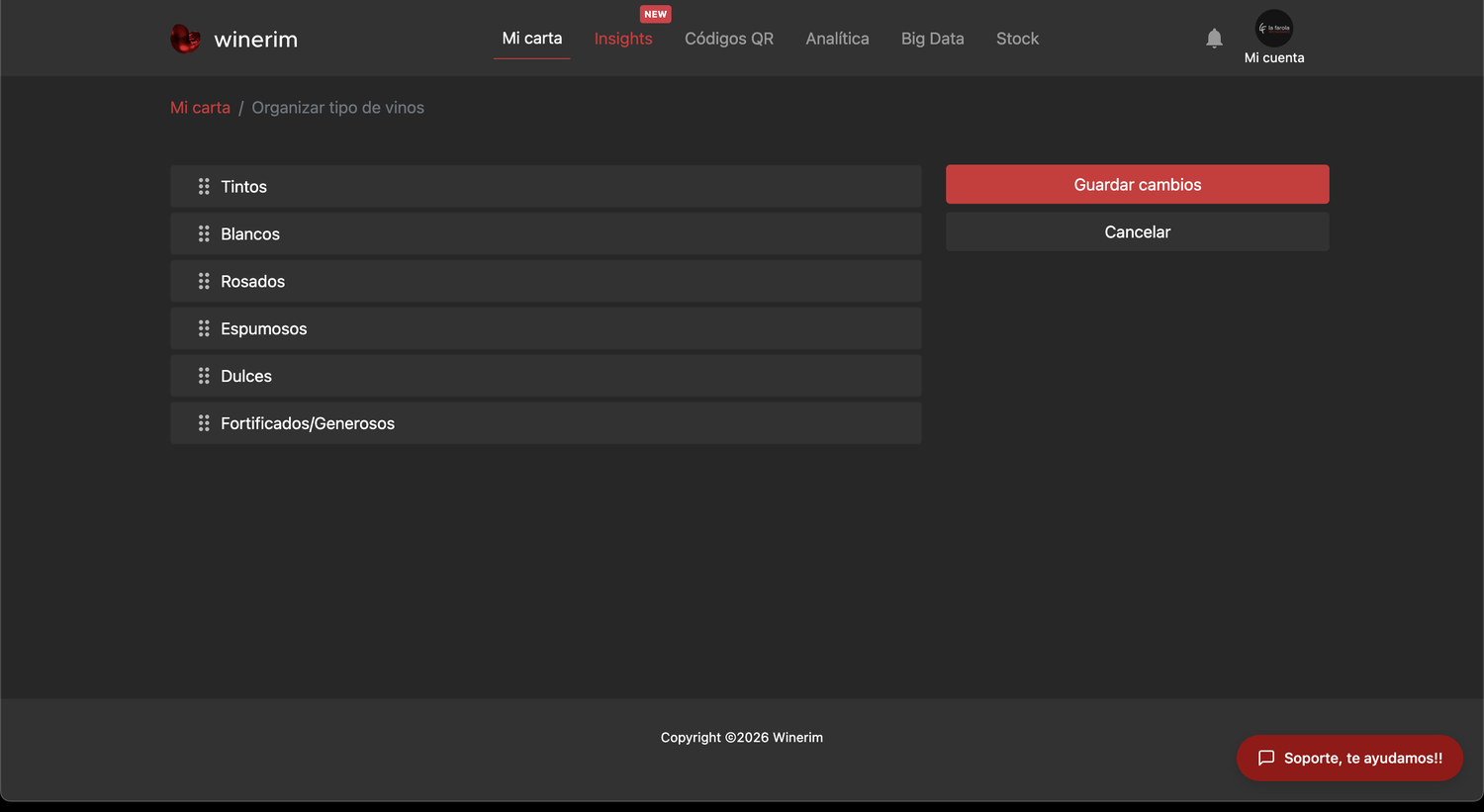
Organizar tipos de vino
Ruta: Mi carta > Organizar tipo de vinos. La primera tarea aparece abierta; el resto son desplegables clicables.
 123
123- Lista de tipos arrastrables.
- Orden de aparición.
- Guardar o cancelar.
Cambiar orden de tipos de vinoMi carta > Organizar tipo de vinosDesplegarAbierto
Pasos
- Arrastra un tipo desde el icono.
- Suelta en la posición deseada.
- Pulsa Guardar cambios.
Cancelar cambios de ordenMi carta > Organizar tipo de vinosDesplegarAbierto
Pasos
- Pulsa Cancelar antes de guardar.
- Vuelve a Mi carta.
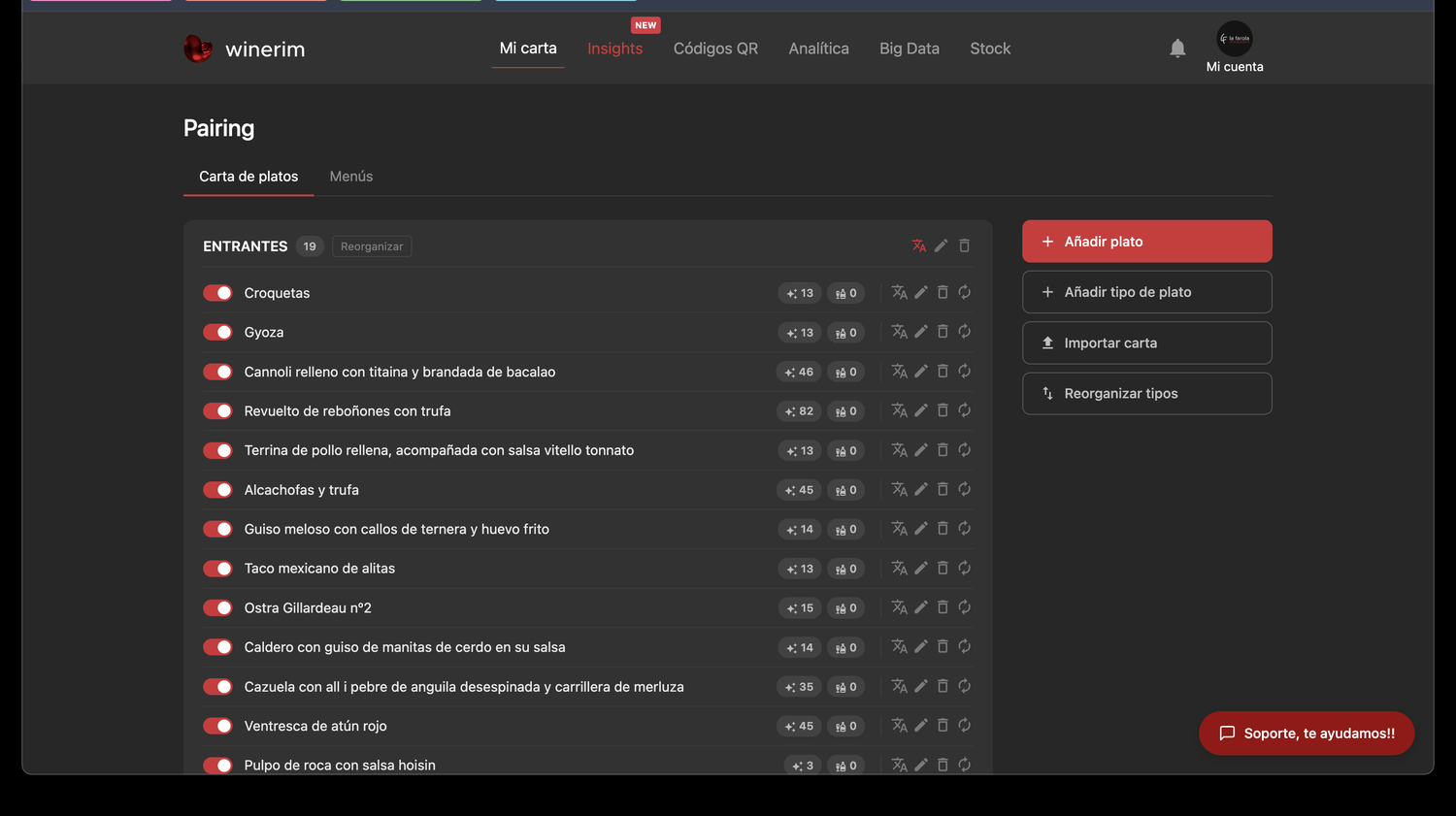
Pairing: lista de platos
Ruta: Mi carta > Gestionar Pairing. La primera tarea aparece abierta; el resto son desplegables clicables.
 12345
12345- Pestañas Carta de platos y Menús.
- Tipo de plato.
- Plato.
- Acciones por plato.
- Botones de añadir, importar y reorganizar.
Añadir platoMi carta > Gestionar PairingDesplegarAbierto
Pasos
- Pulsa Añadir plato.
- Rellena nombre y tipo.
- Guarda.
- Revisa que aparece en la lista.
Editar platoMi carta > Gestionar PairingDesplegarAbierto
Pasos
- Pulsa el lápiz del plato.
- Modifica nombre o datos.
- Guarda.
Traducir platoMi carta > Gestionar PairingDesplegarAbierto
Pasos
- Pulsa translate.
- Completa idiomas activos.
- Guarda.
Eliminar platoMi carta > Gestionar PairingDesplegarAbierto
Pasos
- Pulsa papelera.
- Lee confirmación.
- Confirma si debe desaparecer.
Aviso: Se elimina también su maridaje asociado.
Regenerar maridajeMi carta > Gestionar PairingDesplegarAbierto
Pasos
- Pulsa autorenew.
- Confirma regeneración.
- Revisa la recomendación generada.
Añadir tipo de platoMi carta > Gestionar PairingDesplegarAbierto
Pasos
- Pulsa Añadir tipo de plato.
- Escribe nombre de sección.
- Guarda.
Importar carta de platosMi carta > Gestionar PairingDesplegarAbierto
Pasos
- Pulsa Importar carta.
- Sube archivo o sigue asistente.
- Revisa platos importados.
Pairing: scroll y secciones inferiores
Ruta: Gestionar Pairing > scroll. La primera tarea aparece abierta; el resto son desplegables clicables.
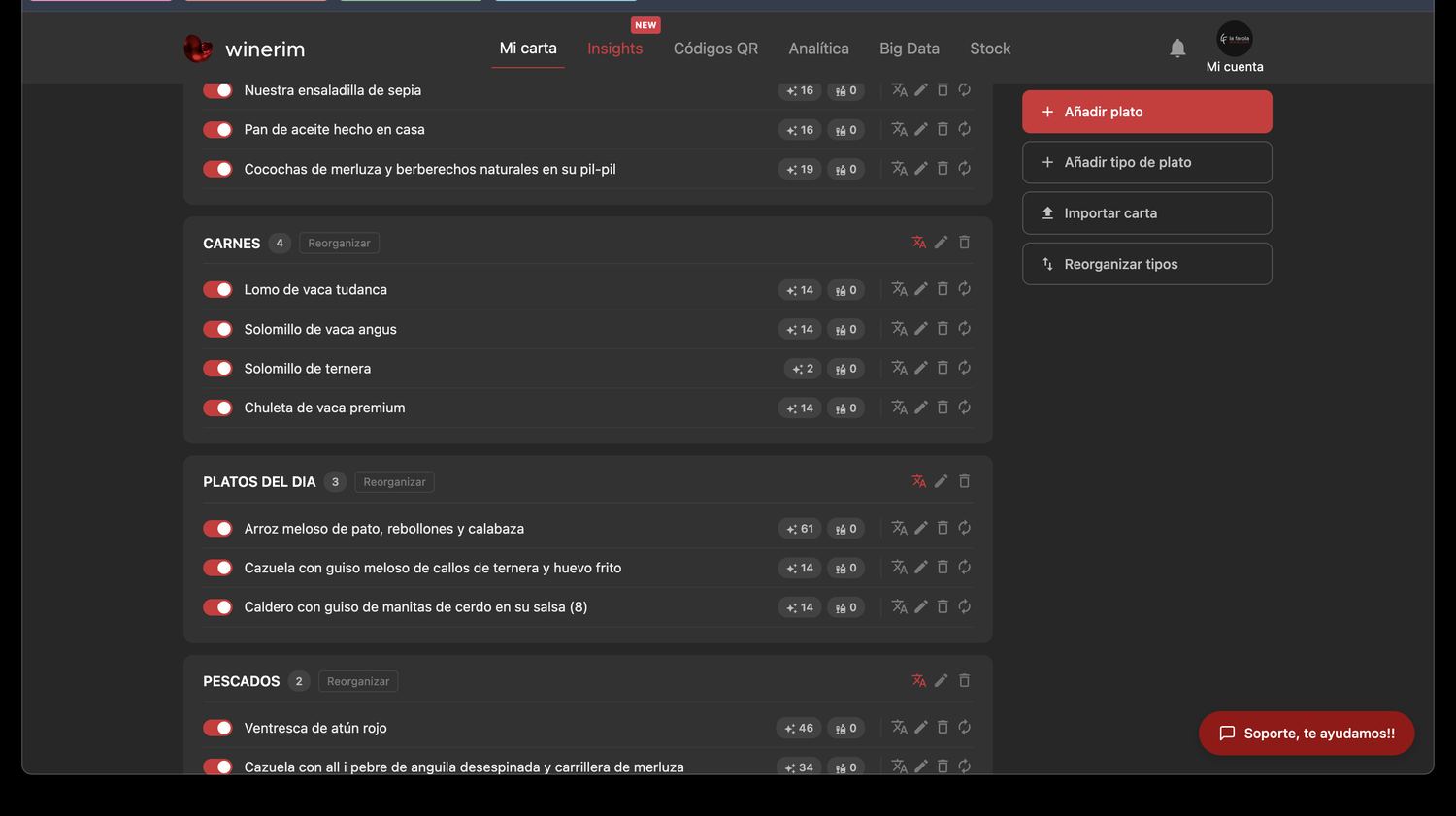 1234
1234- Tipos de plato inferiores.
- Platos tras scroll.
- Acciones por plato.
- Soporte.
Revisar platos de secciones inferioresGestionar Pairing > scrollDesplegarAbierto
Pasos
- Haz scroll.
- Localiza el tipo de plato.
- Edita, traduce o regenera desde su fila.
Mover platos entre tiposGestionar Pairing > scrollDesplegarAbierto
Pasos
- Edita el plato.
- Cambia tipo/categoría.
- Guarda.
- Revisa su nueva ubicación.
Gestionar recomendados
Ruta: Mi carta > Gestionar Recomendados. La primera tarea aparece abierta; el resto son desplegables clicables.
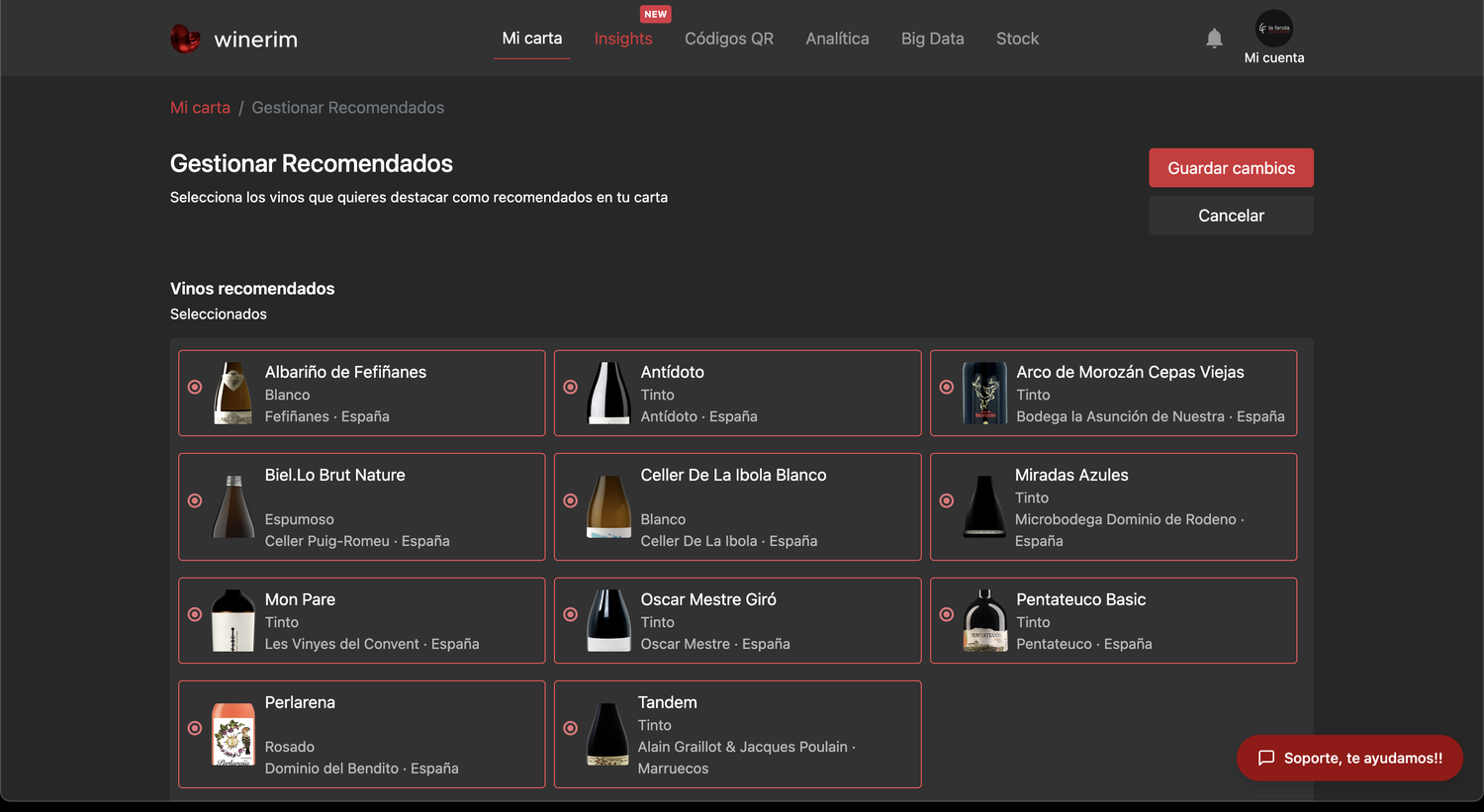 12345
12345- Guardar/cancelar.
- Vinos seleccionados.
- Vinos disponibles.
- Limpiar.
- Soporte.
Añadir vino recomendadoMi carta > Gestionar RecomendadosDesplegarAbierto
Pasos
- Busca el vino en disponibles.
- Añádelo a Seleccionados.
- Pulsa Guardar cambios.
Quitar vino recomendadoMi carta > Gestionar RecomendadosDesplegarAbierto
Pasos
- Localiza el vino en Seleccionados.
- Retíralo.
- Guarda cambios.
Limpiar recomendadosMi carta > Gestionar RecomendadosDesplegarAbierto
Pasos
- Pulsa Limpiar.
- Revisa lista vacía.
- Guarda solo si quieres quitar todos.
Aviso: Puede afectar mucho a la carta pública.
Gestionar idiomas
Ruta: Mi carta > Gestionar idiomas. La primera tarea aparece abierta; el resto son desplegables clicables.
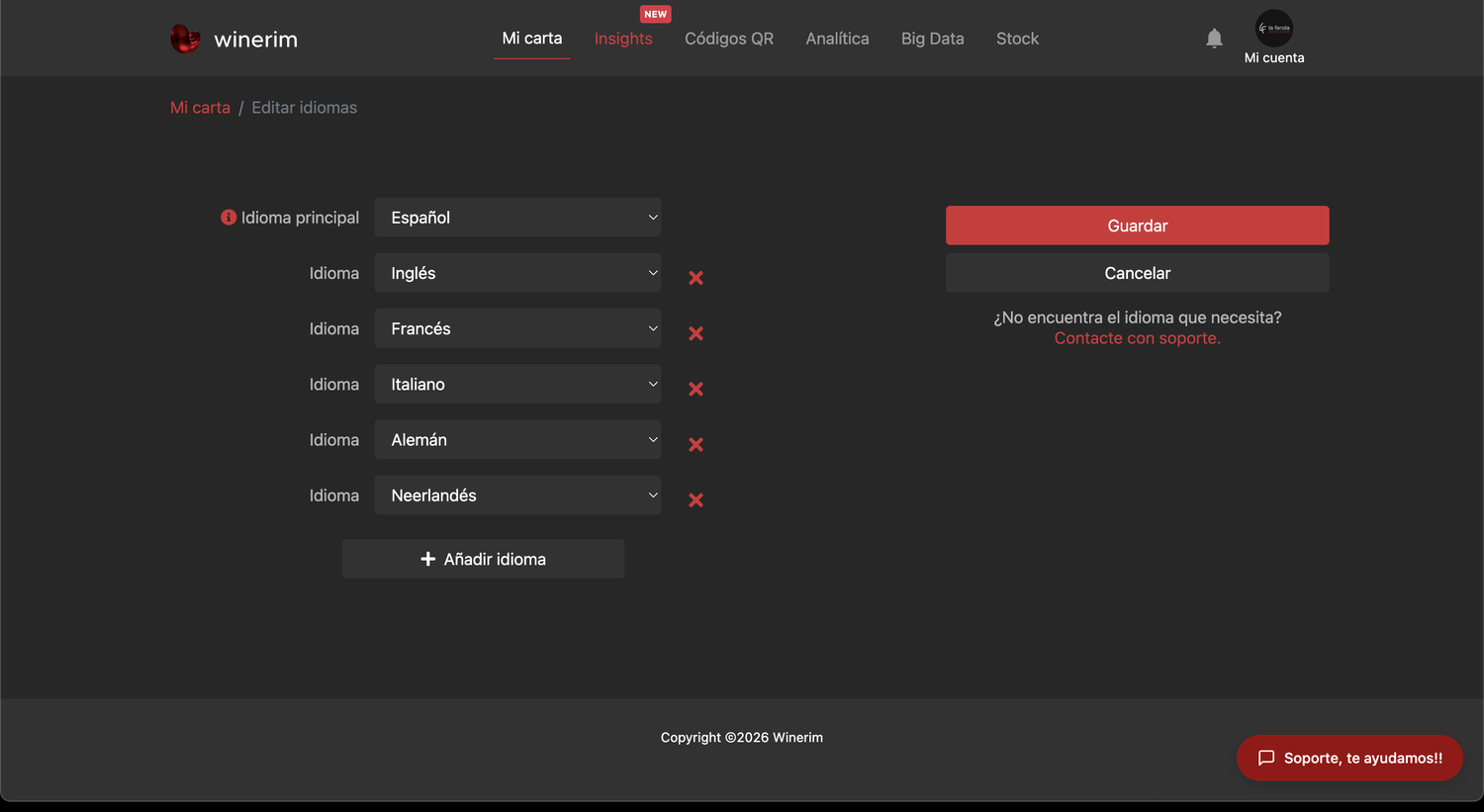 1234
1234- Idioma principal.
- Idiomas activos.
- Añadir idioma.
- Guardar.
Añadir idioma a la cartaMi carta > Gestionar idiomasDesplegarAbierto
Pasos
- Pulsa Añadir idioma.
- Selecciona idioma.
- Confirma.
- Pulsa Guardar.
Cambiar idioma principalMi carta > Gestionar idiomasDesplegarAbierto
Pasos
- Selecciona nuevo idioma principal.
- Guarda.
- Revisa carta pública.
Revisar traducciones tras activar idiomaMi carta > Gestionar idiomasDesplegarAbierto
Pasos
- Activa idioma.
- Ve a fichas de vinos/platos.
- Pulsa translate donde falte texto.
Pricing, IA y proveedores
Márgenes y pricing inteligente
Ruta: Mi carta > Márgenes. La primera tarea aparece abierta; el resto son desplegables clicables.
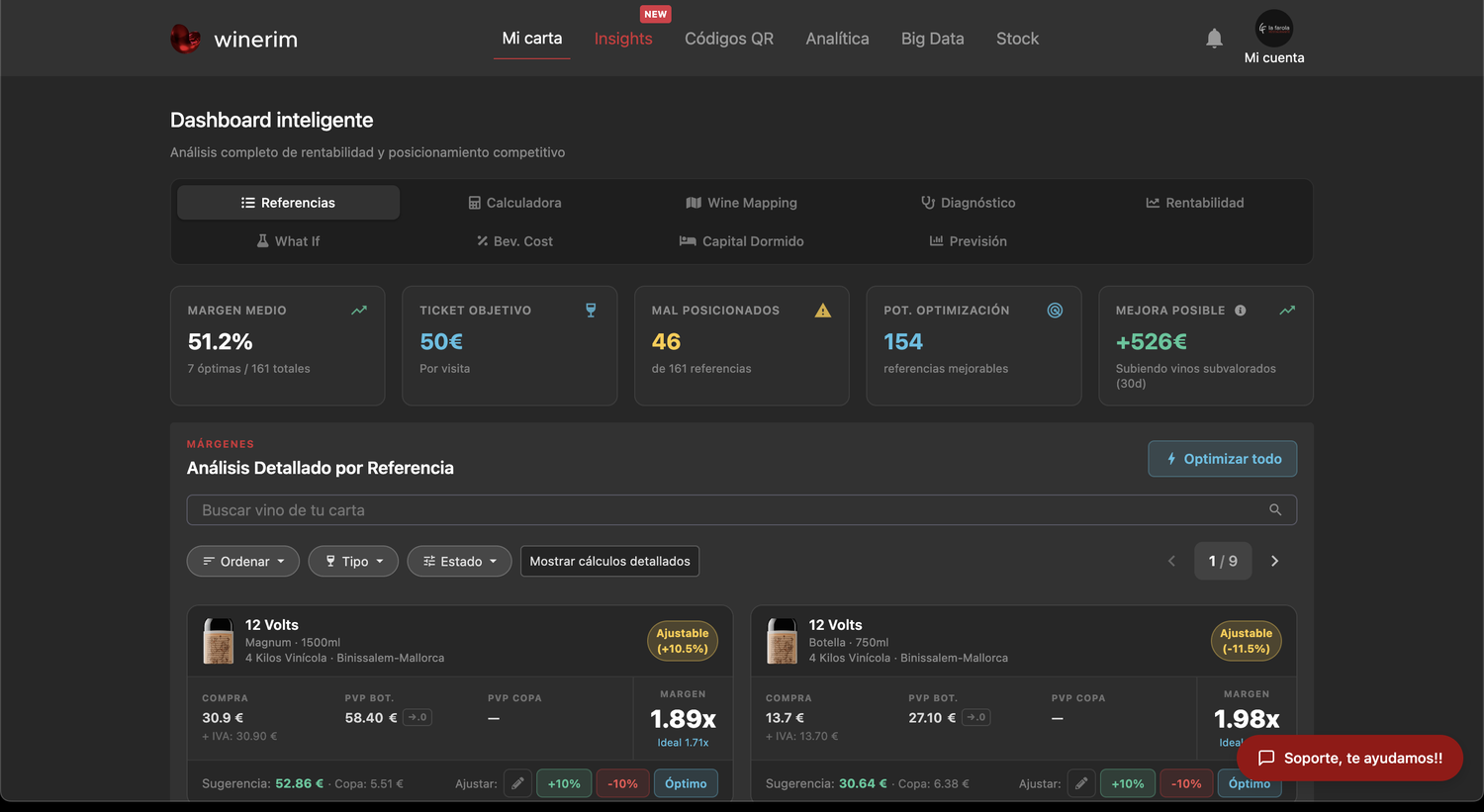 123456
- KPIs principales.
- Pestañas analíticas.
- Filtros y orden.
- Referencia.
- PVP, margen e ideal.
- Optimizar todo.
Cambiar precio usando sugerencia de MárgenesMi carta > MárgenesDesplegarAbierto
Pasos
- Abre Márgenes.
- Busca la referencia.
- Compara PVP actual, ideal y sugerencia.
- Pulsa editar o aplica sugerencia.
- Guarda y valida en Mi carta.
Ver vinos mal posicionadosMi carta > MárgenesDesplegarAbierto
Pasos
- Revisa el KPI Mal posicionados.
- Filtra por estado.
- Prioriza referencias de mayor impacto.
Optimizar todos los preciosMi carta > MárgenesDesplegarAbierto
Pasos
- Pulsa Optimizar todo.
- Lee el modal.
- Elige alcance.
- Confirma solo con autorización.
Aviso: Puede cambiar muchas referencias a la vez.
Crear o actualizar precio de copaMi carta > MárgenesDesplegarAbierto
Pasos
- Revisa sugerencia de copa.
- Pulsa acción de actualización.
- Elige si afecta solo variante o también copa.
Ordenar referencias por mejoraMi carta > MárgenesDesplegarAbierto
Pasos
- Pulsa Ordenar.
- Elige criterio de mejora o margen.
- Trabaja de arriba abajo.
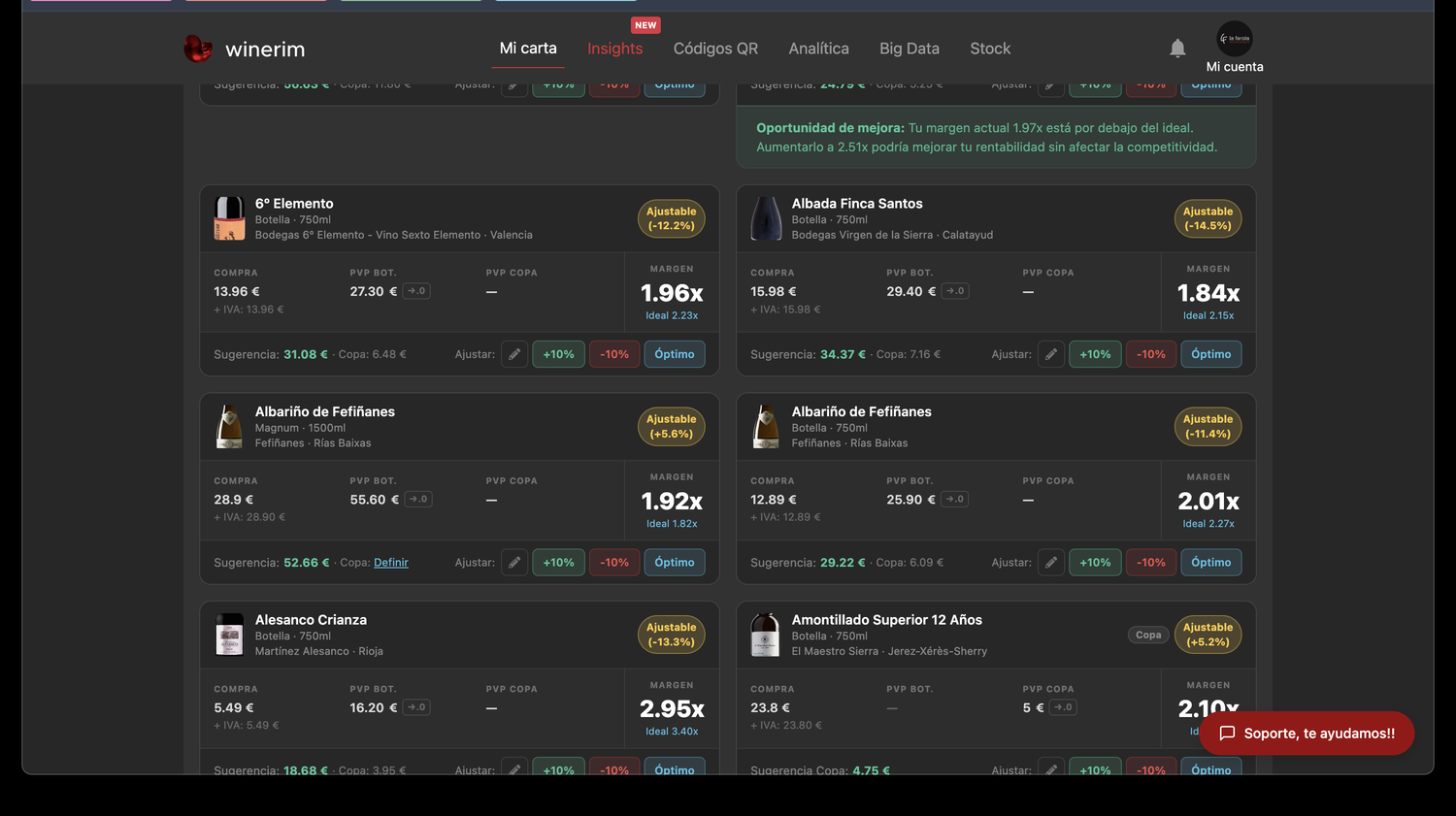
Márgenes: referencias tras scroll
Ruta: Márgenes > scroll. La primera tarea aparece abierta; el resto son desplegables clicables.
 1234
1234- Referencias tras scroll.
- Estado de precio.
- Acciones de edición/sugerencia.
- Soporte.
Revisar más referencias de márgenesMárgenes > scrollDesplegarAbierto
Pasos
- Haz scroll.
- Observa estado Alto/Bajo/Ajustable.
- Edita solo las referencias necesarias.
Comparar precio mínimo/media/máximoMárgenes > scrollDesplegarAbierto
Pasos
- Abre detalle si aparece comparativa.
- Compara precio actual con media.
- Decide si ajustar.
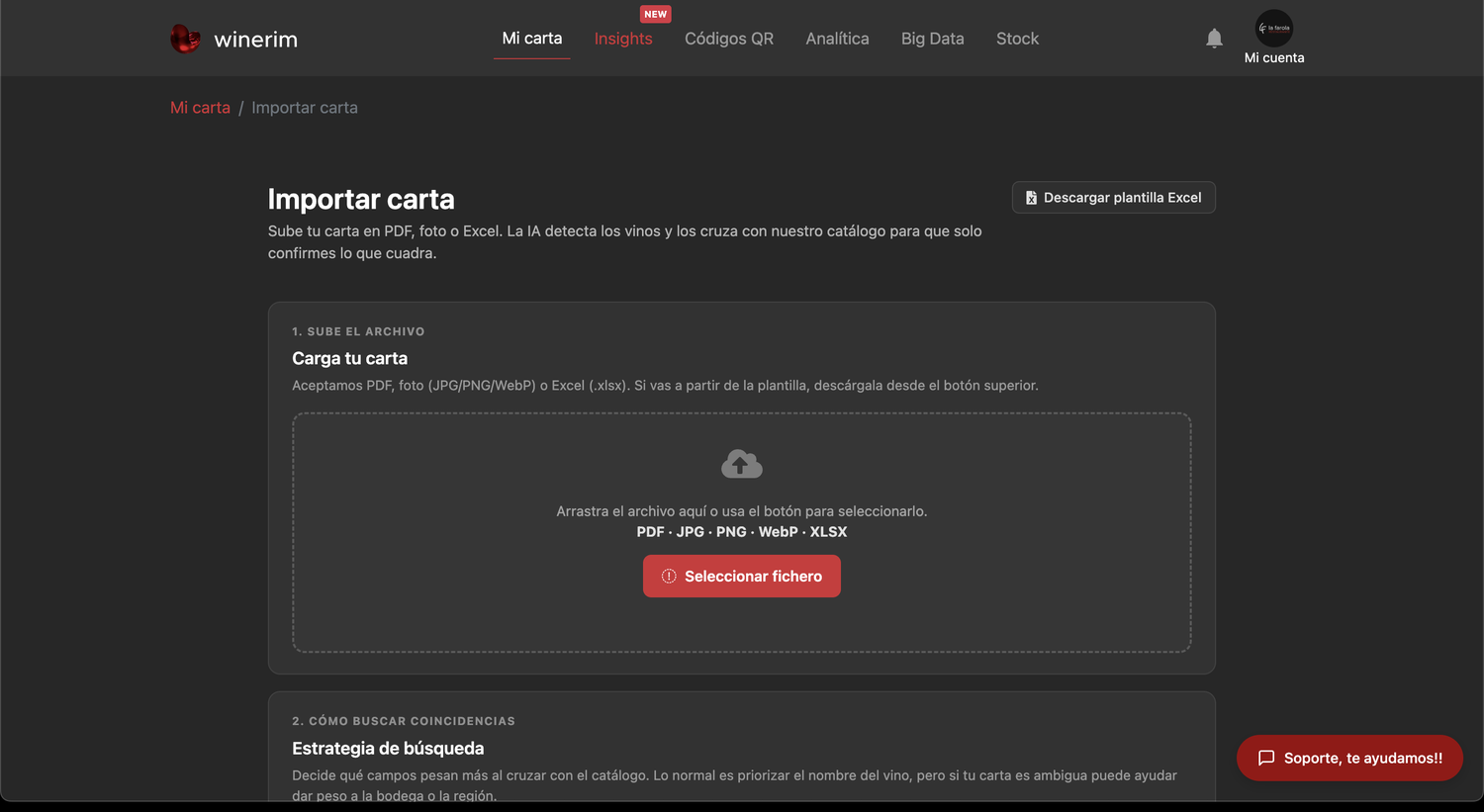
Importación automática con IA
Ruta: Mi carta > Importación automática. La primera tarea aparece abierta; el resto son desplegables clicables.
 12345
12345- Descargar plantilla.
- Zona de carga.
- Formatos aceptados.
- Estrategia y pesos.
- Importar nueva carta.
Importar carta desde PDFMi carta > Importación automáticaDesplegarAbierto
Pasos
- Pulsa o arrastra archivo PDF.
- Elige estrategia de búsqueda.
- Importa nueva carta.
- Revisa coincidencias.
Importar carta desde fotoMi carta > Importación automáticaDesplegarAbierto
Pasos
- Sube JPG/PNG/WebP.
- Asegúrate de que se lee bien.
- Importa y revisa.
Importar carta desde ExcelMi carta > Importación automáticaDesplegarAbierto
Pasos
- Descarga plantilla si hace falta.
- Rellena XLSX.
- Sube el archivo.
- Importa.
Ajustar pesos de búsquedaMi carta > Importación automáticaDesplegarAbierto
Pasos
- Elige tipo de búsqueda.
- Ajusta Nombre, Bodega y Región.
- Comprueba que total sea 1.00.
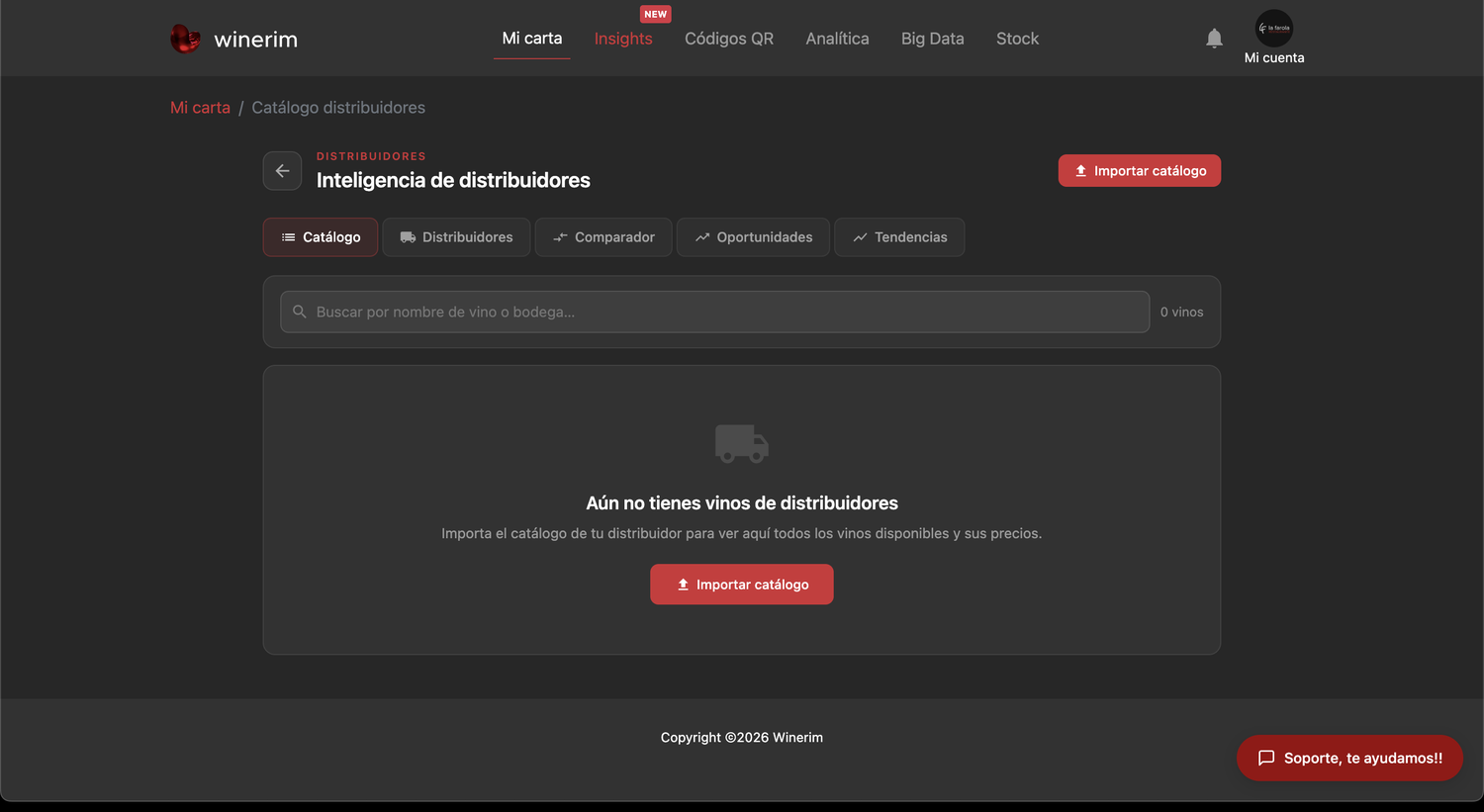
Catálogo distribuidores: vista general
Ruta: Mi carta > Catálogo distribuidores. La primera tarea aparece abierta; el resto son desplegables clicables.
 12345
12345- Importar catálogo.
- Tab Catálogo.
- Distribuidores, Comparador, Oportunidades y Tendencias.
- Buscador/contador.
- Estado vacío o lista.
Importar catálogo de distribuidorMi carta > Catálogo distribuidoresDesplegarAbierto
Pasos
- Pulsa Importar catálogo.
- Sube archivo del proveedor.
- Revisa mapeo.
- Confirma importación.
Abrir comparador de distribuidoresMi carta > Catálogo distribuidoresDesplegarAbierto
Pasos
- Pulsa Comparador.
- Busca vino o bodega.
- Compara precios y disponibilidad.
Ver oportunidades de compraMi carta > Catálogo distribuidoresDesplegarAbierto
Pasos
- Pulsa Oportunidades.
- Revisa sugerencias.
- Cruza con Márgenes antes de decidir.
Ver tendencias de catálogoMi carta > Catálogo distribuidoresDesplegarAbierto
Pasos
- Pulsa Tendencias.
- Revisa evolución o recomendaciones.
- Anota decisiones de compra.
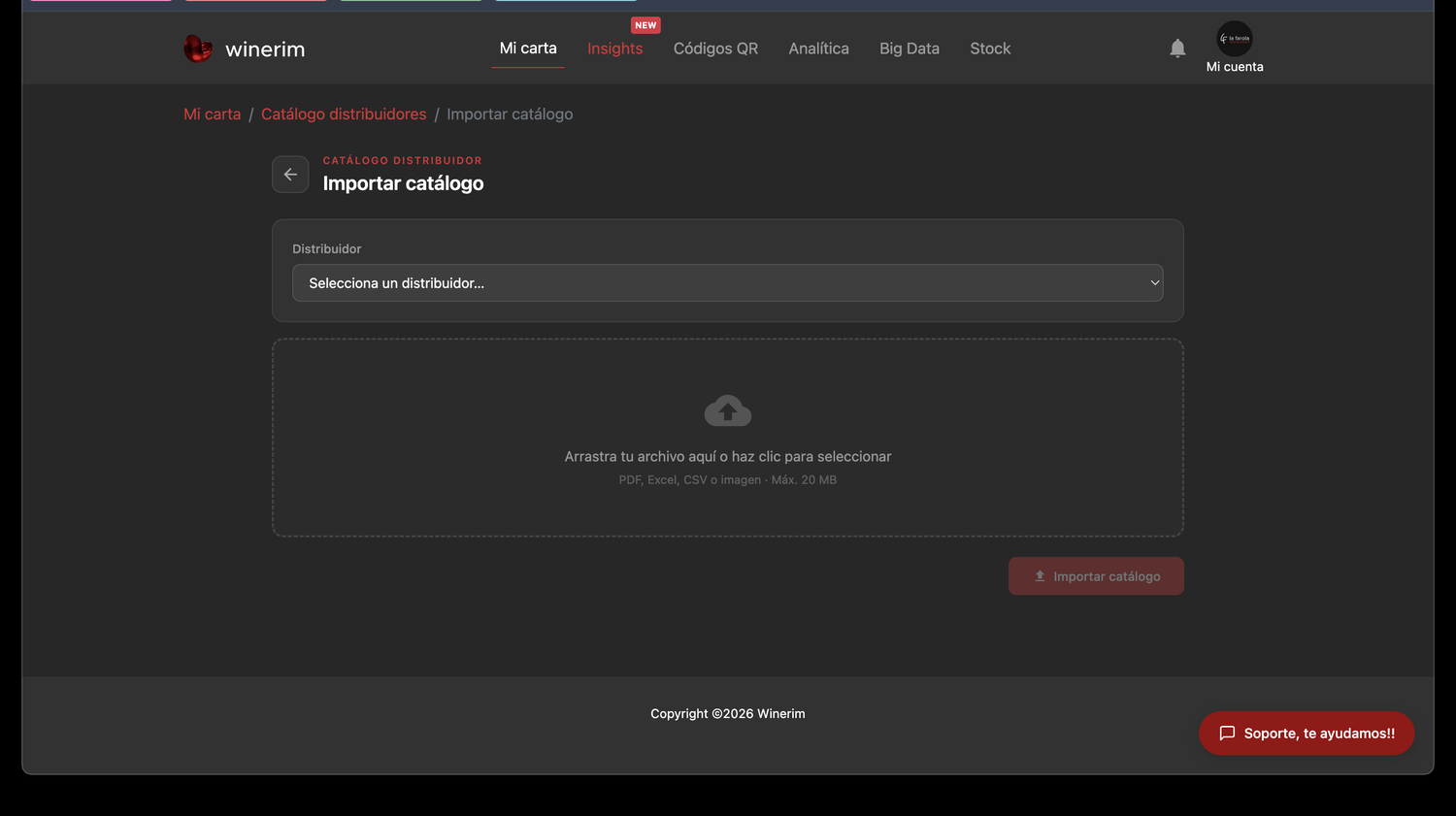
Catálogo distribuidores: importar
Ruta: Catálogo distribuidores > Importar catálogo. La primera tarea aparece abierta; el resto son desplegables clicables.
 1234
1234- Formulario de importación.
- Archivo del catálogo.
- Datos del distribuidor.
- Guardar/importar.
Subir archivo de distribuidorCatálogo distribuidores > Importar catálogoDesplegarAbierto
Pasos
- Selecciona archivo.
- Indica distribuidor.
- Confirma importación.
- Espera procesamiento.
Crear distribuidor durante importaciónCatálogo distribuidores > Importar catálogoDesplegarAbierto
Pasos
- Rellena nombre si no existe.
- Asocia catálogo.
- Guarda.
Catálogo distribuidores: distribuidores
Ruta: Catálogo distribuidores > Distribuidores. La primera tarea aparece abierta; el resto son desplegables clicables.
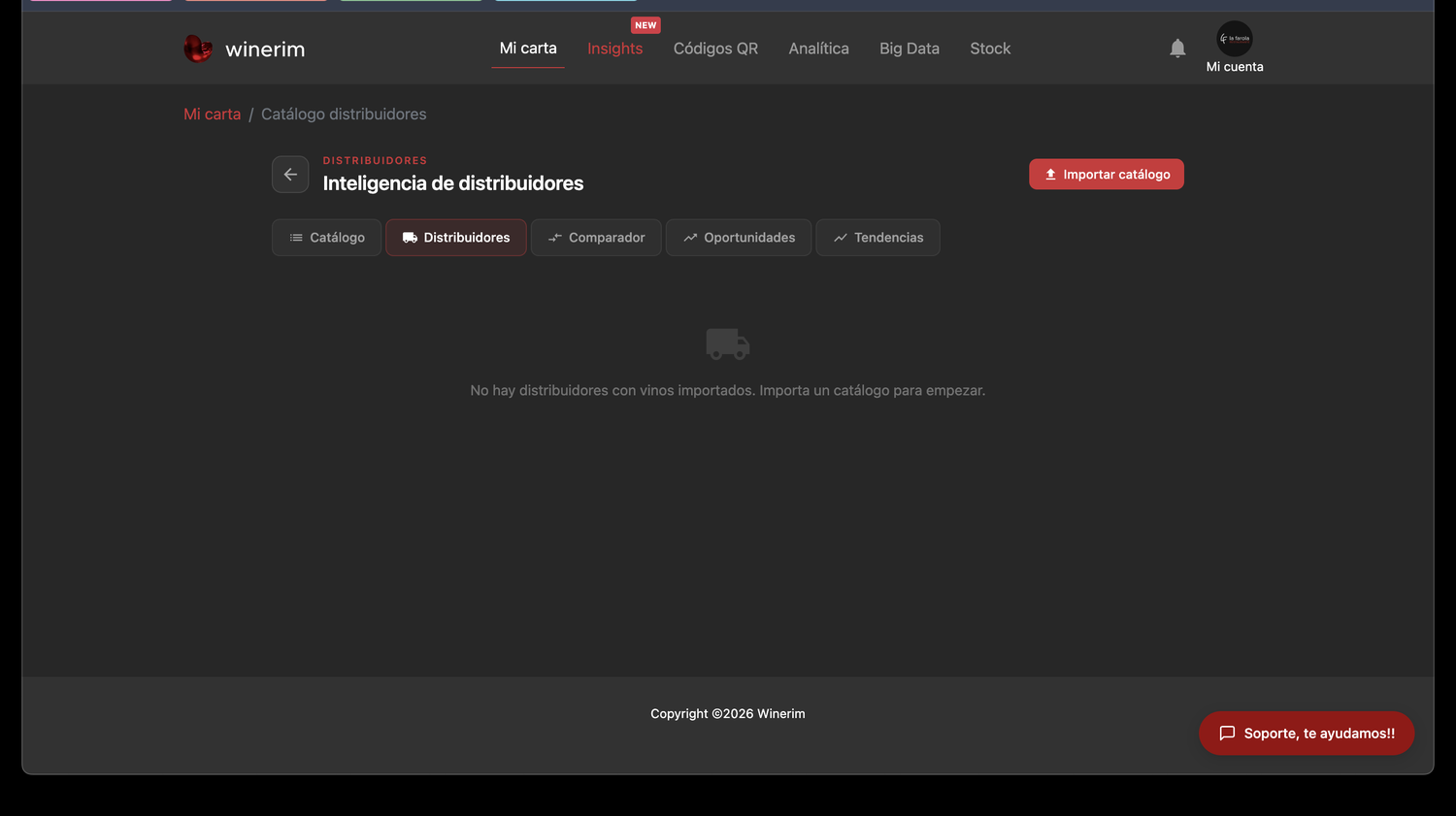 123
123- Lista de distribuidores.
- Datos o conteos.
- Acciones.
Consultar distribuidores cargadosCatálogo distribuidores > DistribuidoresDesplegarAbierto
Pasos
- Abre Distribuidores.
- Revisa nombre, vinos y fecha.
- Edita o actualiza si procede.
Detectar catálogo desactualizadoCatálogo distribuidores > DistribuidoresDesplegarAbierto
Pasos
- Mira fecha o conteos.
- Si está viejo, importa de nuevo.
Catálogo distribuidores: comparador
Ruta: Catálogo distribuidores > Comparador. La primera tarea aparece abierta; el resto son desplegables clicables.
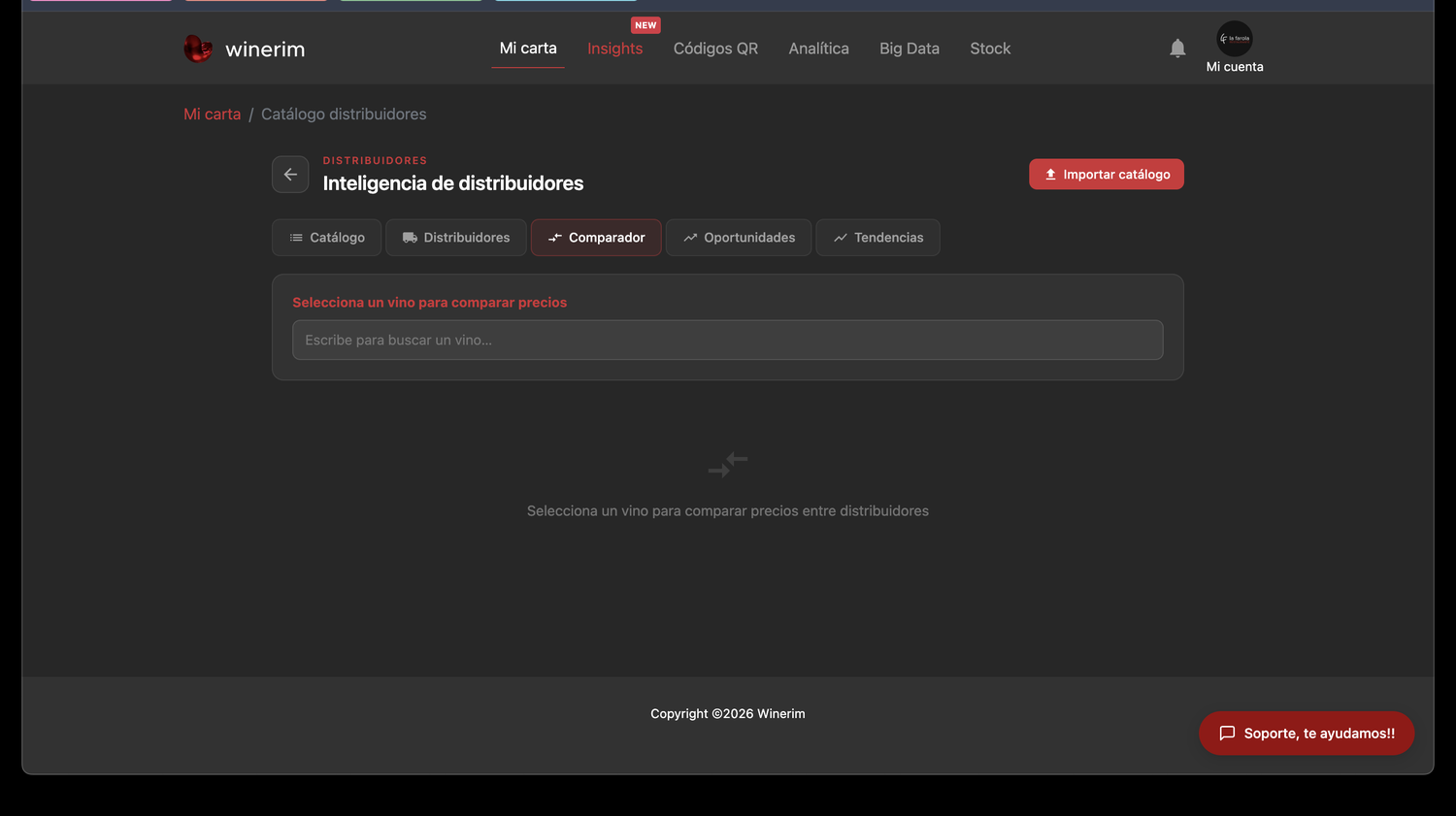 123
123- Filtros/búsqueda.
- Comparación de oferta.
- Acciones de oportunidad.
Comparar un vino entre distribuidoresCatálogo distribuidores > ComparadorDesplegarAbierto
Pasos
- Busca el vino.
- Revisa precios por distribuidor.
- Comprueba disponibilidad.
- Decide compra o sustitución.
Buscar alternativa más barataCatálogo distribuidores > ComparadorDesplegarAbierto
Pasos
- Filtra por vino o bodega.
- Ordena por precio.
- Valida que sea misma referencia/capacidad.
Catálogo distribuidores: oportunidades
Ruta: Catálogo distribuidores > Oportunidades. La primera tarea aparece abierta; el resto son desplegables clicables.
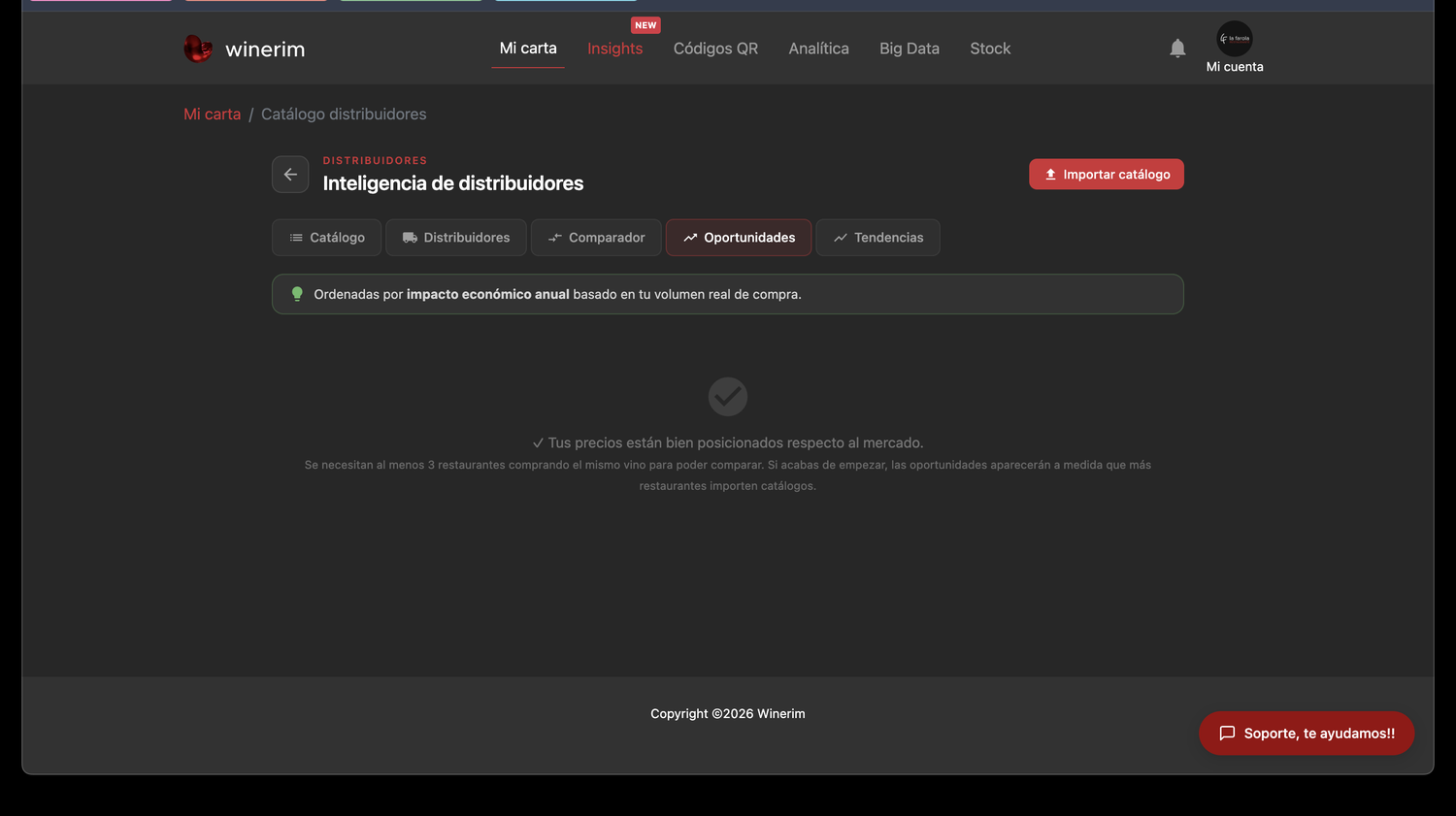 123
123- Filtros.
- Oportunidades detectadas.
- Impacto o acción sugerida.
Revisar oportunidades de margenCatálogo distribuidores > OportunidadesDesplegarAbierto
Pasos
- Abre Oportunidades.
- Ordena por impacto.
- Compara con tu PVP actual.
- Decide si comprar o ajustar precio.
Descartar oportunidad no relevanteCatálogo distribuidores > OportunidadesDesplegarAbierto
Pasos
- Revisa disponibilidad y estilo.
- Si no encaja con carta, déjala sin acción.
Catálogo distribuidores: tendencias
Ruta: Catálogo distribuidores > Tendencias. La primera tarea aparece abierta; el resto son desplegables clicables.
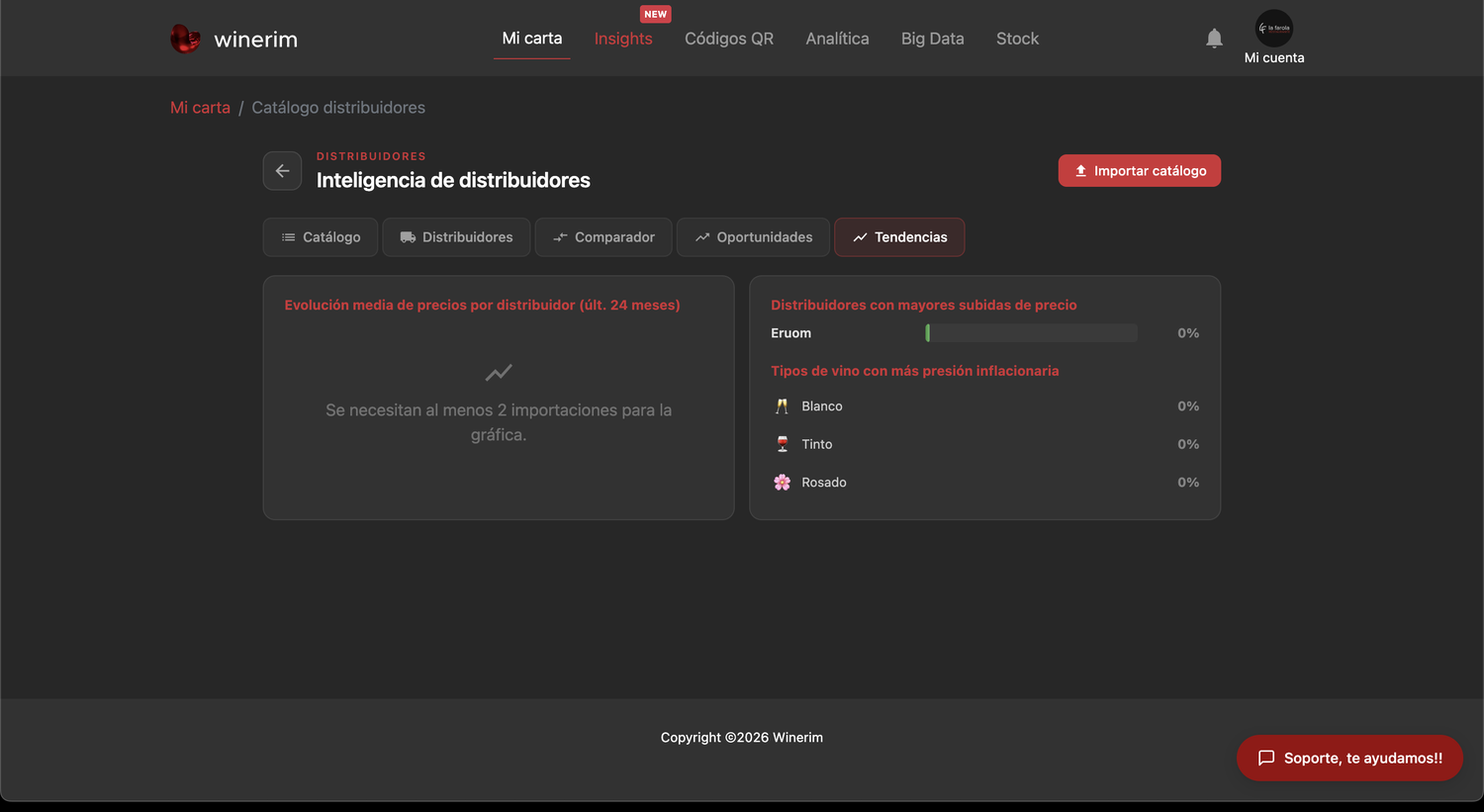 123
123- Filtros/periodo.
- Tendencias.
- Lectura para compra.
Leer tendencias de distribuidorCatálogo distribuidores > TendenciasDesplegarAbierto
Pasos
- Abre Tendencias.
- Revisa periodo.
- Identifica cambios de precio o disponibilidad.
- Cruza con ventas.
Publicación y datos
Códigos QR
Ruta: Códigos QR. La primera tarea aparece abierta; el resto son desplegables clicables.
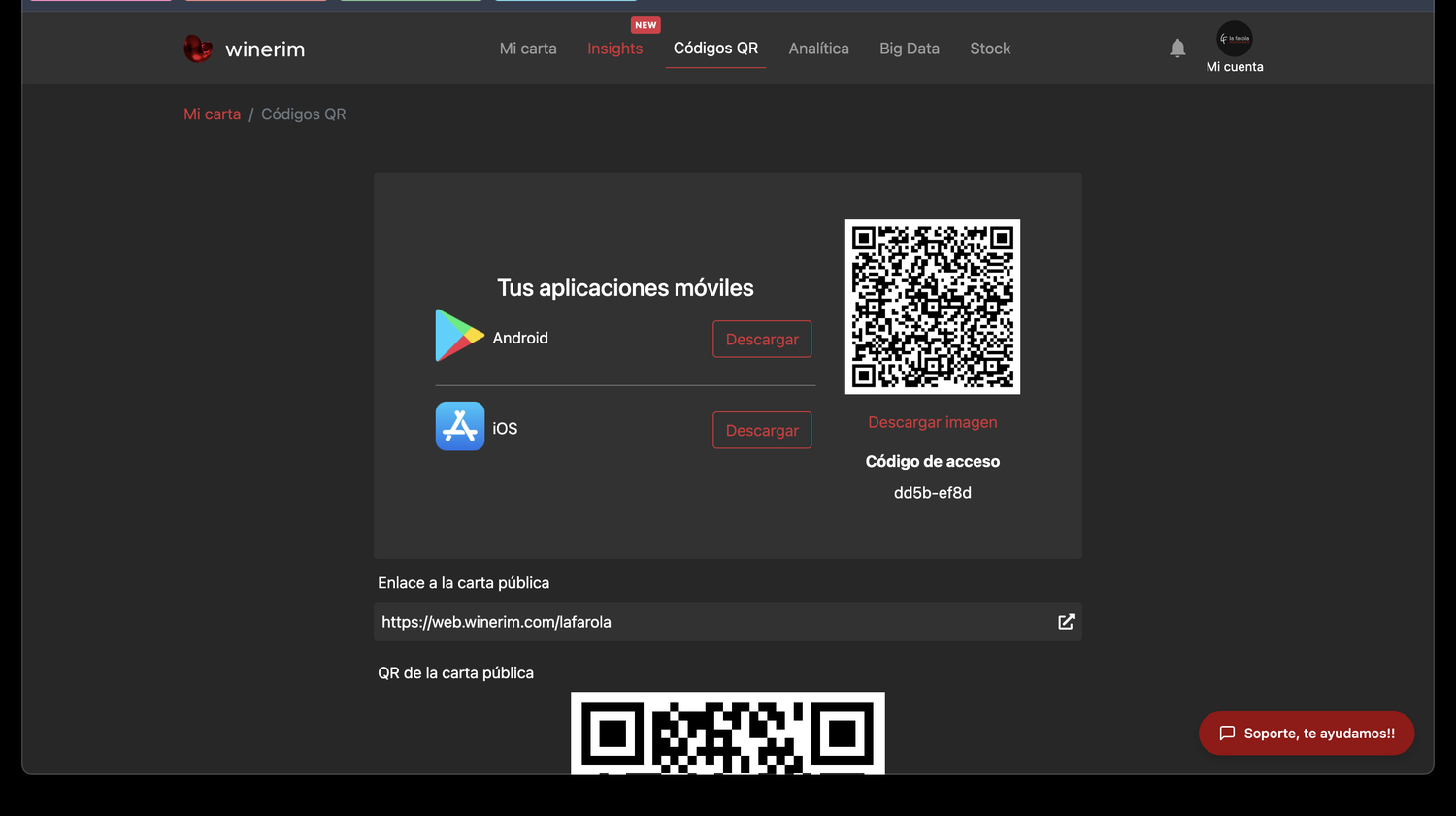 1234
1234- QR de apps.
- Descargas Android/iOS.
- Código y enlace público.
- QR de carta pública.
Descargar QR de la carta públicaCódigos QRDesplegarAbierto
Pasos
- Entra en Códigos QR.
- Localiza QR de la carta pública.
- Pulsa Descargar imagen.
- Prueba el QR.
Copiar enlace de carta públicaCódigos QRDesplegarAbierto
Pasos
- Selecciona el enlace web.winerim.com.
- Cópialo.
- Pruébalo en incógnito.
Descargar QR de app Android o iOSCódigos QRDesplegarAbierto
Pasos
- Localiza Android o iOS.
- Pulsa Descargar.
- Comparte o imprime.
Ver código de accesoCódigos QRDesplegarAbierto
Pasos
- Localiza Código de acceso.
- Cópialo para comunicación interna o soporte.
Analítica: vista superior
Ruta: Analítica. La primera tarea aparece abierta; el resto son desplegables clicables.
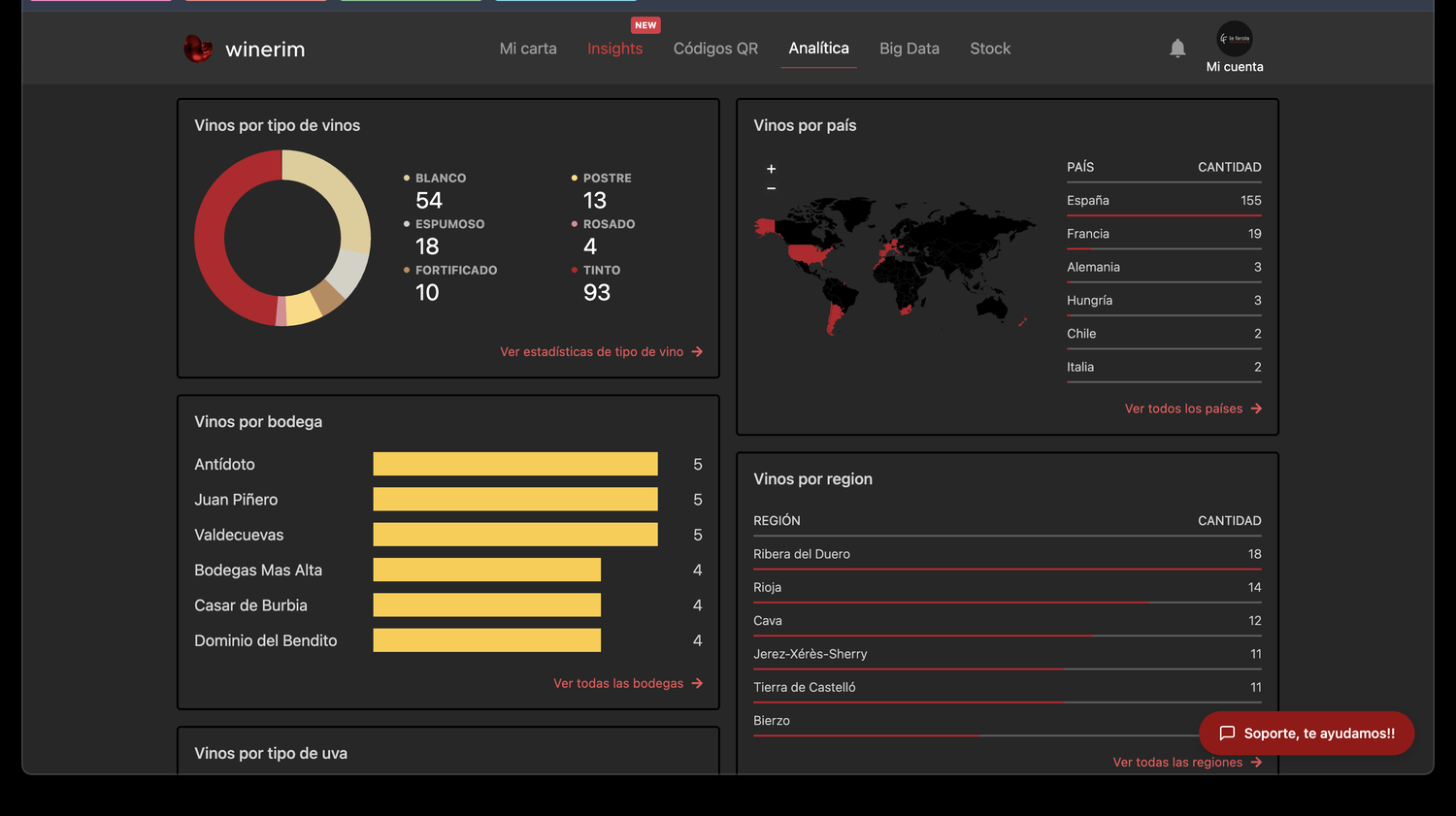 123456
- Vinos por tipo.
- País/bodega/región/uva.
- Comparativas.
- Rangos de precio.
- Uso y filtros.
- Búsquedas/favoritos.
Ver composición de la cartaAnalíticaDesplegarAbierto
Pasos
- Revisa vinos por tipo.
- Abre Ver estadísticas o Ver todos.
- Detecta excesos o carencias.
Ver países, bodegas, regiones o uvasAnalíticaDesplegarAbierto
Pasos
- Busca el bloque correspondiente.
- Pulsa Ver todos si necesitas lista completa.
Analizar precio medioAnalíticaDesplegarAbierto
Pasos
- Lee la comparativa con cartas similares.
- Revisa rangos por variante.
- Cruza con Márgenes.
Ver búsquedas de usuariosAnalíticaDesplegarAbierto
Pasos
- Baja a Búsquedas más realizadas.
- Detecta vinos o bodegas demandadas.
- Decide compra o destacados.
Ver favoritosAnalíticaDesplegarAbierto
Pasos
- Consulta Los vinos más favoritos.
- Refuerza recomendados o compras.
Analítica: uso, búsquedas y favoritos
Ruta: Analítica > scroll. La primera tarea aparece abierta; el resto son desplegables clicables.
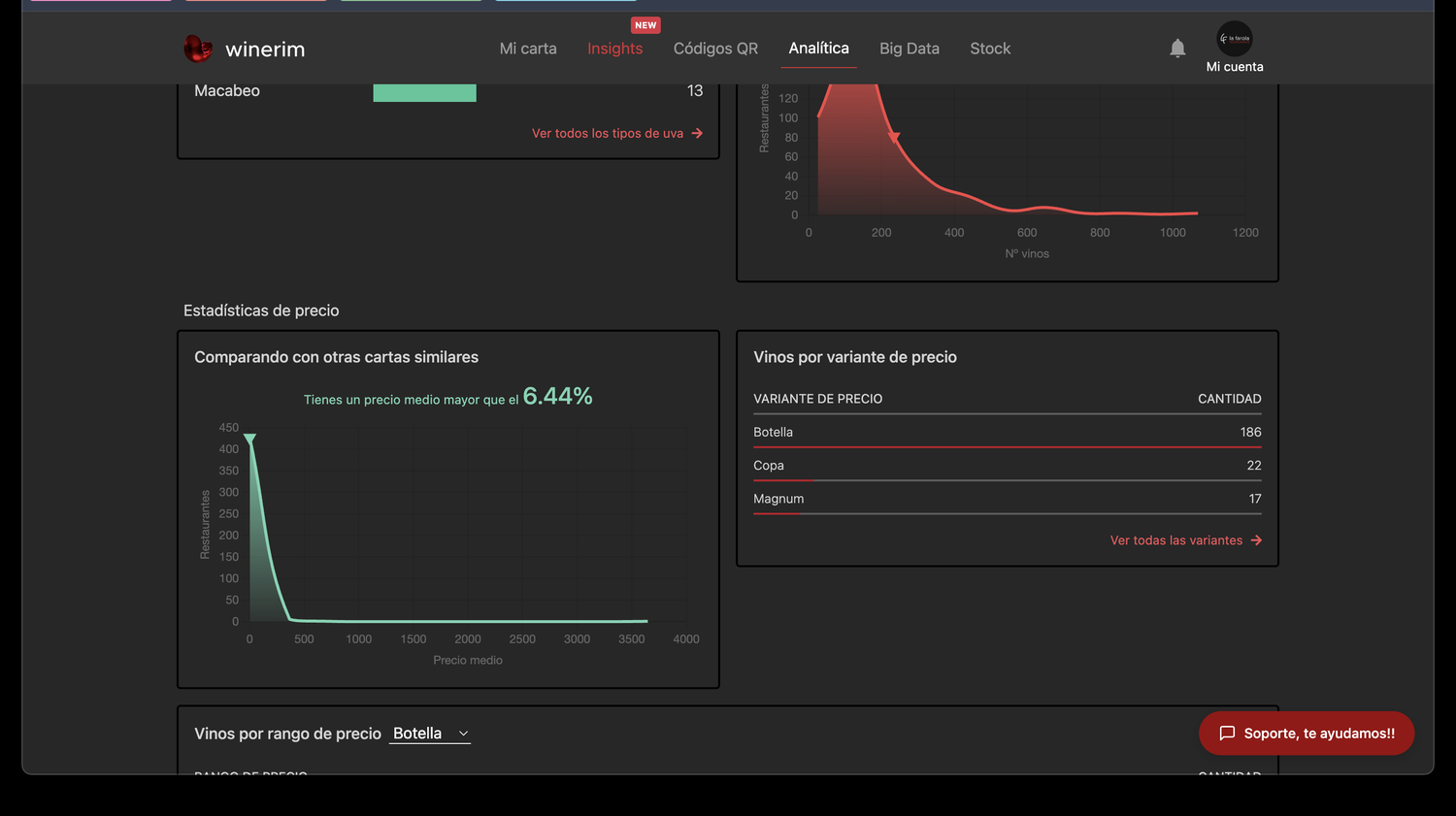 1234
1234- Uso medio semanal.
- Filtros usados.
- Búsquedas.
- Favoritos y combinaciones.
Analizar filtros más usadosAnalítica > scrollDesplegarAbierto
Pasos
- Haz scroll hasta Filtrados más usados.
- Revisa cantidad.
- Ajusta carta o formación de sala.
Analizar idioma de usuariosAnalítica > scrollDesplegarAbierto
Pasos
- Revisa Idioma por uso e Idioma del usuario.
- Activa traducciones si hay demanda.
Detectar vinos que buscan y no estánAnalítica > scrollDesplegarAbierto
Pasos
- Revisa Vinos más consultados que aún no tienes.
- Considera solicitar o comprar esos vinos.
Insights y Big Data
Ruta: Insights / Big Data. La primera tarea aparece abierta; el resto son desplegables clicables.
123- Acceso Insights.
- Acceso Big Data.
- Panel de analítica/inteligencia disponible.
Abrir InsightsInsights / Big DataDesplegarAbierto
Pasos
- Pulsa Insights en barra superior.
- Revisa la vista disponible.
- Usa hallazgos para decidir cambios.
Abrir Big DataInsights / Big DataDesplegarAbierto
Pasos
- Pulsa Big Data.
- Si redirige a Analítica, usa esa vista como base.
- Cruza con Márgenes y Distribuidores.
Stock y ERP
Stock: inventario
Ruta: Stock > Inventario. La primera tarea aparece abierta; el resto son desplegables clicables.
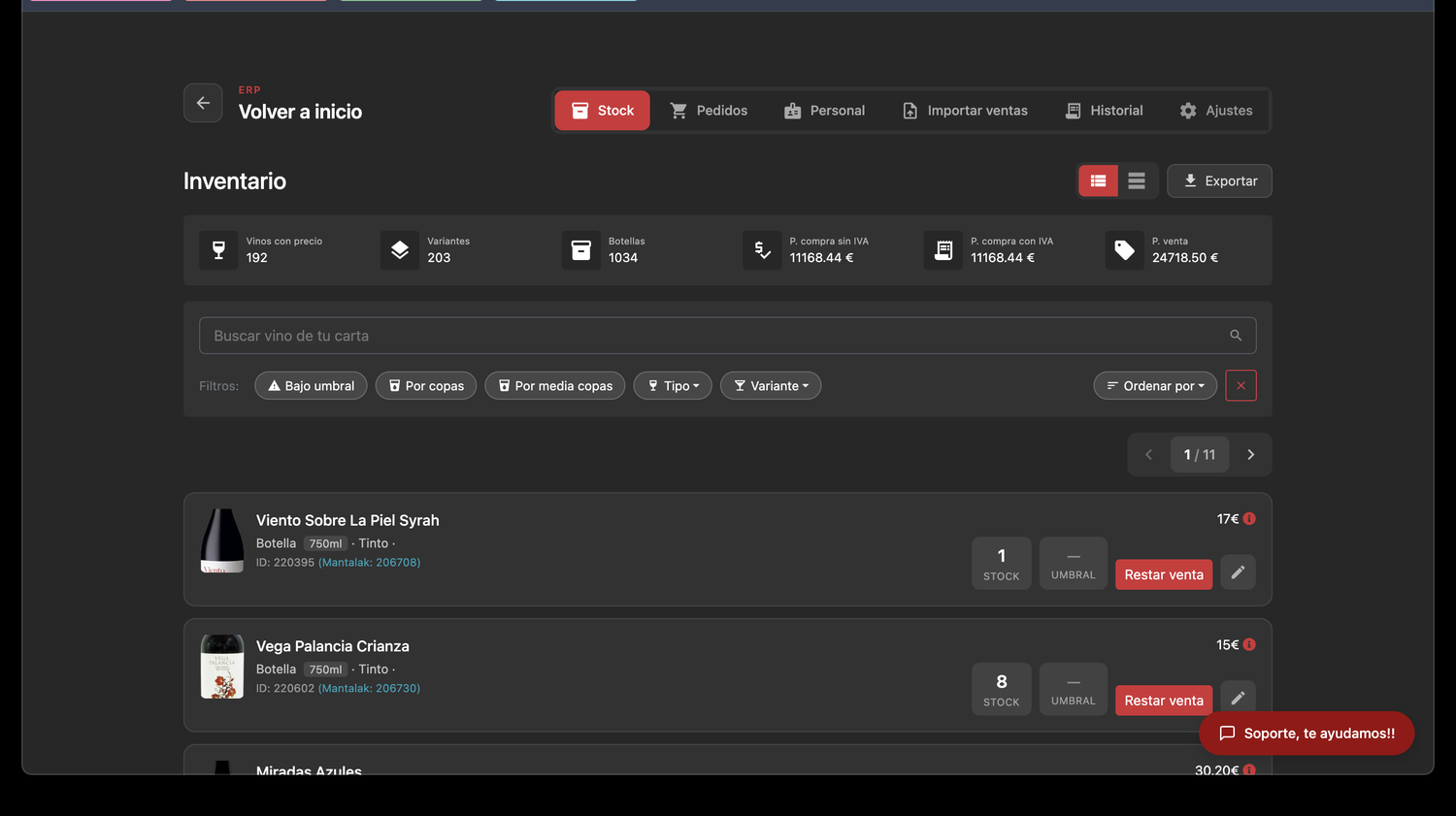 123456
- Pestañas ERP.
- KPIs de inventario.
- Filtros.
- Referencia con stock.
- Restar venta.
- Editar stock.
Restar venta de un vinoStock > InventarioDesplegarAbierto
Pasos
- Busca referencia.
- Pulsa Restar venta.
- Indica unidades.
- Elige tipo de venta y fecha.
- Guarda.
Editar stock de un vinoStock > InventarioDesplegarAbierto
Pasos
- Pulsa edit.
- Cambia unidades o umbral.
- Guarda.
- Revisa KPI.
Filtrar bajo umbralStock > InventarioDesplegarAbierto
Pasos
- Pulsa Bajo umbral.
- Revisa referencias críticas.
- Planifica reposición.
Filtrar por copa o media copaStock > InventarioDesplegarAbierto
Pasos
- Pulsa Por copas o Por media copas.
- Revisa solo esas variantes.
Cambiar a vista tablaStock > InventarioDesplegarAbierto
Pasos
- Pulsa table_rows.
- Revisa inventario en tabla.
- Vuelve a view_list si prefieres tarjetas.
Exportar stockStock > InventarioDesplegarAbierto
Pasos
- Pulsa Exportar.
- Descarga archivo.
- Úsalo para inventario externo.
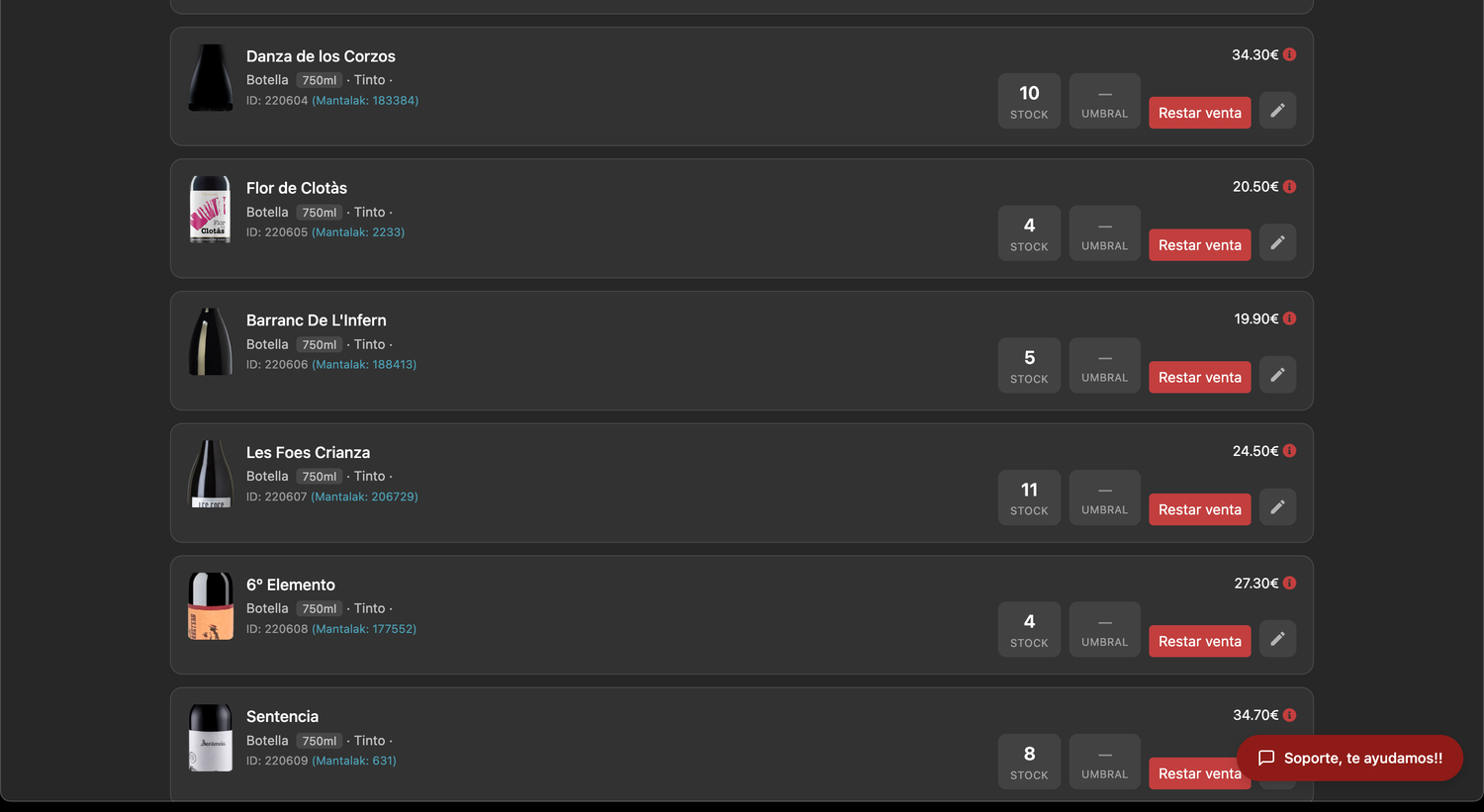
Stock: scroll del inventario
Ruta: Stock > Inventario > scroll. La primera tarea aparece abierta; el resto son desplegables clicables.
 1234
1234- Referencias tras scroll.
- Restar venta.
- Editar.
- Soporte.
Revisar más stock por scrollStock > Inventario > scrollDesplegarAbierto
Pasos
- Haz scroll.
- Localiza referencia.
- Resta venta o edita.
Auditar unidades visualmenteStock > Inventario > scrollDesplegarAbierto
Pasos
- Recorre listado.
- Anota discrepancias.
- Corrige desde edit o restar venta.
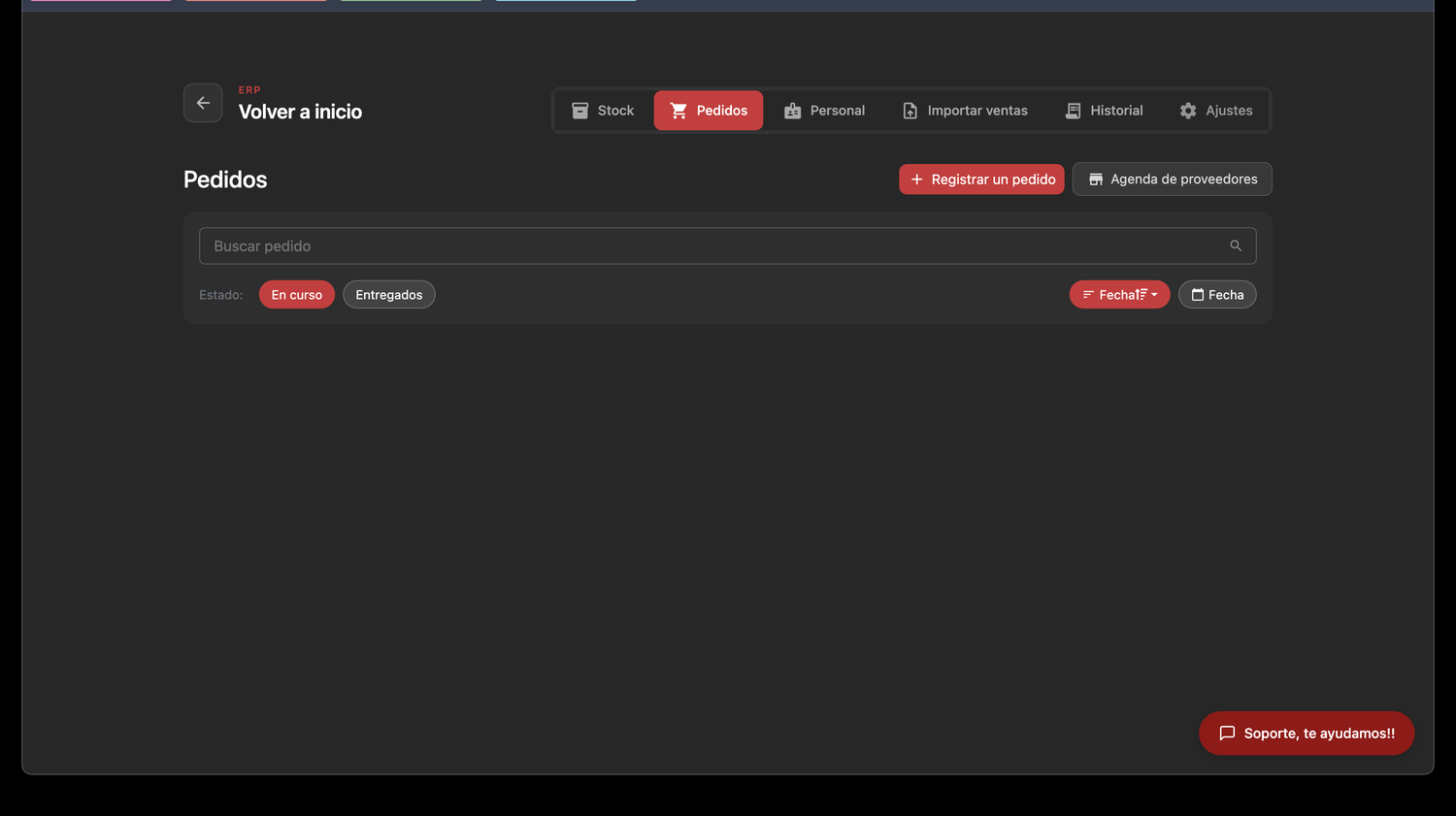
Stock: pedidos
Ruta: Stock > Pedidos. La primera tarea aparece abierta; el resto son desplegables clicables.
 1234
1234- Pestaña Pedidos.
- Listado o estado de pedidos.
- Filtros/acciones.
- Crear o gestionar pedido.
Revisar pedidos de stockStock > PedidosDesplegarAbierto
Pasos
- Entra en Stock > Pedidos.
- Filtra si hace falta.
- Abre pedido para revisar estado.
Crear pedido de reposiciónStock > PedidosDesplegarAbierto
Pasos
- Busca botón de nuevo pedido si está disponible.
- Selecciona proveedor o vinos.
- Guarda pedido.
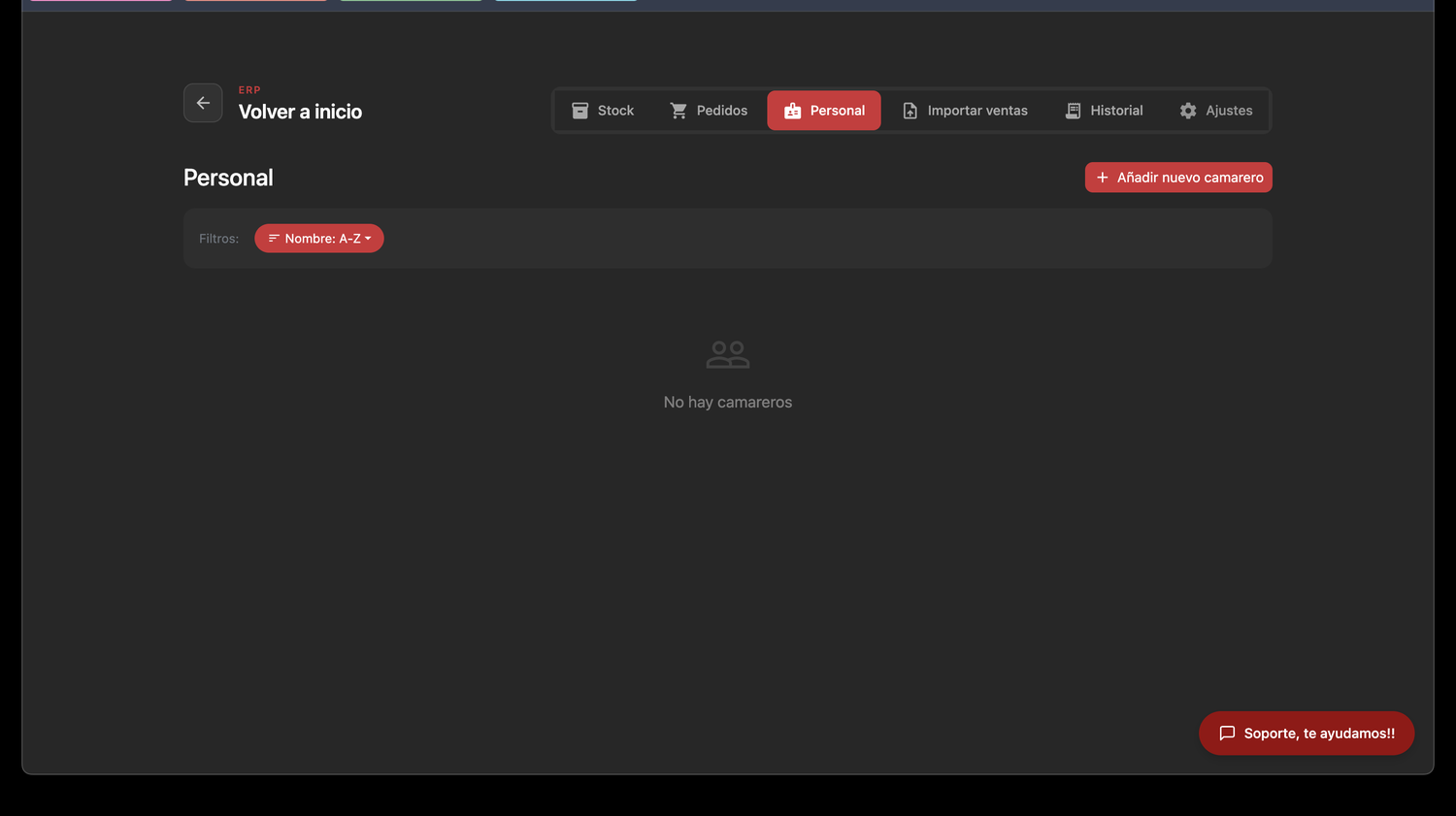
Stock: personal
Ruta: Stock > Personal. La primera tarea aparece abierta; el resto son desplegables clicables.
 123
123- Pestaña Personal.
- Listado de usuarios/camareros.
- Acciones.
Revisar personal con acceso a ventasStock > PersonalDesplegarAbierto
Pasos
- Abre Personal.
- Revisa usuarios o camareros.
- Actualiza permisos si procede.
Añadir personalStock > PersonalDesplegarAbierto
Pasos
- Pulsa añadir si aparece.
- Completa datos.
- Guarda.
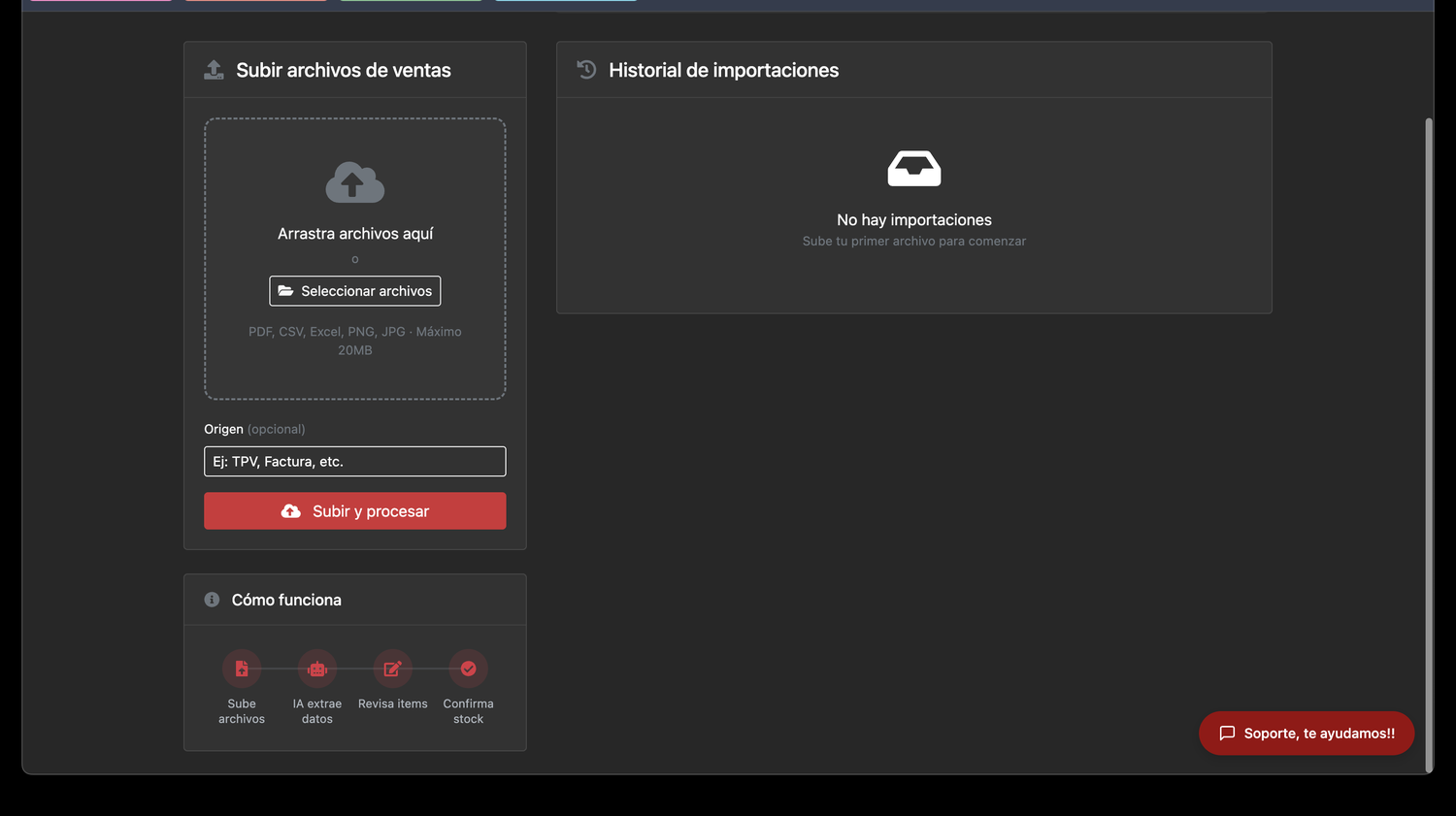
Stock: importar ventas
Ruta: Stock > Importar ventas. La primera tarea aparece abierta; el resto son desplegables clicables.
 123
123- Pestaña Importar ventas.
- Zona de carga o fichero.
- Importar/procesar.
Importar ventas para descontar stockStock > Importar ventasDesplegarAbierto
Pasos
- Abre Importar ventas.
- Selecciona archivo.
- Revisa formato.
- Importa.
- Comprueba Historial.
Corregir importación de ventasStock > Importar ventasDesplegarAbierto
Pasos
- Si falla, revisa formato.
- Corrige archivo.
- Vuelve a importar.
Stock: historial de ventas/movimientos
Ruta: Stock > Historial. La primera tarea aparece abierta; el resto son desplegables clicables.
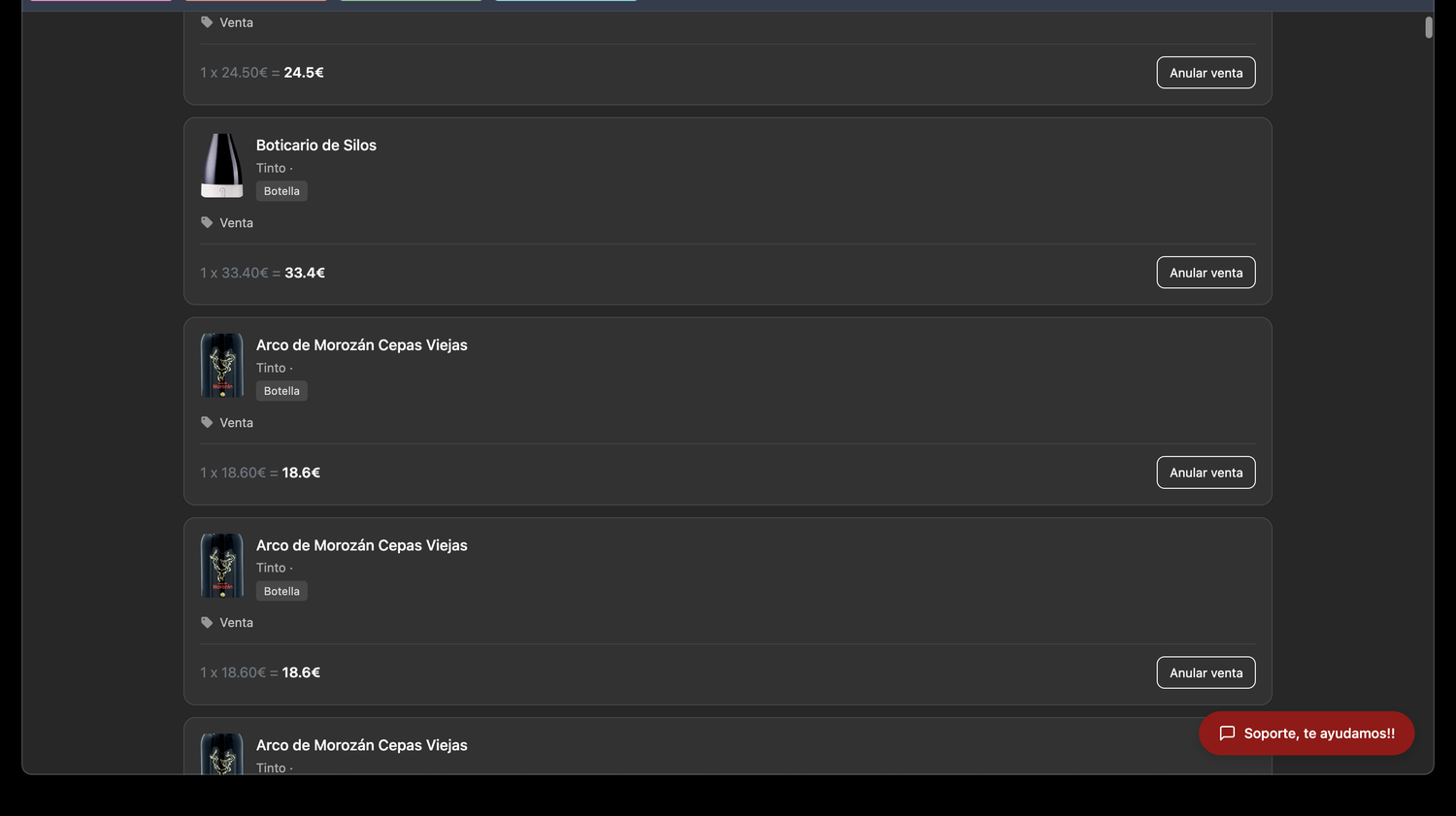 1234
1234- Pestaña Historial.
- Movimientos.
- Filtros o fechas.
- Detalle.
Auditar movimientos de stockStock > HistorialDesplegarAbierto
Pasos
- Abre Historial.
- Filtra por fecha o vino.
- Revisa ventas y ajustes.
- Corrige desde inventario si procede.
Buscar venta concretaStock > HistorialDesplegarAbierto
Pasos
- Usa filtros.
- Busca por fecha, vino o usuario.
- Abre detalle si está disponible.
Stock: ajustes ERP
Ruta: Stock > Ajustes. La primera tarea aparece abierta; el resto son desplegables clicables.
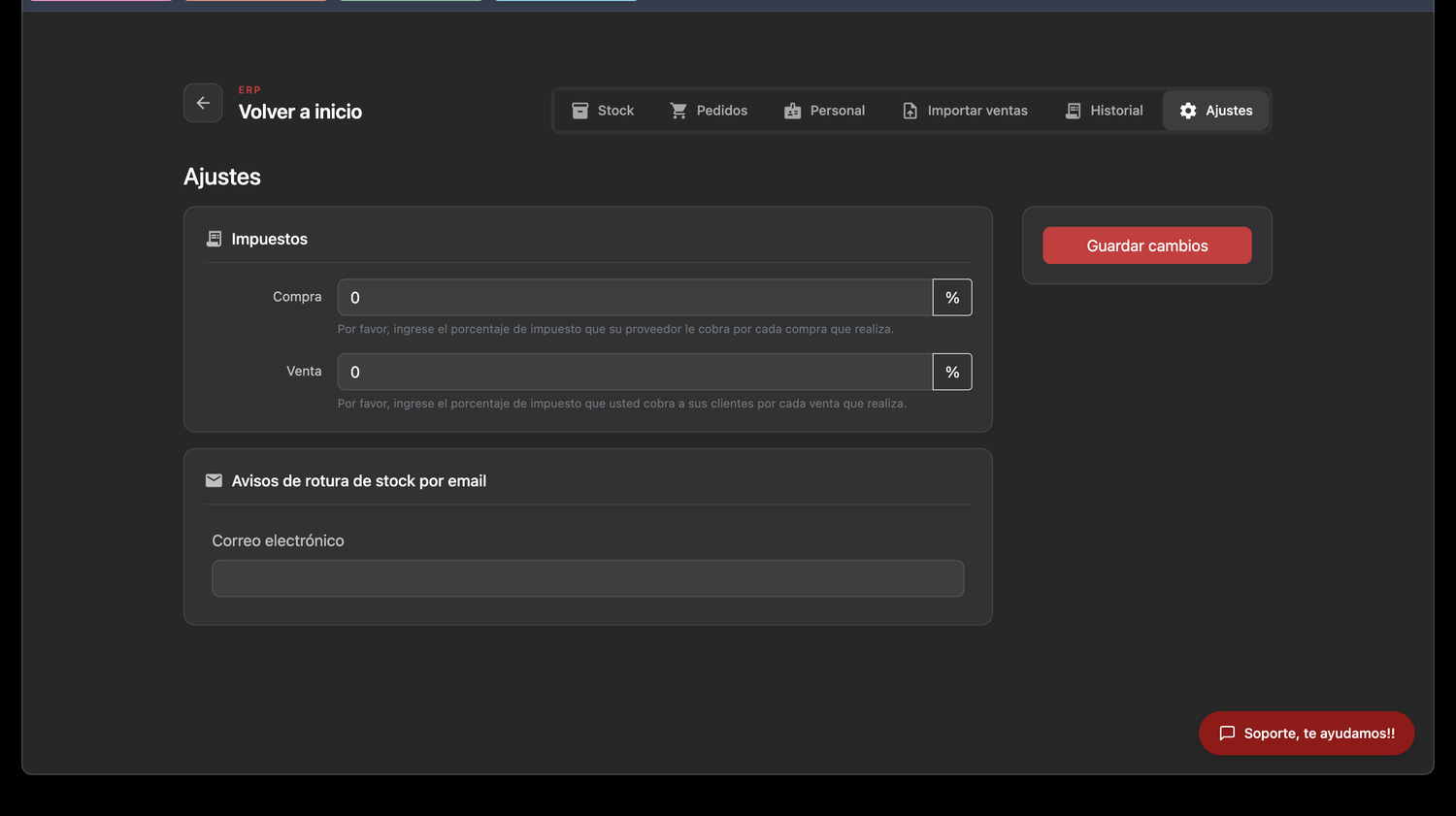 123
123- Pestaña Ajustes.
- Configuración ERP.
- Guardar cambios.
Configurar ajustes de stockStock > AjustesDesplegarAbierto
Pasos
- Abre Ajustes.
- Cambia solo el parámetro necesario.
- Guarda.
- Prueba en inventario.
Revisar impacto de ajustes ERPStock > AjustesDesplegarAbierto
Pasos
- Lee cada opción.
- Valida con administración.
- Guarda solo tras confirmar.
Ajustes
Ajustes: empresa
Ruta: Mi cuenta > Empresa. La primera tarea aparece abierta; el resto son desplegables clicables.
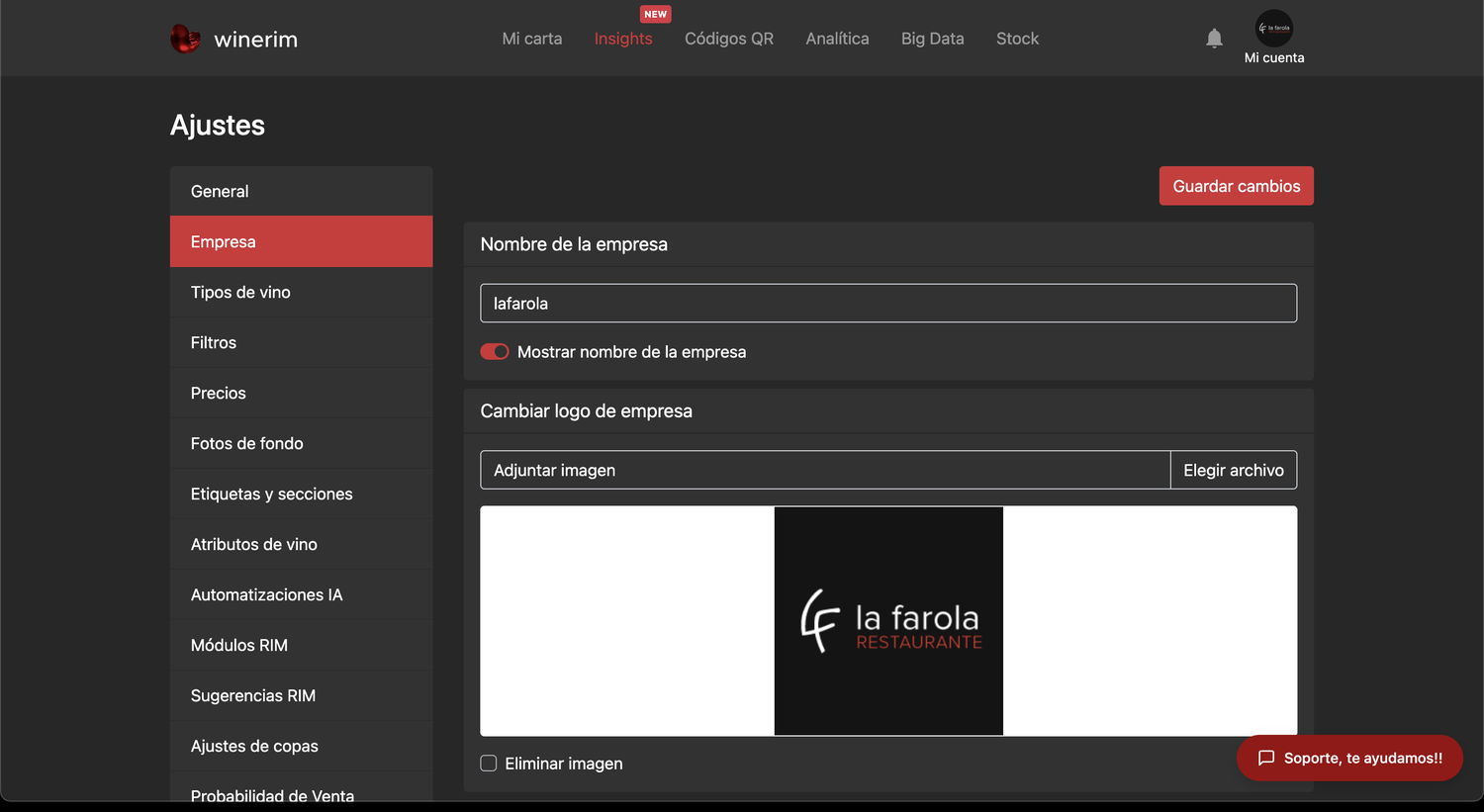 12345
12345- Menú lateral de ajustes.
- Nombre de empresa.
- Mostrar nombre.
- Logo.
- Guardar cambios.
Cambiar nombre de empresaMi cuenta > EmpresaDesplegarAbierto
Pasos
- Abre Mi cuenta > Empresa.
- Edita Nombre de empresa.
- Pulsa Guardar cambios.
Cambiar logo de empresaMi cuenta > EmpresaDesplegarAbierto
Pasos
- Pulsa Adjuntar imagen.
- Selecciona logo.
- Guarda.
- Revisa carta pública.
Mostrar u ocultar nombre de empresaMi cuenta > EmpresaDesplegarAbierto
Pasos
- Activa/desactiva Mostrar nombre.
- Guarda.
- Revisa la carta.
Ajustes: general
Ruta: Mi cuenta > General. La primera tarea aparece abierta; el resto son desplegables clicables.
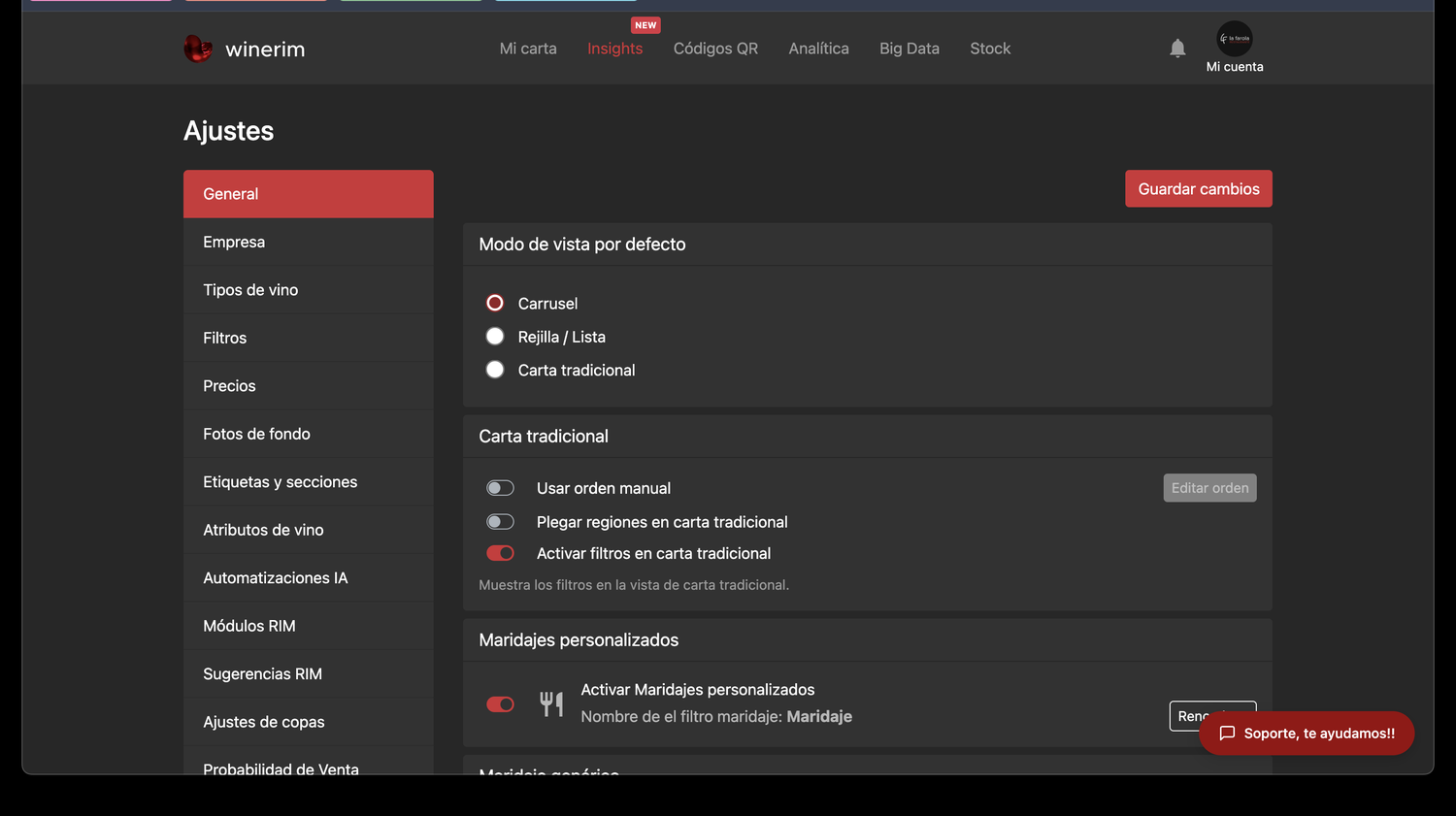 123
123- Menú de ajustes.
- Configuración general.
- Guardar.
Cambiar ajustes generales de cartaMi cuenta > GeneralDesplegarAbierto
Pasos
- Abre General.
- Revisa cada opción.
- Cambia una cosa cada vez.
- Guarda y valida.
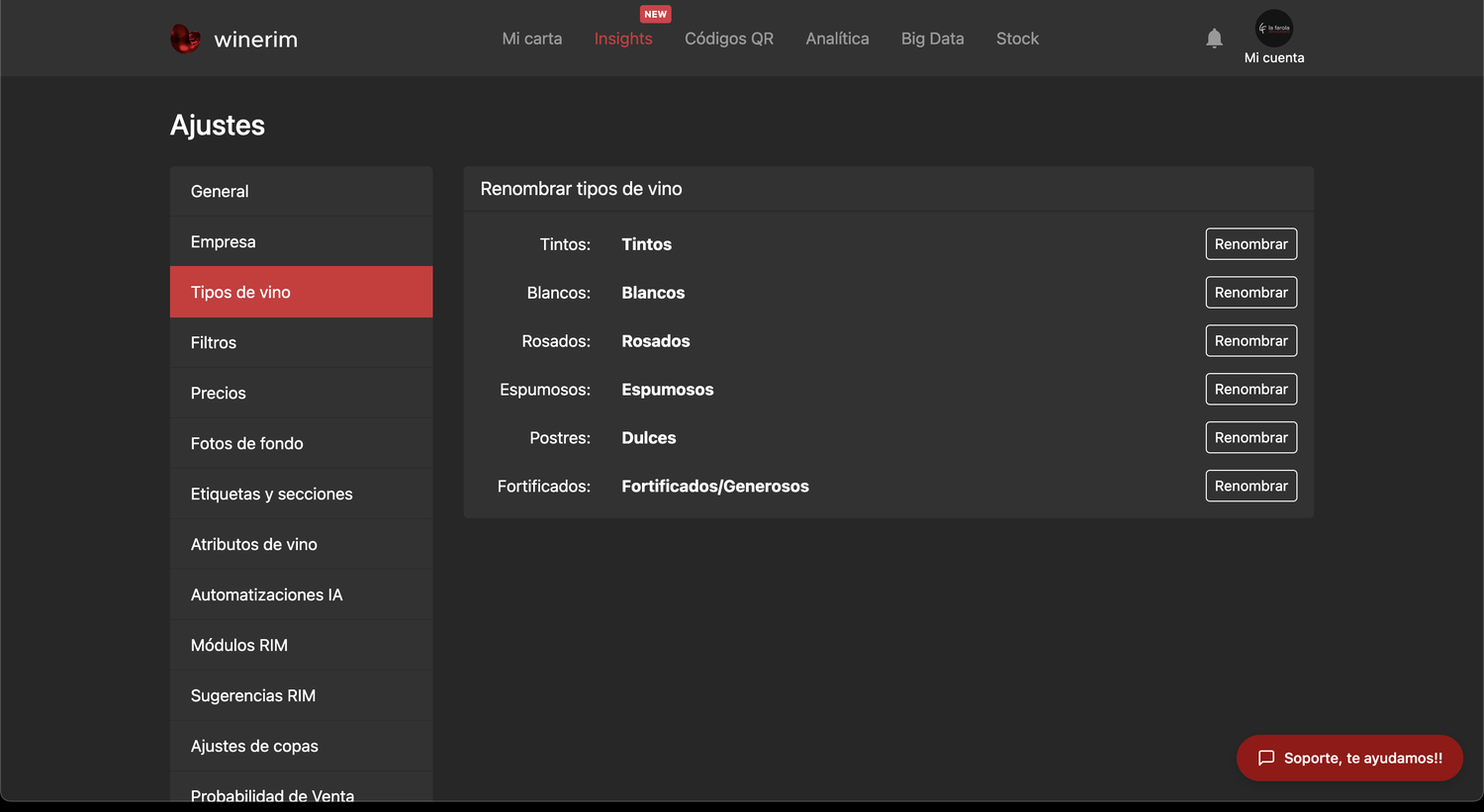
Ajustes: tipos de vino
Ruta: Mi cuenta > Tipos de vino. La primera tarea aparece abierta; el resto son desplegables clicables.
 123
123- Menú.
- Tipos configurables.
- Guardar.
Activar o configurar tipos de vinoMi cuenta > Tipos de vinoDesplegarAbierto
Pasos
- Abre Tipos de vino.
- Revisa tipos disponibles.
- Activa/desactiva según carta.
- Guarda.
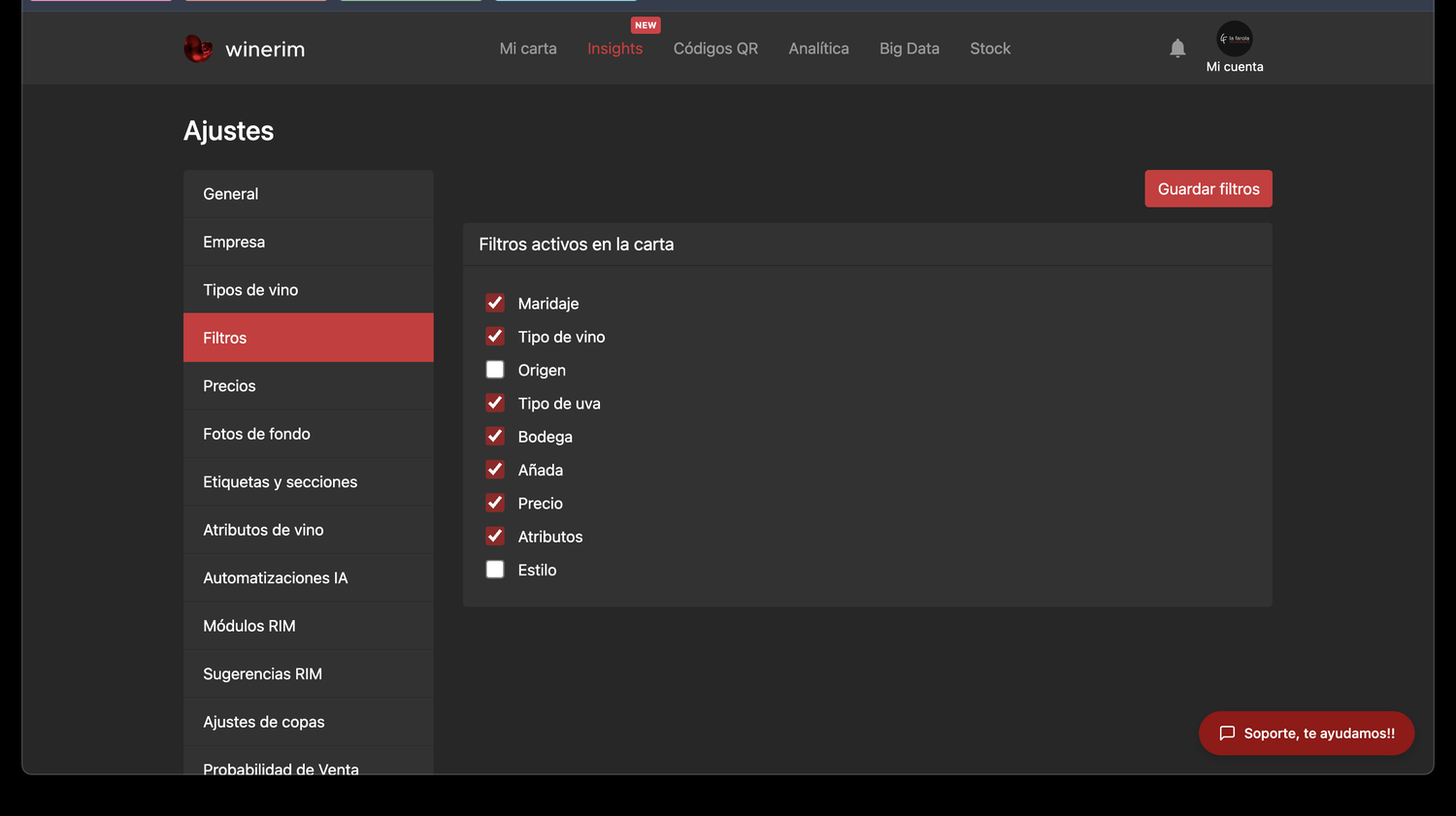
Ajustes: filtros
Ruta: Mi cuenta > Filtros. La primera tarea aparece abierta; el resto son desplegables clicables.
 123
123- Menú.
- Filtros disponibles.
- Guardar.
Cambiar filtros visibles en cartaMi cuenta > FiltrosDesplegarAbierto
Pasos
- Abre Filtros.
- Activa o desactiva filtros.
- Guarda.
- Revisa carta pública.
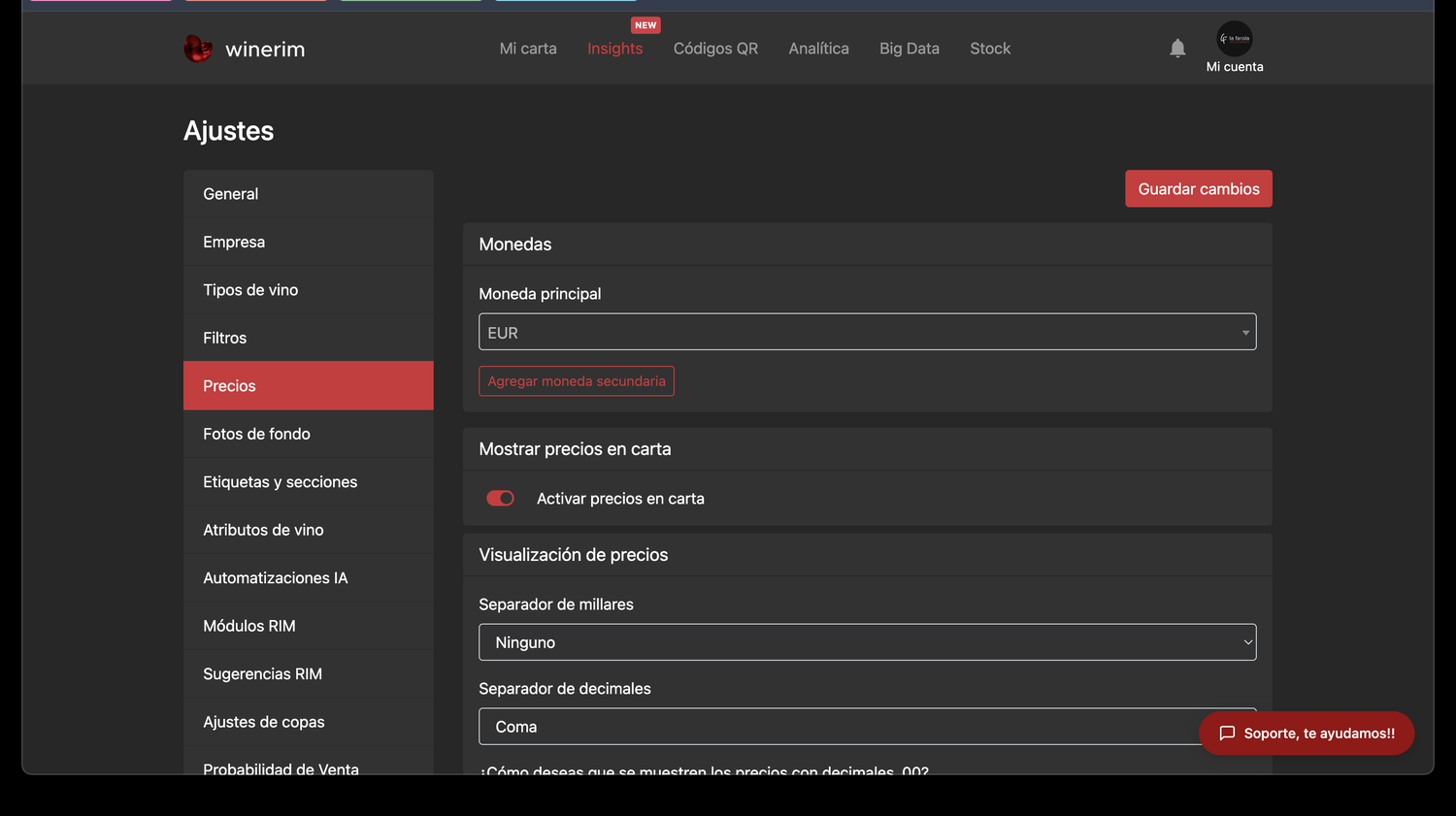
Ajustes: precios
Ruta: Mi cuenta > Precios. La primera tarea aparece abierta; el resto son desplegables clicables.
 123
123- Menú.
- Opciones de precios.
- Guardar.
Configurar visualización de preciosMi cuenta > PreciosDesplegarAbierto
Pasos
- Abre Precios.
- Revisa moneda/formatos si aparecen.
- Cambia lo necesario.
- Guarda.
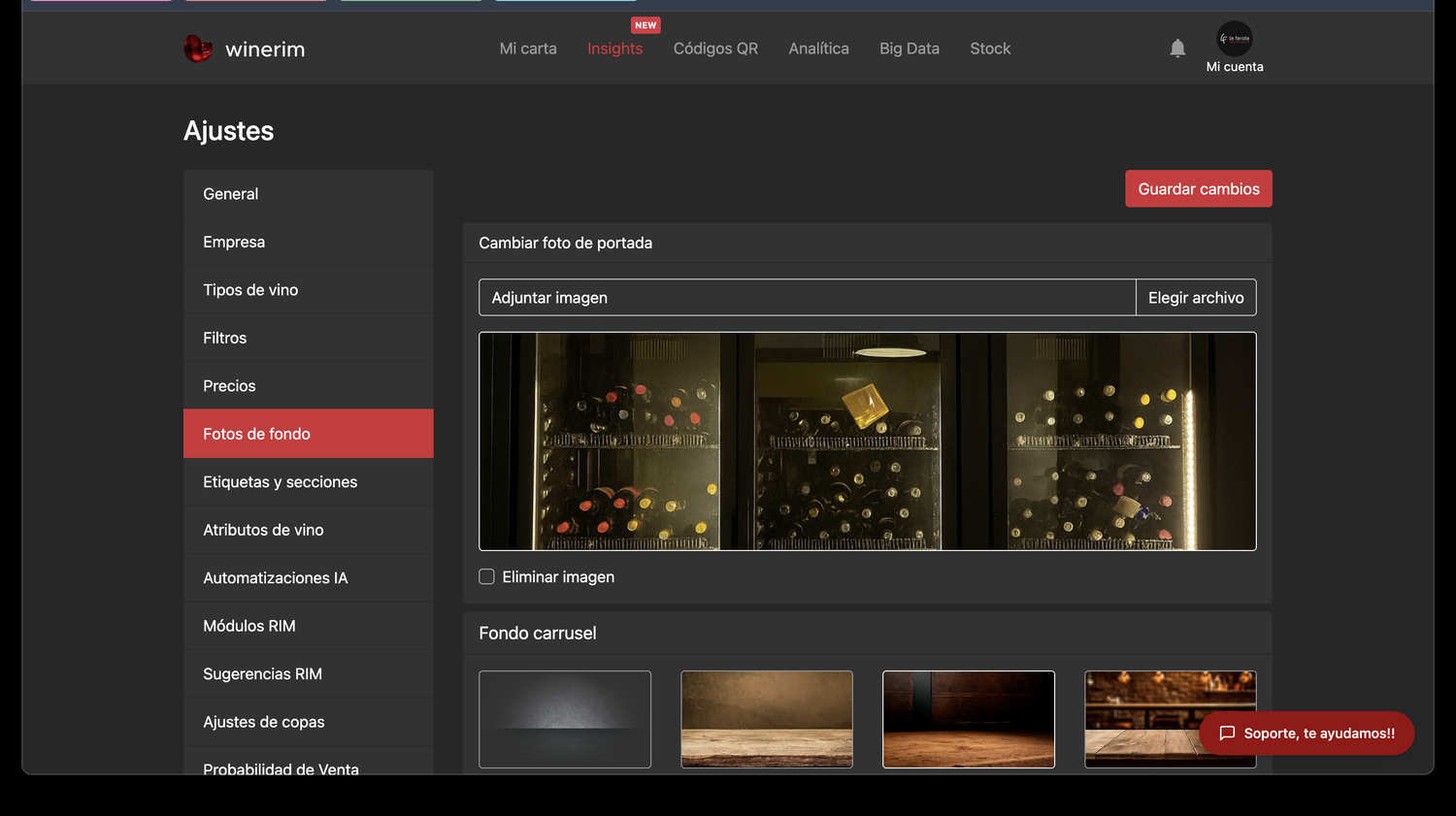
Ajustes: fotos de fondo
Ruta: Mi cuenta > Fotos de fondo. La primera tarea aparece abierta; el resto son desplegables clicables.
 123
123- Menú.
- Fotos/fondos.
- Guardar.
Cambiar fotos de fondoMi cuenta > Fotos de fondoDesplegarAbierto
Pasos
- Abre Fotos de fondo.
- Adjunta o cambia imagen.
- Guarda.
- Revisa visualmente la carta.
Ajustes: etiquetas y secciones
Ruta: Mi cuenta > Etiquetas y secciones. La primera tarea aparece abierta; el resto son desplegables clicables.
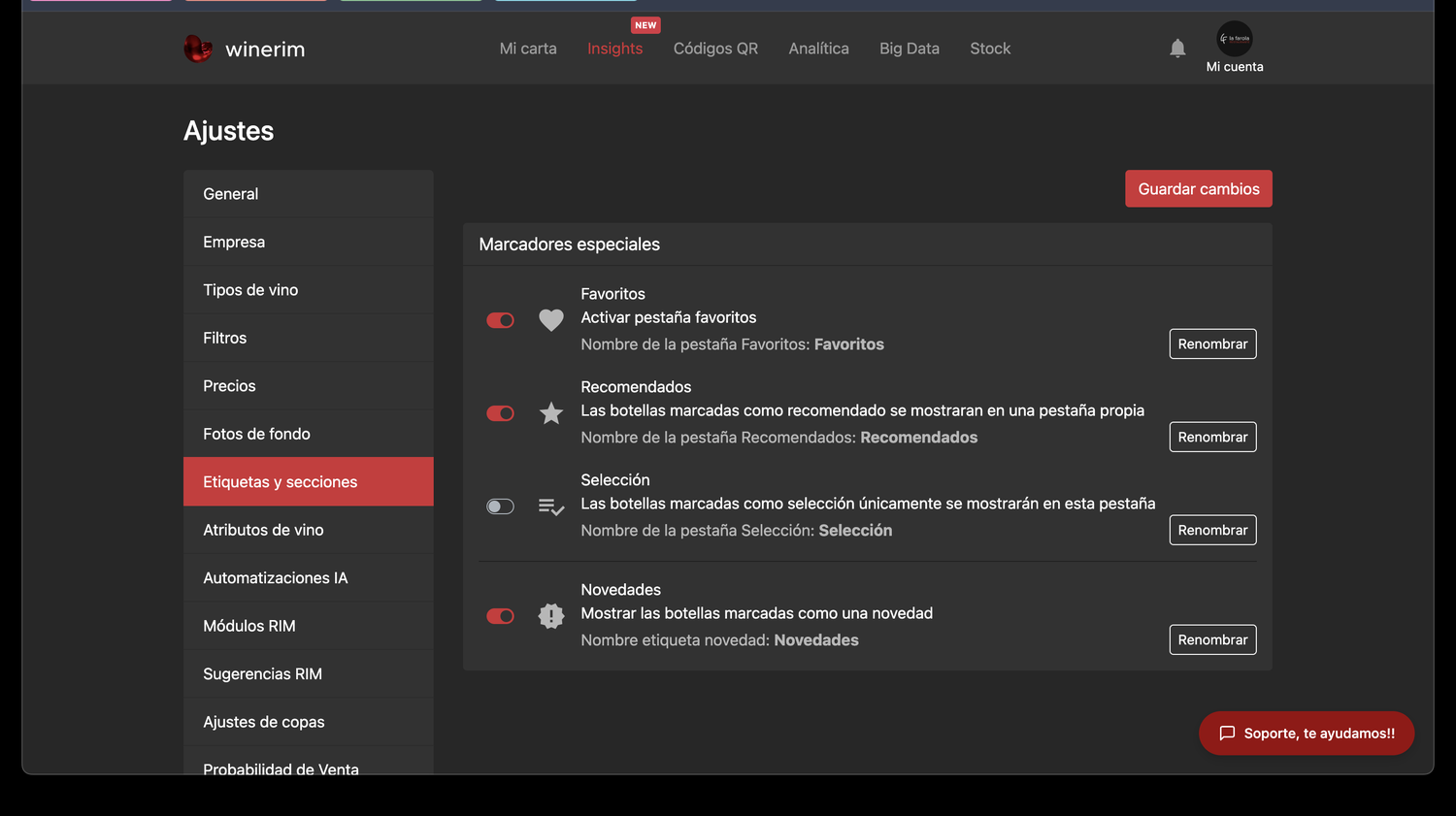 123
123- Menú.
- Etiquetas/secciones.
- Guardar.
Configurar etiquetas y seccionesMi cuenta > Etiquetas y seccionesDesplegarAbierto
Pasos
- Abre Etiquetas y secciones.
- Edita textos o visibilidad.
- Guarda.
- Valida carta pública.
Ajustes: atributos de vino
Ruta: Mi cuenta > Atributos de vino. La primera tarea aparece abierta; el resto son desplegables clicables.
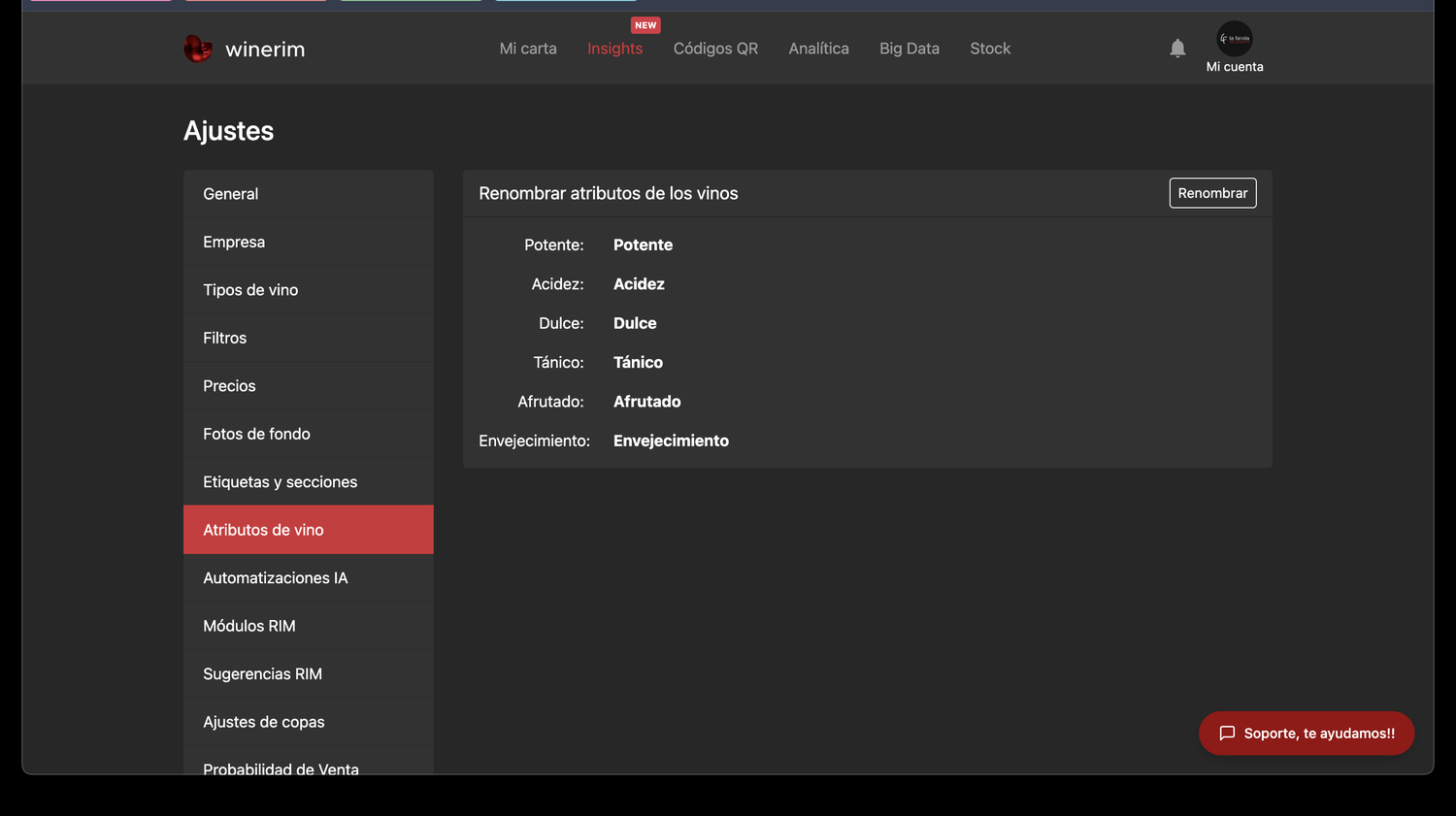 123
123- Menú.
- Atributos visibles.
- Guardar.
Cambiar atributos visibles de vinoMi cuenta > Atributos de vinoDesplegarAbierto
Pasos
- Abre Atributos de vino.
- Activa o desactiva campos.
- Guarda.
- Comprueba ficha pública.
Ajustes RIM/IA
Automatizaciones IA
Ruta: Mi cuenta > Automatizaciones IA. La primera tarea aparece abierta; el resto son desplegables clicables.
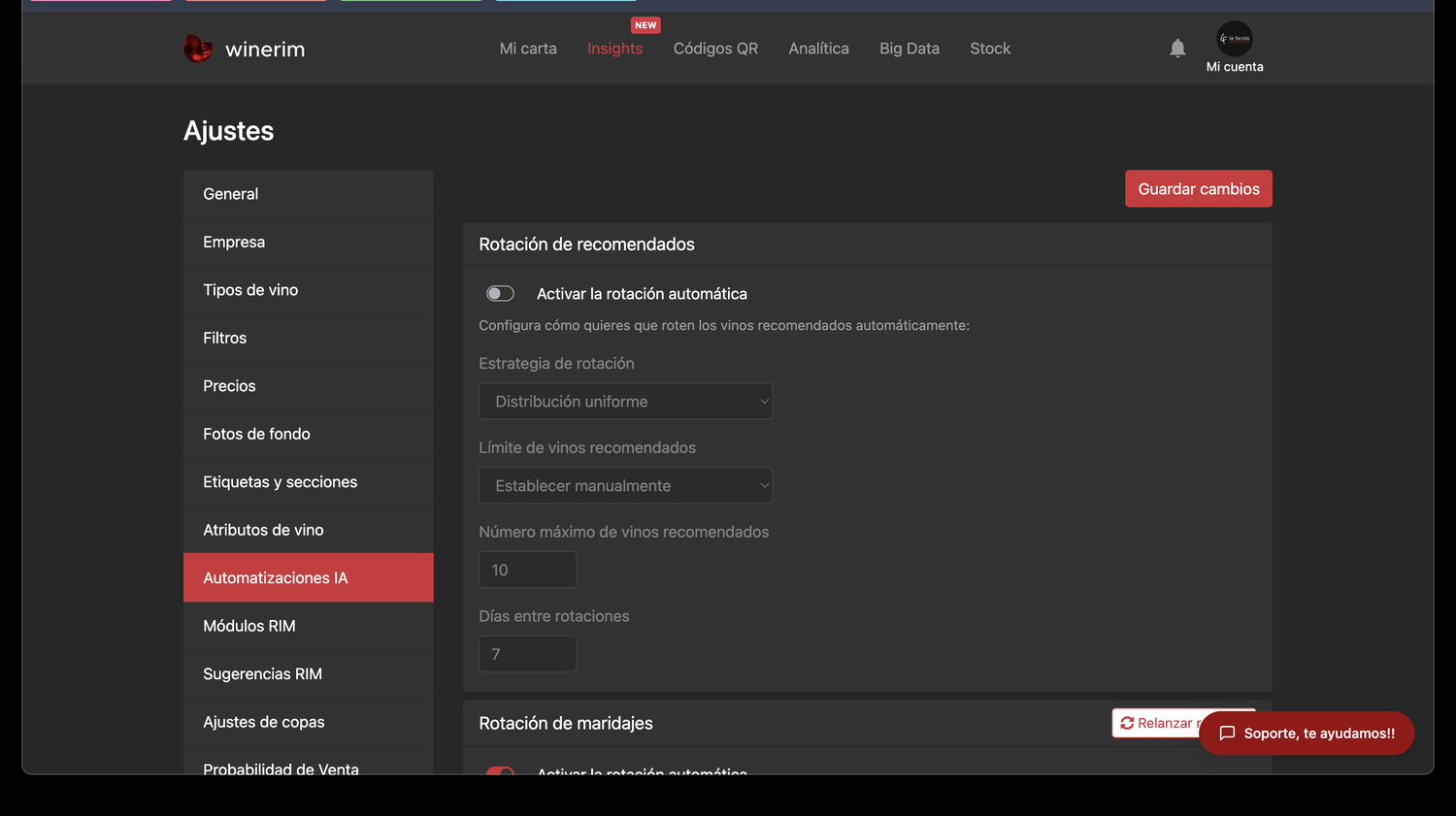 123
123- Menú RIM/IA.
- Reglas o automatizaciones.
- Guardar.
Revisar automatizaciones IAMi cuenta > Automatizaciones IADesplegarAbierto
Pasos
- Abre Automatizaciones IA.
- Lee cada automatización.
- Activa solo lo acordado con gerencia.
- Guarda.
Módulos RIM
Ruta: Mi cuenta > Módulos RIM. La primera tarea aparece abierta; el resto son desplegables clicables.
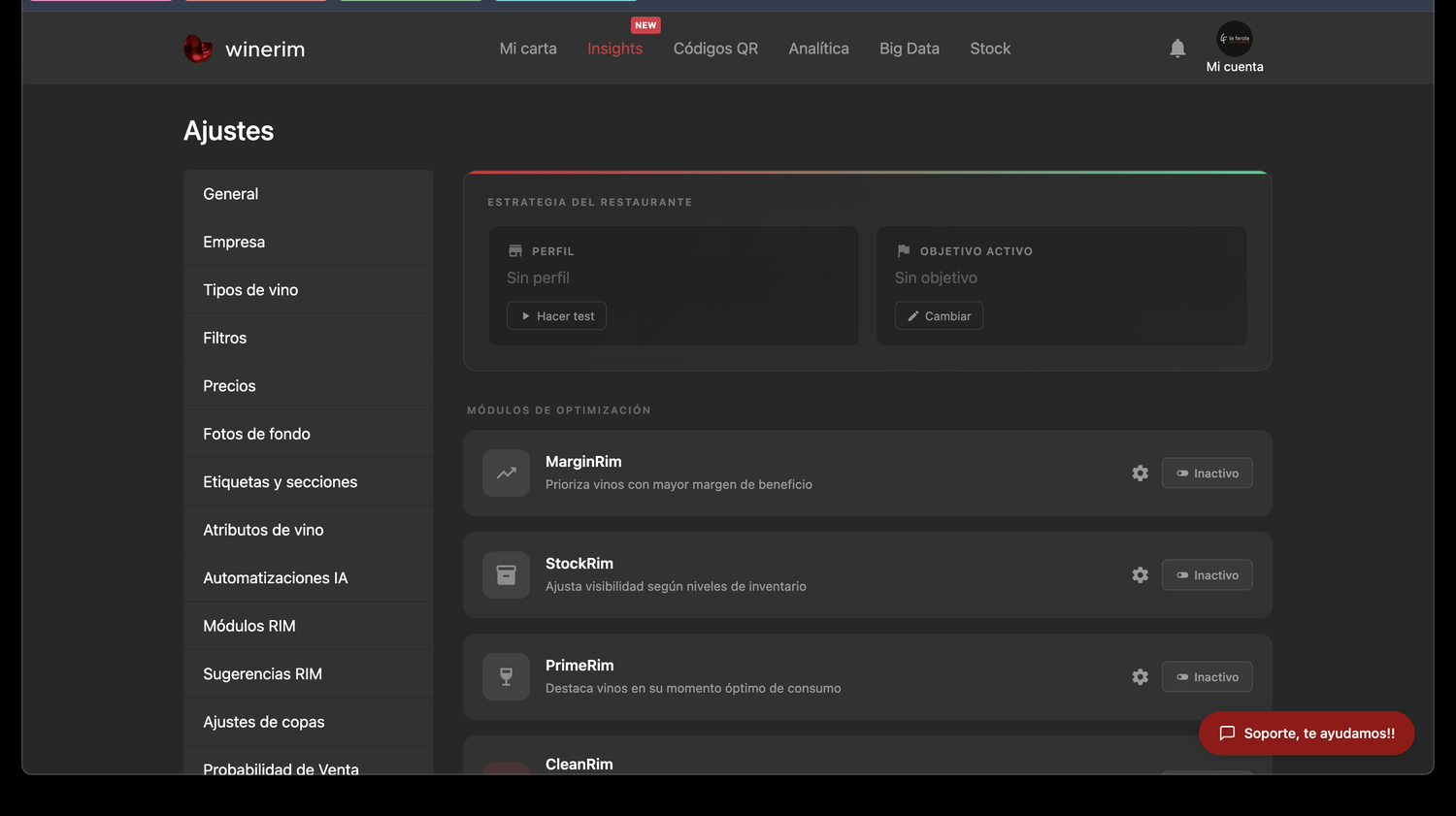 123
123- Menú RIM.
- Módulos activos.
- Guardar.
Activar o revisar módulos RIMMi cuenta > Módulos RIMDesplegarAbierto
Pasos
- Abre Módulos RIM.
- Revisa módulos activos.
- Cambia solo si sabes el impacto.
- Guarda.
Sugerencias RIM
Ruta: Mi cuenta > Sugerencias RIM. La primera tarea aparece abierta; el resto son desplegables clicables.
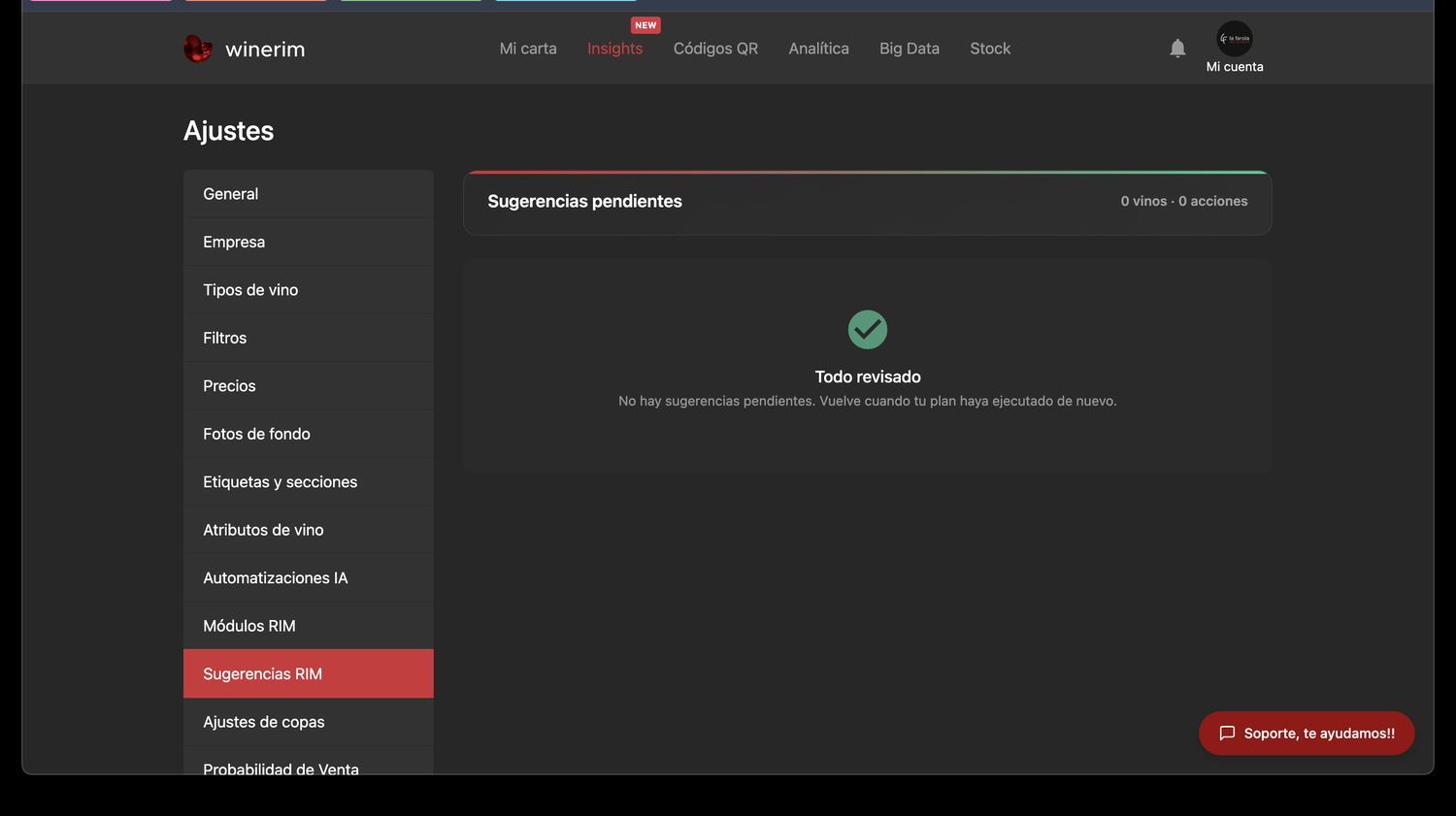 123
123- Menú.
- Sugerencias.
- Acciones.
Revisar sugerencias RIMMi cuenta > Sugerencias RIMDesplegarAbierto
Pasos
- Abre Sugerencias RIM.
- Lee cada sugerencia.
- Acepta, descarta o deja pendiente.
Ajustes de copas
Ruta: Mi cuenta > Ajustes de copas. La primera tarea aparece abierta; el resto son desplegables clicables.
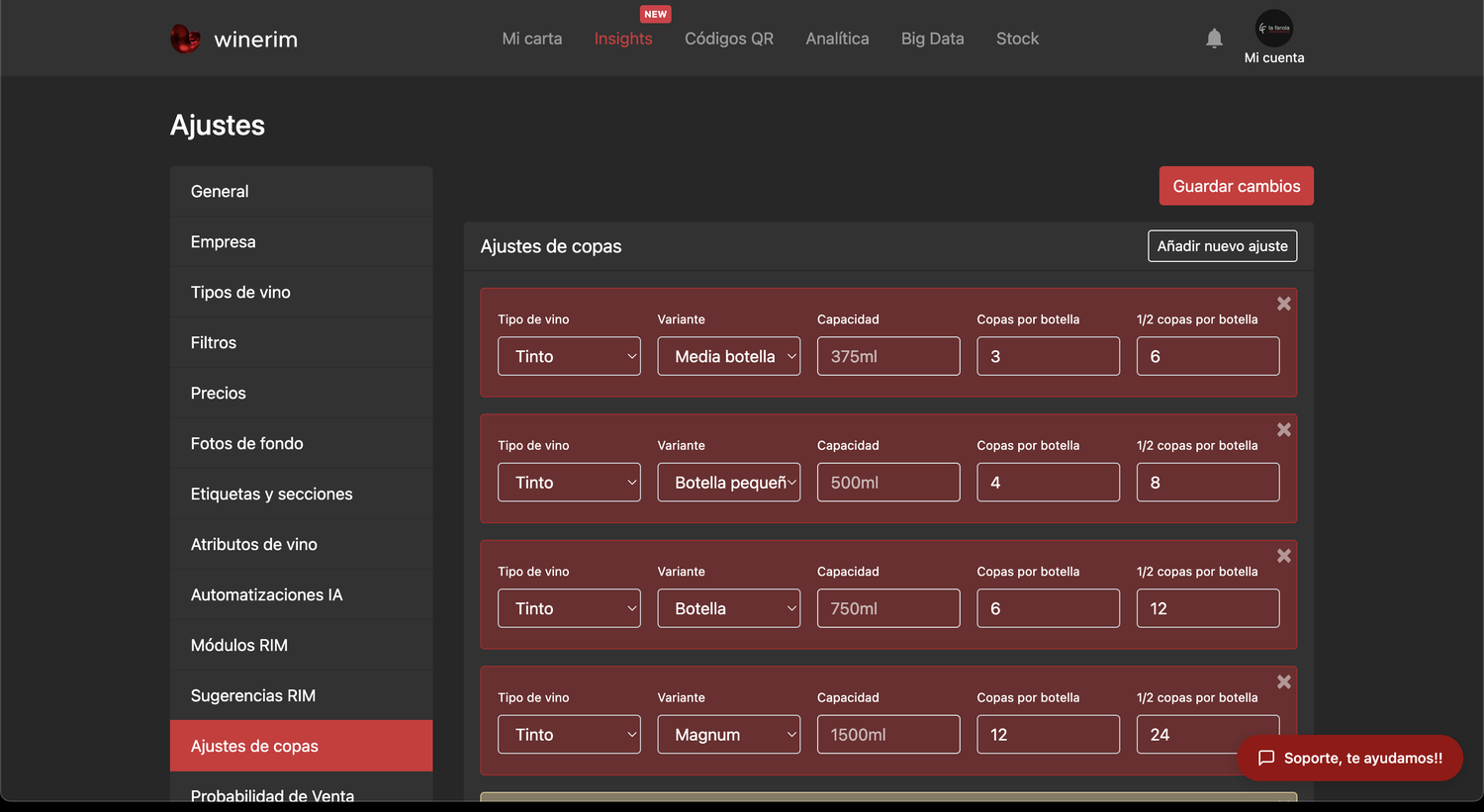 123
123- Menú.
- Parámetros de copa.
- Guardar.
Configurar ventas por copaMi cuenta > Ajustes de copasDesplegarAbierto
Pasos
- Abre Ajustes de copas.
- Revisa particiones o capacidades.
- Guarda.
- Comprueba precios de copa.
Probabilidad de venta
Ruta: Mi cuenta > Probabilidad de Venta. La primera tarea aparece abierta; el resto son desplegables clicables.
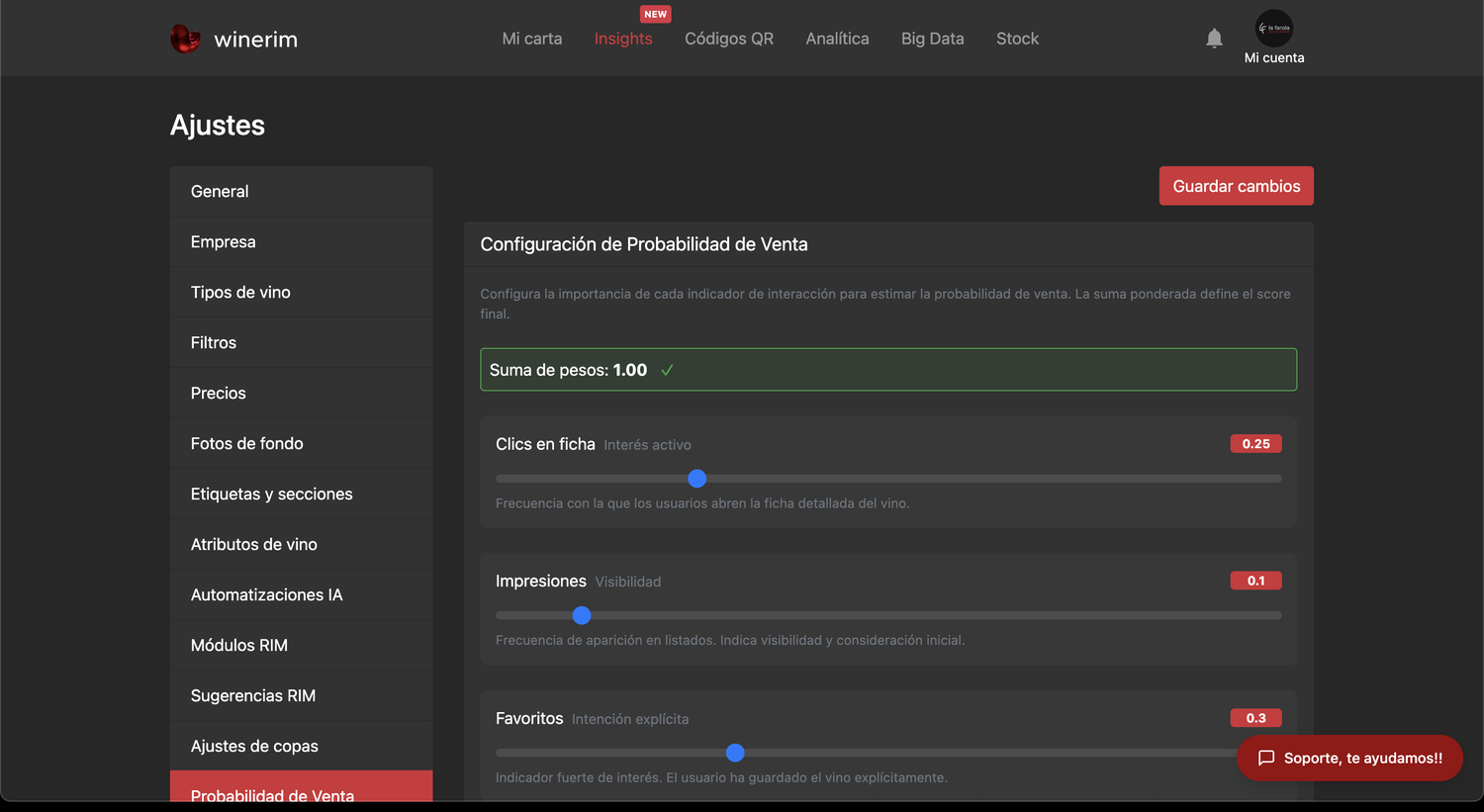 123
123- Menú.
- Parámetros de probabilidad.
- Guardar.
Configurar probabilidad de ventaMi cuenta > Probabilidad de VentaDesplegarAbierto
Pasos
- Abre Probabilidad de Venta.
- Revisa criterios.
- Guarda cambios con criterio comercial.
Obsolescencia
Ruta: Mi cuenta > Obsolescencia. La primera tarea aparece abierta; el resto son desplegables clicables.
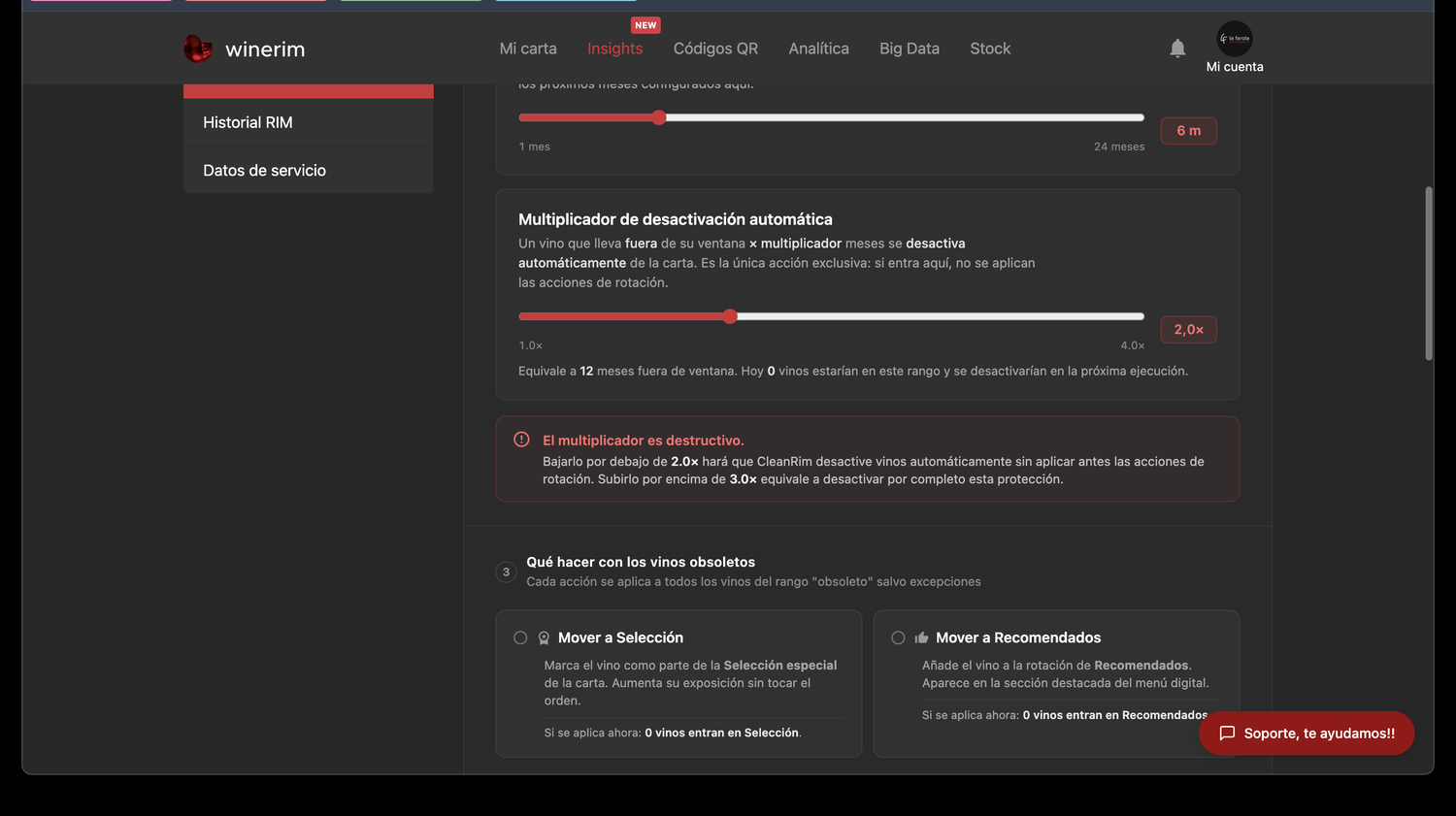 123
123- Menú.
- Reglas de limpieza/obsolescencia.
- Acciones.
Revisar obsolescencia de vinosMi cuenta > ObsolescenciaDesplegarAbierto
Pasos
- Abre Obsolescencia.
- Revisa referencias sugeridas.
- No elimines sin validar con carta y stock.
Historial RIM
Ruta: Mi cuenta > Historial RIM. La primera tarea aparece abierta; el resto son desplegables clicables.
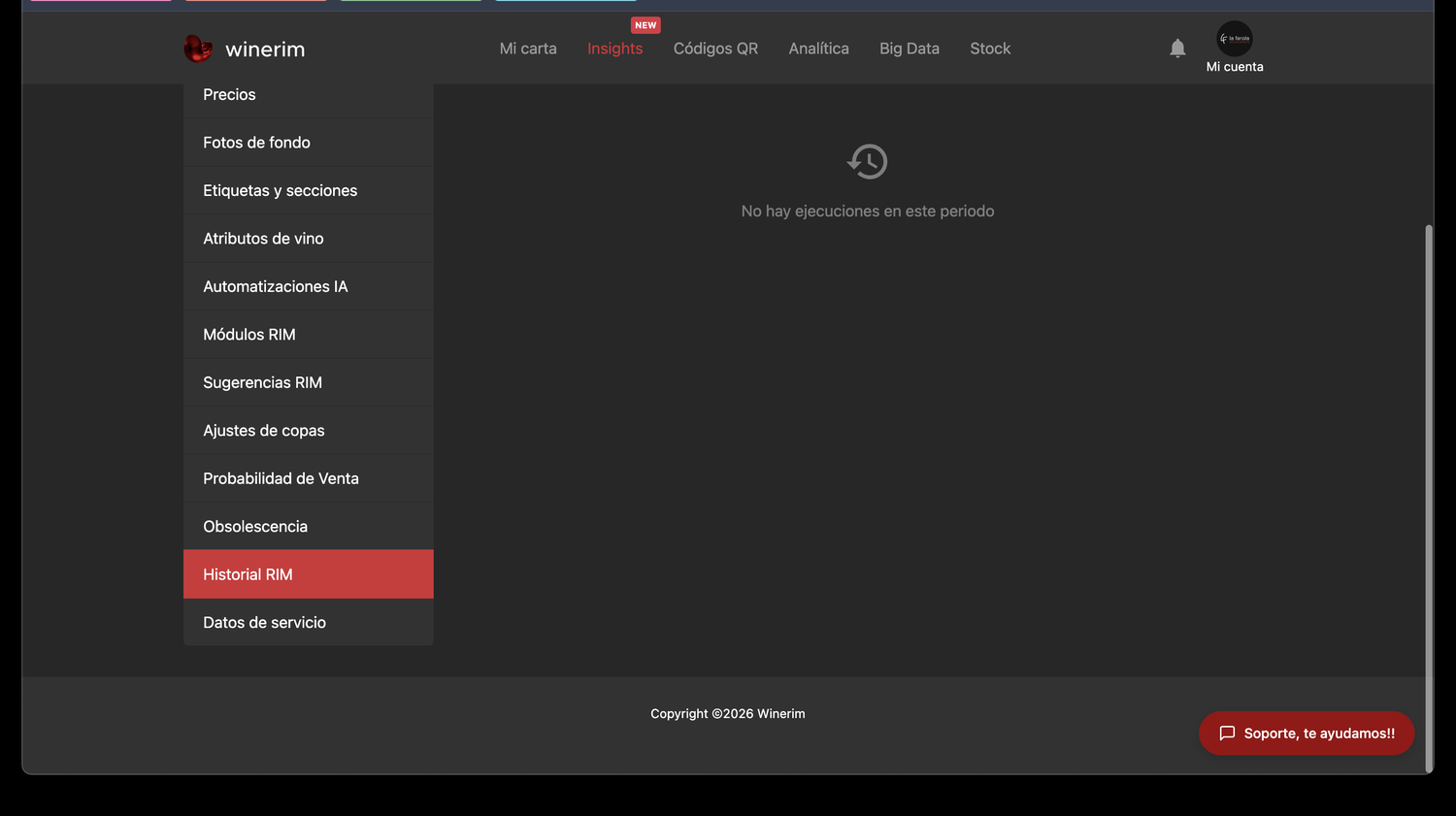 123
123- Menú.
- Registro de acciones.
- Detalle.
Auditar cambios de RIMMi cuenta > Historial RIMDesplegarAbierto
Pasos
- Abre Historial RIM.
- Busca acción o fecha.
- Revisa qué cambió y cuándo.
Datos de servicio
Ruta: Mi cuenta > Datos de servicio. La primera tarea aparece abierta; el resto son desplegables clicables.
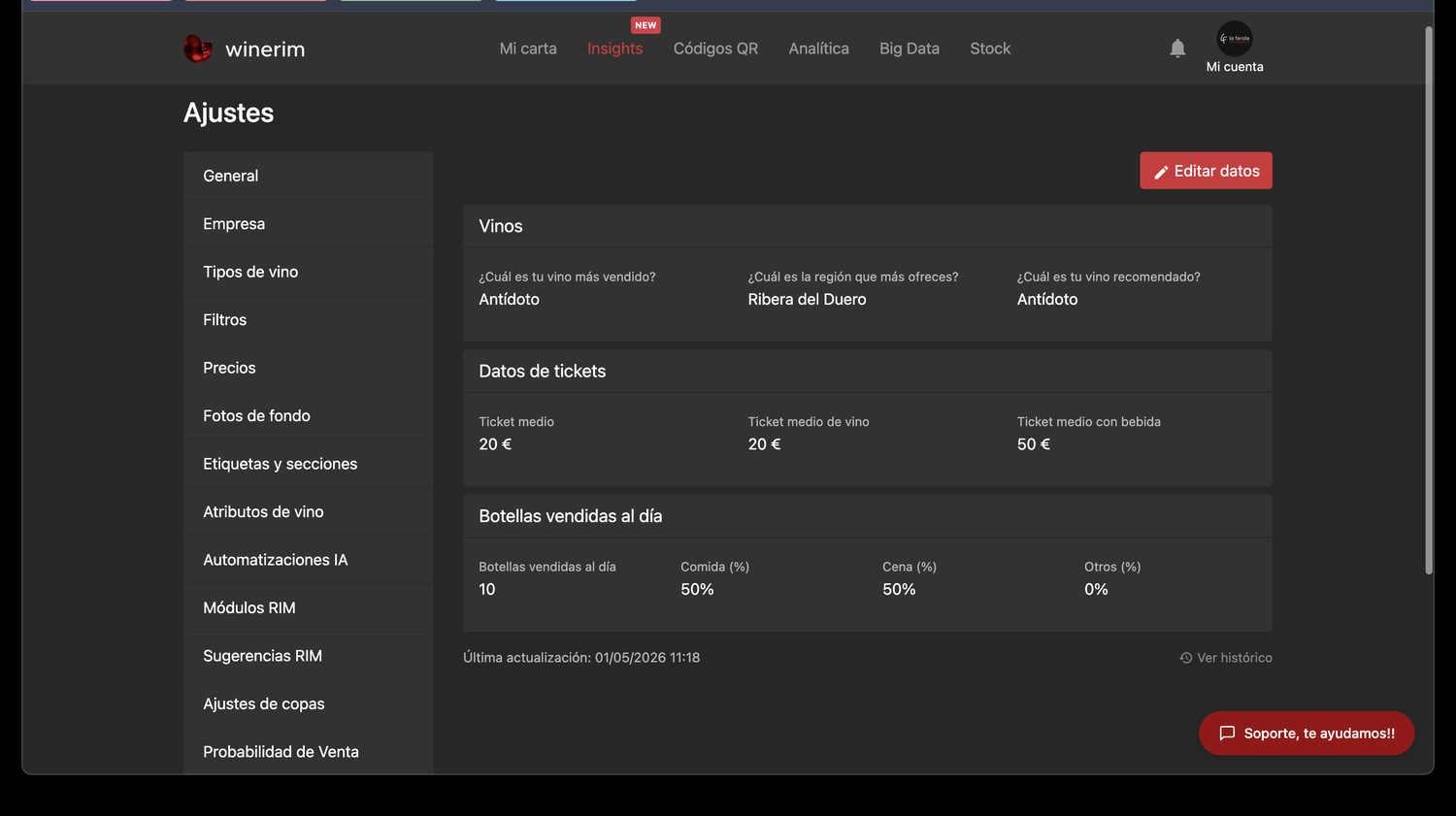 123
123- Menú.
- Datos operativos.
- Guardar o revisar.
Actualizar datos de servicioMi cuenta > Datos de servicioDesplegarAbierto
Pasos
- Abre Datos de servicio.
- Revisa campos operativos.
- Guarda si cambias algo.
Soporte, QR y lockers
Notificaciones
Ruta: Campana > Notificaciones. La primera tarea aparece abierta; el resto son desplegables clicables.
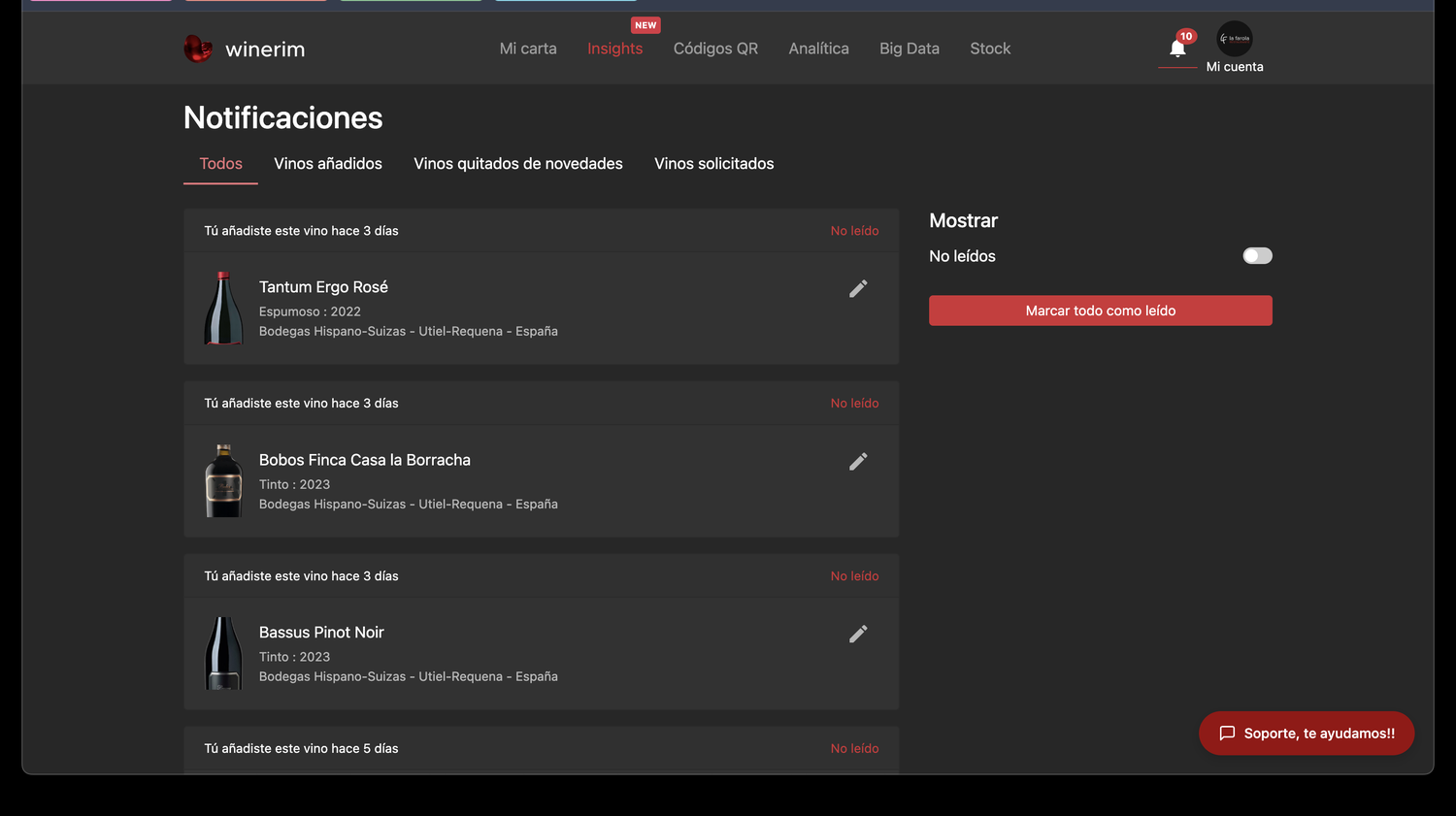 12345
12345- Filtros por tipo.
- Mostrar no leídos.
- Marcar todo como leído.
- Notificación.
- Editar vino desde notificación.
Ver notificaciones no leídasCampana > NotificacionesDesplegarAbierto
Pasos
- Abre campana.
- Activa Mostrar no leídos.
- Revisa entradas.
Filtrar notificaciones por tipoCampana > NotificacionesDesplegarAbierto
Pasos
- Pulsa Todos, Vinos añadidos, Quitados de novedades o Solicitados.
- Revisa lista.
Marcar todo como leídoCampana > NotificacionesDesplegarAbierto
Pasos
- Revisa pendientes.
- Pulsa Marcar todo como leído.
Editar vino desde notificaciónCampana > NotificacionesDesplegarAbierto
Pasos
- Pulsa edit en la entrada.
- Revisa ficha.
- Guarda cambios si procede.
Soporte y solicitud de funcionalidad
Ruta: Mi carta > Solicitar funcionalidad / Soporte. La primera tarea aparece abierta; el resto son desplegables clicables.
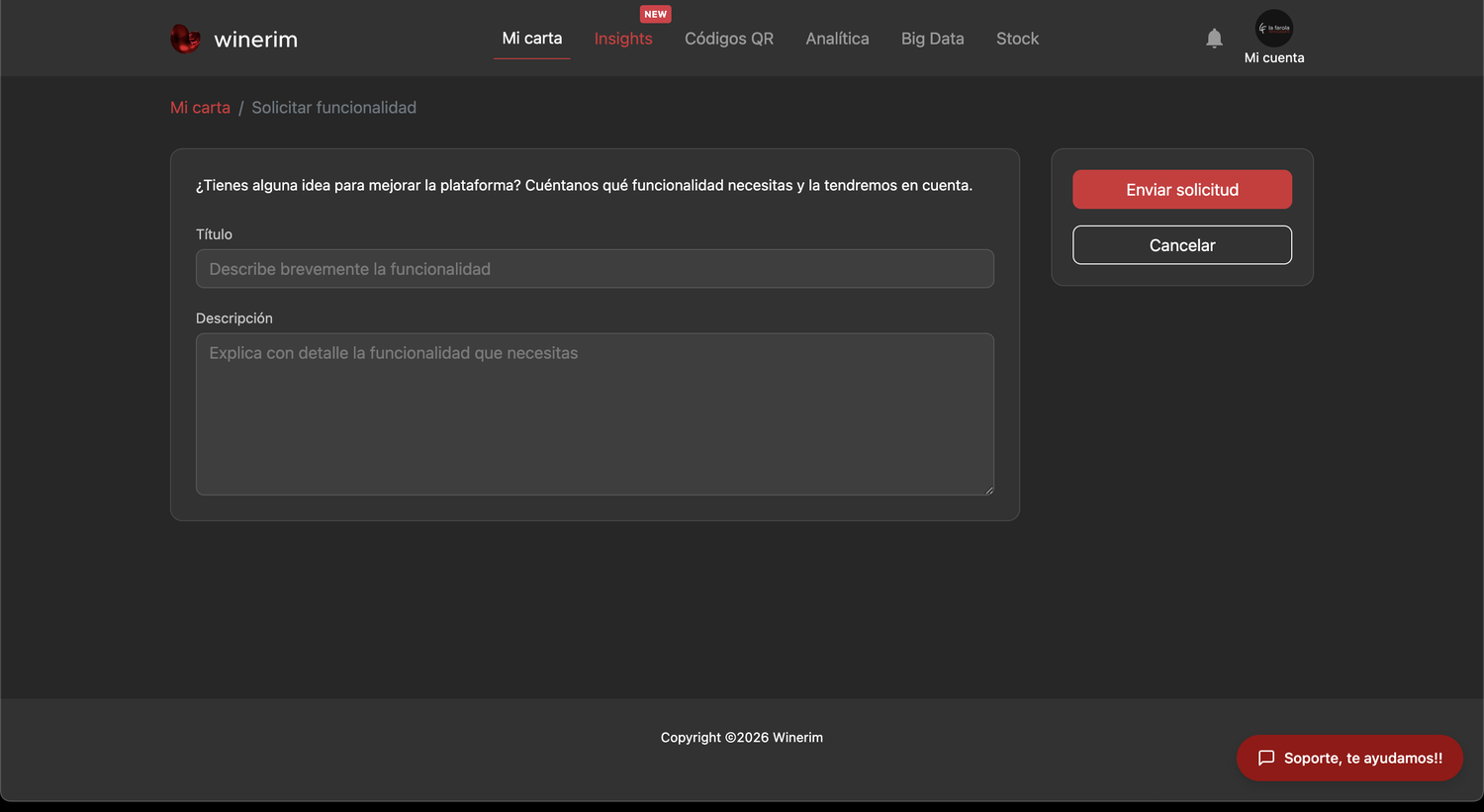 1234
1234- Título.
- Descripción.
- Enviar/cancelar.
- Soporte flotante.
Solicitar una funcionalidadMi carta > Solicitar funcionalidad / SoporteDesplegarAbierto
Pasos
- Escribe título claro.
- Describe necesidad y contexto.
- Pulsa Enviar solicitud.
Pedir soporteMi carta > Solicitar funcionalidad / SoporteDesplegarAbierto
Pasos
- Pulsa Soporte.
- Explica módulo, acción y resultado esperado.
- Incluye vino/pantalla si aplica.
Wine Lockers
Ruta: Wine Lockers. La primera tarea aparece abierta; el resto son desplegables clicables.
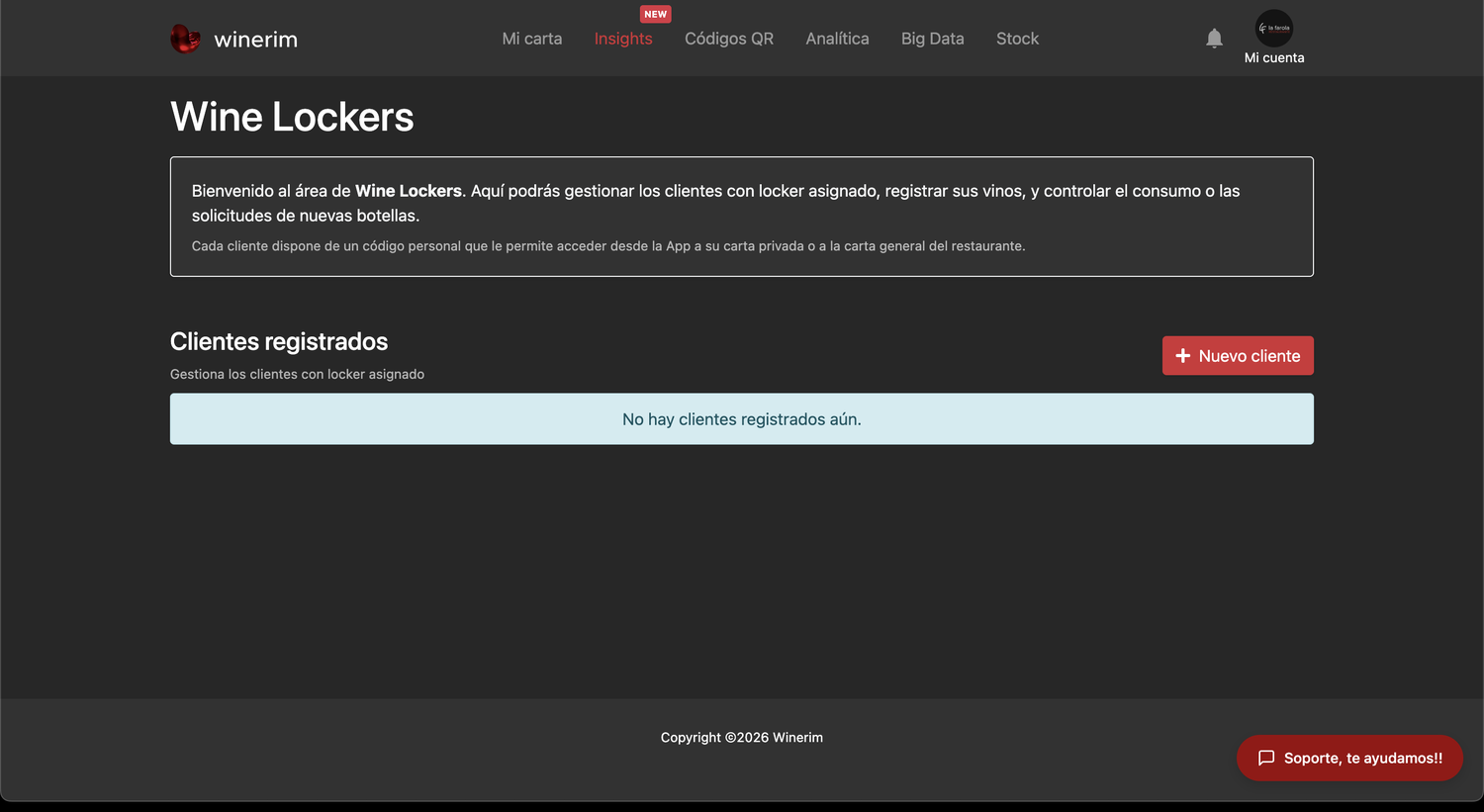 12345
12345- Módulo Wine Lockers.
- Buscador/listado de clientes.
- Nuevo cliente.
- Tarjeta de cliente.
- Ver locker/acciones.
Buscar cliente con lockerWine LockersDesplegarAbierto
Pasos
- Entra en Wine Lockers.
- Usa buscador.
- Pulsa Ver locker.
Crear cliente de lockerWine LockersDesplegarAbierto
Pasos
- Pulsa Nuevo cliente.
- Rellena datos y código.
- Guarda.
Añadir vino al lockerWine LockersDesplegarAbierto
Pasos
- Abre locker.
- Pulsa Añadir vino.
- Elige vino, variante y cantidad.
- Guarda.
Gestionar pedido pendiente de lockerWine LockersDesplegarAbierto
Pasos
- Abre Pedidos.
- Marca pagado, añadido al locker o cancelado.
- Revisa historial.