Cuándo usarla
Cuando necesites buscar una bodega en la carta pública.
Requisitos y permisos
- URL pública de la carta 1484.
- Carta de vinos cargada en la App.
Pasos
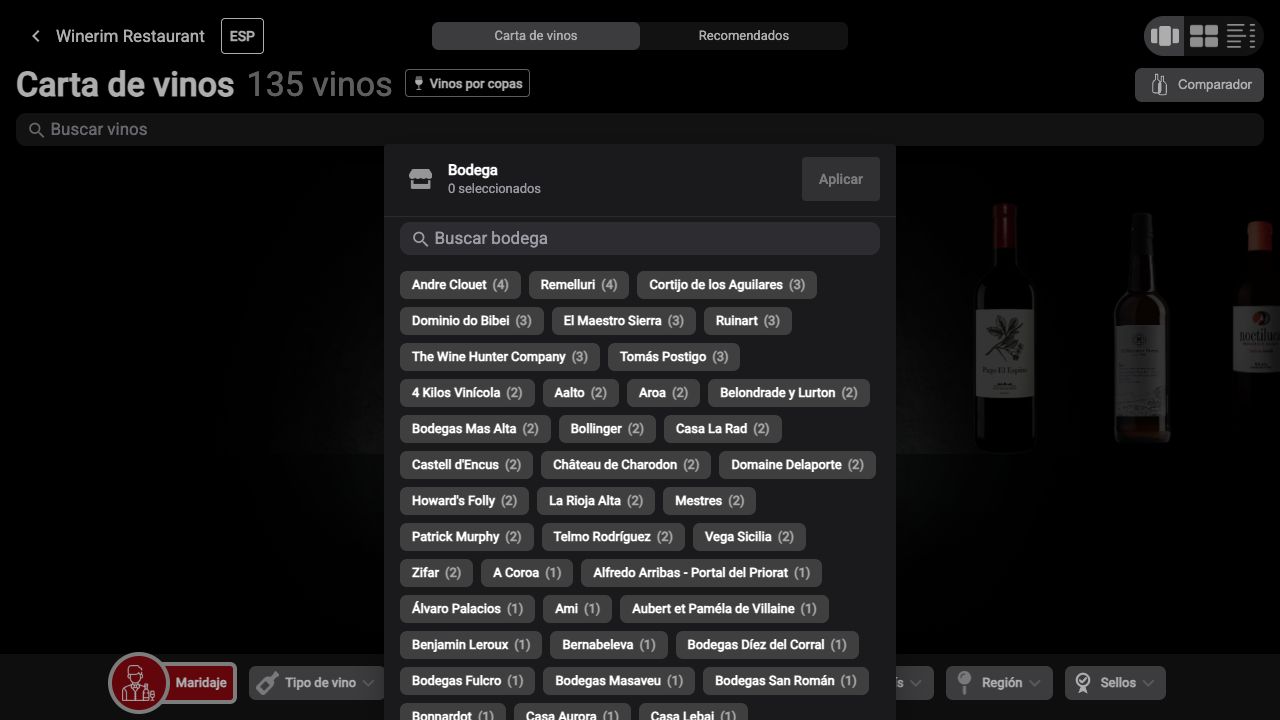
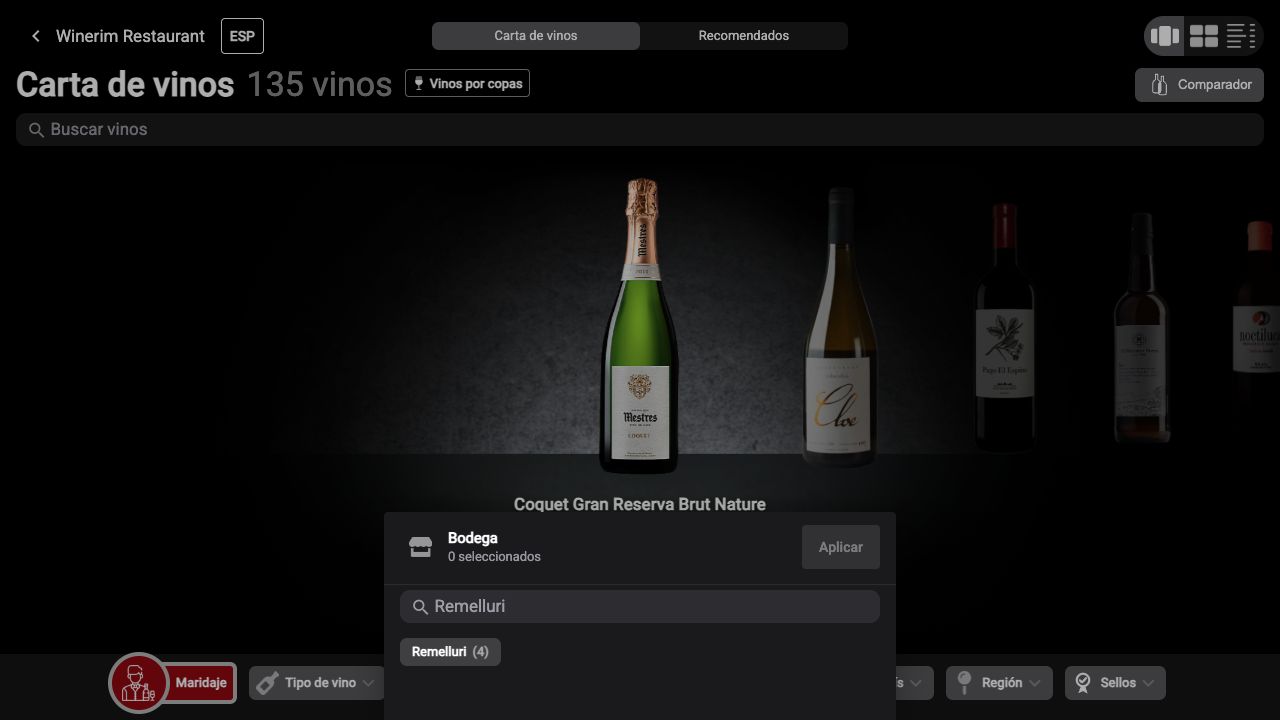
- Abre Bodega y escribe Remelluri en Buscar bodega.
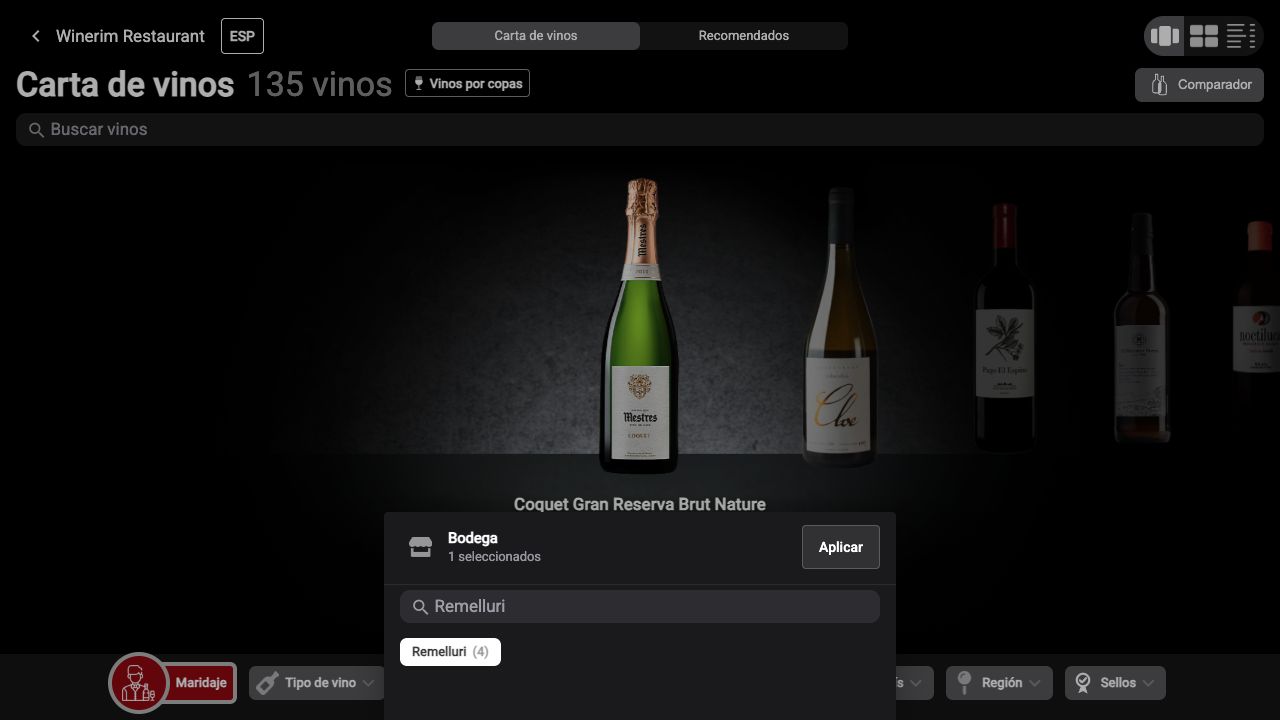
- Selecciona Remelluri (4) y pulsa Aplicar.
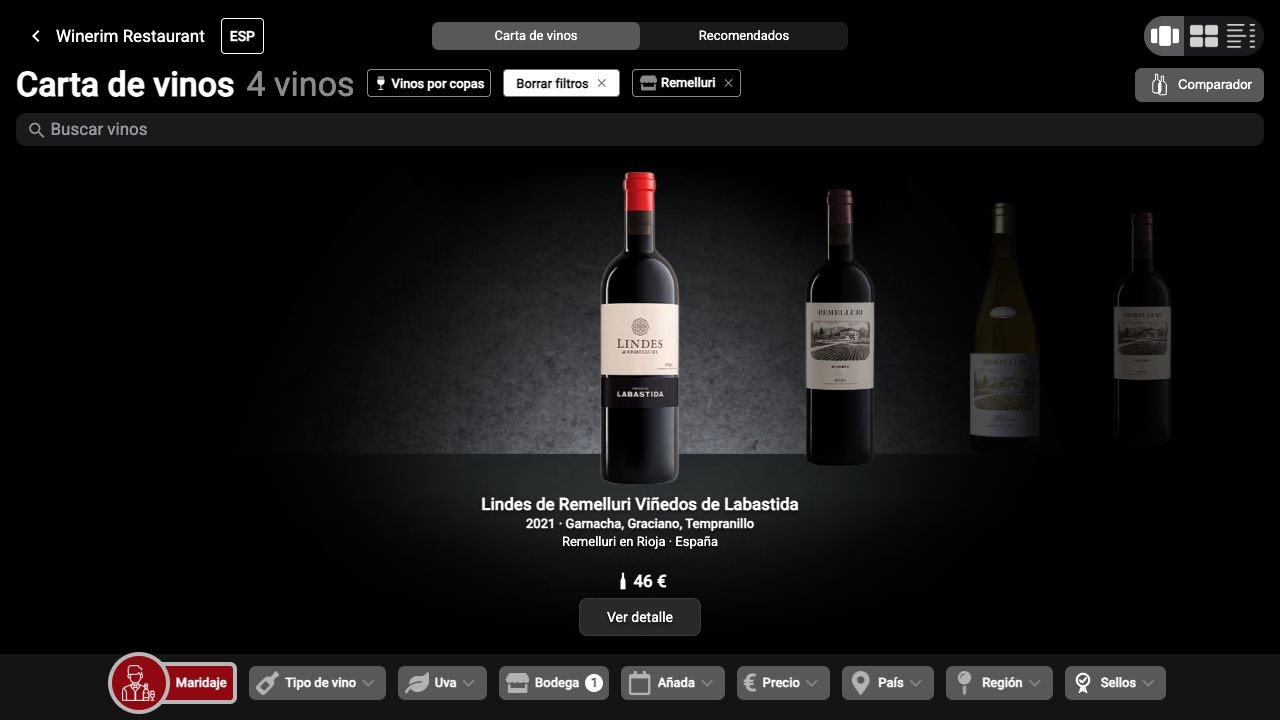
- Comprueba el chip Remelluri y el contador de cuatro vinos.
Resultado esperado y readback
Resultado: Remelluri queda como filtro activo y la carta muestra cuatro vinos.
Comprobación: La opción muestra (4), el panel pasa a 1 seleccionado y el resultado muestra 4 vinos. El recuento depende de la carta.
Errores frecuentes
- Escribir Remelluri en Buscar vinos y pensar que se aplicó el filtro Bodega.
Recuperación o rollback
Quita el chip Remelluri o usa Borrar filtros antes de buscar otra bodega.
Evidencia
La búsqueda interna de Bodega encuentra Remelluri (4); la selección y Aplicar dejan su chip y cuatro vinos. No equivale al buscador general.
Capturas completas
Encuadres revisados: 2026-10-17. Capturas: 2026-10-17.
Artículos relacionados
Idiomas
| Idioma | Estado editorial |
|---|---|
| ES | Verificado |
| EN | Necesita revisión |
| FR | Necesita revisión |
| IT | No traducido |
| PT | No traducido |
| DE | No traducido |